使用新的對應集合來產生輸出
Adobe Experience Manager Guides中的地圖集合可讓發佈專家將多個檔案整理到單一集合中、控制為每個檔案產生的輸出,以及從集中式儀表板有效率地批次產生和發佈輸出。 它還提供輸出產生進度的可見度,醒目提示自地圖上次發佈輸出以來所做的變更,並允許您在需要時重新發佈內容。
新的地圖集合合併了先前在舊地圖集合中分散的功能,以及大量發佈到單一統一介面中的功能。 啟用後,您可以從一個位置管理地圖、預設集、層代歷史記錄、發佈歷史記錄、中繼資料和系列成員資格。
建立地圖集合併新增DITA地圖
若要建立地圖集合併將地圖新增至其中,請執行下列步驟:
-
開啟Experience Manager Guides首頁並選取對應集合。
對應集合頁面隨即開啟。

-
在 地圖集合 頁面上,選取右上方的建立,並為您的地圖集合提供名稱。

-
選取「建立」。
成功訊息會在建立地圖集合時顯示。
-
開啟您要新增地圖的所需地圖集合。

當游標停留在地圖集合標題上時,您可以執行下列動作:
- 產生歷程記錄:將您直接導覽至[產生的歷程記錄]索引標籤,其中列出所有具有已定義預設集之產生輸出的對映。
- 發佈歷程記錄:直接導覽至[已發佈歷程記錄]索引標籤,列出已定義預設集之所有具有已發佈輸出的對映。
- 重新命名:重新命名地圖集合。
-
選取編輯集合,然後選取新增地圖。

-
選取所要的地圖並啟用 選取可用的翻譯 切換功能,以自動將該地圖的所有可用翻譯復本新增至地圖集合。 如果地圖沒有任何翻譯副本,則會將預設語言新增到地圖。

-
選取「新增」。
會列出對應檔案及其所有可用的轉譯副本。 對於沒有任何翻譯副本的地圖,會顯示預設語言。

-
選取必要的對映,或所有列出的對映,然後選取 擷取預設集 按鈕,以擷取所選對映的可用預設集。
您會看到選取之地圖的所有可用預設集清單,這些預設集分為兩個類別: 資料夾設定檔預設集和其他預設集。 資料夾設定檔預設集對所有選取的地圖都是通用的,而 其他預設集 則為個別的地圖專用。 對於 其他預設集 下的預設集,對應的切換旁邊會顯示關聯的對應。

-
視您的需求選取 啟用所有預設集 或啟用所有資料夾設定檔預設集。 您也可以使用右側的篩選圖示來縮小清單。 篩選器提供兩個篩選層級:預設集型別可縮小列出的預設集,而 地圖狀態 可從「地圖」面板選擇任何特定地圖。

-
選取「儲存」。
您會取得所有所需地圖的清單,其中包括地圖示題、對應的檔案名稱、可用語言,以及已設定的預設集。

地圖與預設集索引標籤會根據下列欄位中特定語言的選定地圖顯示資訊:
- 預設集:顯示在地圖檔案上設定的輸出預設集型別。
- 基準:顯示輸出預設集所使用的基準。 如果未使用基準線,則會顯示連字型大小
-。 - 自產生以來已修改:表示是否會在產生後更新DITA map。 根據此資訊,您可以決定是否要發佈此DITA map的輸出。
- 自發佈後已修改:指出是否在上次發佈後更新DITA map。 根據此資訊,您可以決定是否要重新發佈此DITA map的輸出。
- 上次產生時間:顯示上次產生輸出的日期和時間。
- 上次發佈日期:顯示上次發佈輸出的日期和時間。
篩選選項
以下是「地圖」和「預設集」頁面右側面板中的篩選選項:
-
自產生後已修改:您可以選取[是]、[否]或[尚未產生]。 如果您選取「是」,則只有產生後修改過的對映才會顯示在「對映和預設集」標籤中。
-
發佈後已修改:您可以選取[是]、[否]或[尚未產生]。 如果選取「是」,則只有發佈後修改過的地圖才會顯示在「地圖和預設集」標籤中。
-
預設集型別:選取您要篩選掉對應檔案的預設集。 例如,如果您選擇 AEM網站 預設集,則只會顯示設定了 AEM網站 輸出預設集的地圖。
-
語言:您可以選取任何可用的語言代碼,並在[地圖和預設集]索引標籤中僅顯示選取的語言。
地圖和預設集索引標籤中的

使用地圖集合產生輸出
若要使用「對映收集」產生輸出,請執行下列步驟:
-
開啟地圖集合。 您可以根據設定檢視各種輸出預設集,例如AEM Sites、PDF (包括原生PDF)、HTML5、EPUB和自訂預設集。
-
若要產生選取對映的輸出,請選取必要的對映檔案和特定的預設集,然後選取產生。
note important IMPORTANT 如果預設集或DITA map的輸出產生程式在佇列中或進行中,則無法針對相同的預設集或地圖啟動另一個輸出產生任務。 -
產生輸出後,請瀏覽至 產生的歷程記錄 標籤,以檢視所有產生的對映清單。 您可以在 Status 資料行中追蹤產生進度,以指出產生正在執行還是已完成。

-
選取 重新整理 以檢視產生程式的最新狀態。 「狀態」欄會更新,以反映每個對映及其相關預設集的目前狀態:
- 已完成(綠色):已成功完成產生。
- 已完成(紅色):產生已完成但發生錯誤。 您可以在記錄檔中檢視錯誤詳細資料。
- 正在執行(藍色):產生目前正在進行中。
- 失敗(紅色):產生失敗。
- 正在等候(藍色):產生在佇列中。

-
您也可以選取 取消產生 圖示,取消輸出產生工作,直到工作狀態為正在執行為止。

-
此外,您可以選取將游標停留在地圖名稱上時顯示的 開啟輸出 圖示,來檢視其輸出產生已完成的地圖的產生輸出,或選取相鄰的 記錄檔 圖示來檢視產生記錄檔。

使用對應集合發佈輸出
若要使用Map Collection發佈(如果已設定)輸出,請執行下列步驟:
-
從 地圖和預設集 標籤或 產生的歷程記錄 標籤中選取所需的地圖,然後選取發佈至。
-
選取您要發佈輸出的目標環境: 預覽或 發佈 執行個體。

-
切換至 已發佈的歷程記錄 標籤,以監視發佈工作的狀態。

-
選取 重新整理 以檢視工作的最新狀態。
-
一旦狀態變更為成功,請驗證所選目標執行個體中的已發佈內容。
設定中繼資料屬性
在地圖集合中,您可以大量設定DITA map的中繼資料屬性。 從 地圖和預設集 索引標籤中選取 設定中繼資料 圖示以開啟 資產中繼資料 頁面。 在 資產中繼資料 頁面上,收藏集中出現的所有地圖都會列在左側。
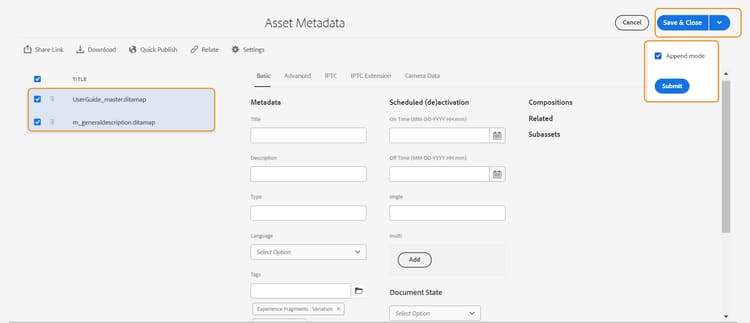
執行以下步驟來設定中繼資料屬性:
-
您可以選擇要更新中繼資料的地圖。 依預設,會選取所有出現的DITA map。
-
選取DITA map後,您可以檢視屬性,例如中繼資料、排程(停用)啟動、參照、檔案狀態等。
-
更新中繼資料屬性。
-
在上方選取「儲存並關閉」以儲存更新。
-
(選擇性)更新標籤時,您也可以在 儲存並關閉 下拉式清單中選取「附加」,將新標籤附加至現有清單。
-
從 儲存並關閉 下拉式清單中選取提交。
您會針對從對應集合中選取的DITA map大量更新中繼資料屬性。
中繼資料屬性與檔案屬性同步。 更新後,您就可以從編輯器的 檔案屬性 面板中檢視這些檔案。
父級主題:輸出產生