將基本建置區塊新增至主題
為了更清楚瞭解如何建立學習主題及新增基本建置區塊,以下影片提供可用功能的簡短概覽。
您可以使用編輯器工具列上可用的基本編輯功能,如下所述:
-
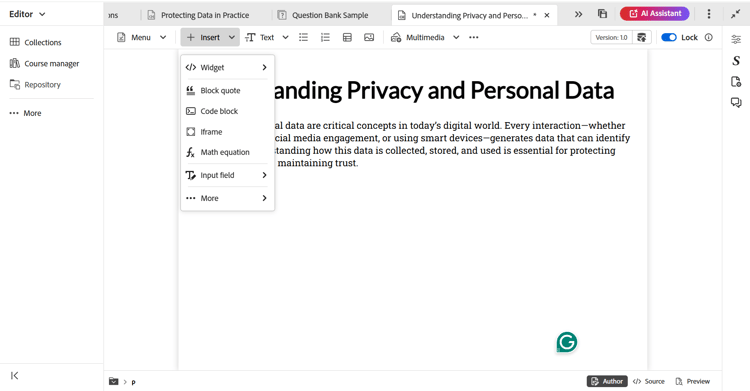
插入選項:提供可新增互動式介面工具集的選項,例如Accordion、Carousel、HotSpot、Tab、Flip card和Click以顯示,以及結構元素,例如Iframe、區塊引號、程式碼區塊等。 使用此功能表為您的學習內容新增功能和多樣性,使其吸引人且結構良好。
-
文字元件:為您的內容新增標題、段落、內嵌引號、上標、下標和引文。
note NOTE 您也可以在學習內容中加入標題和副標題。 如需如何在內容中新增的詳細資訊,請檢視新增標題和副標題至學習內容。 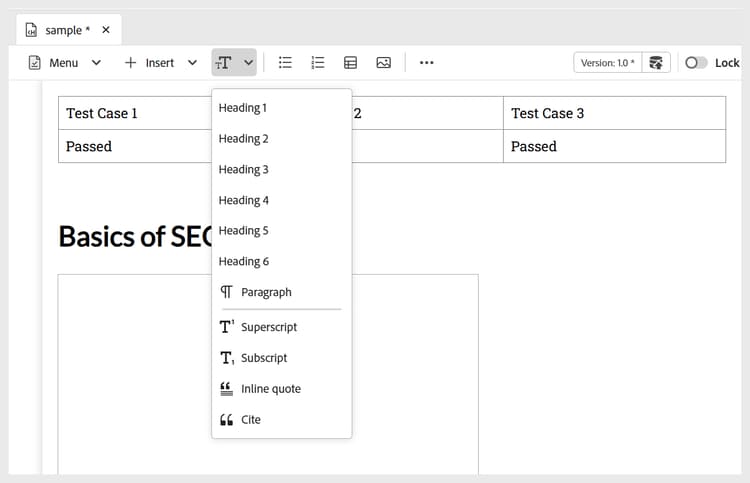
-
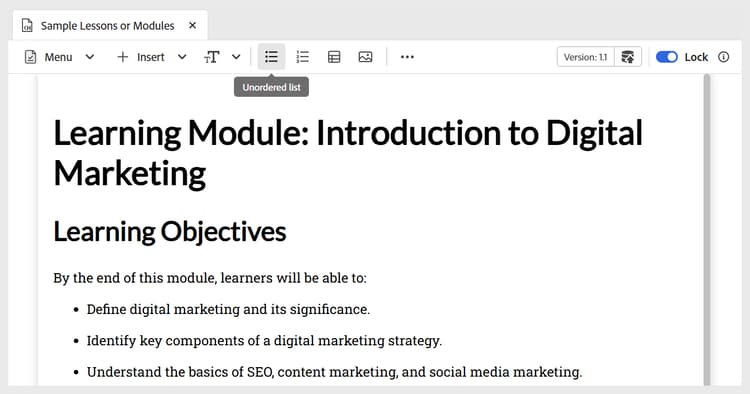
未排序清單:在您的內容中新增未排序清單。
-
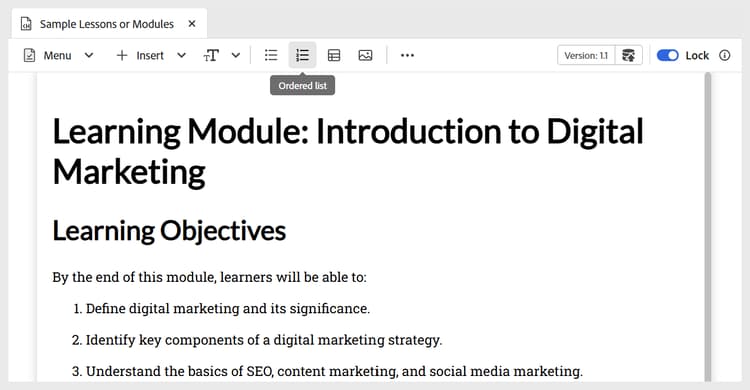
排序清單:在內容中插入編號清單。
-
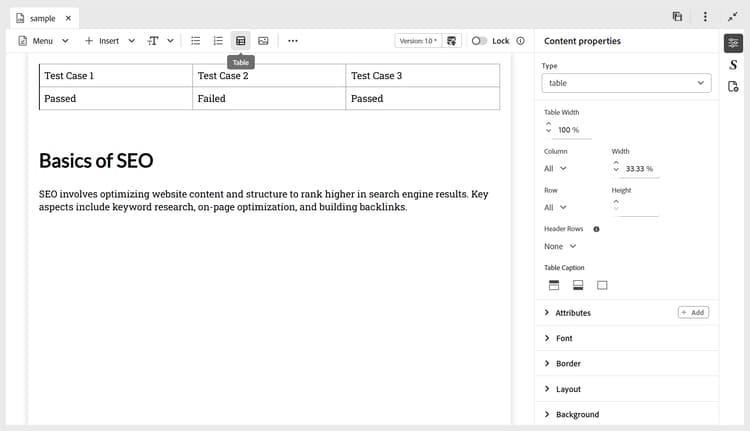
表格:將必要維度的表格插入內容中。 您可以使用 內容屬性 面板進一步管理各種資料表屬性,如下所示。
-
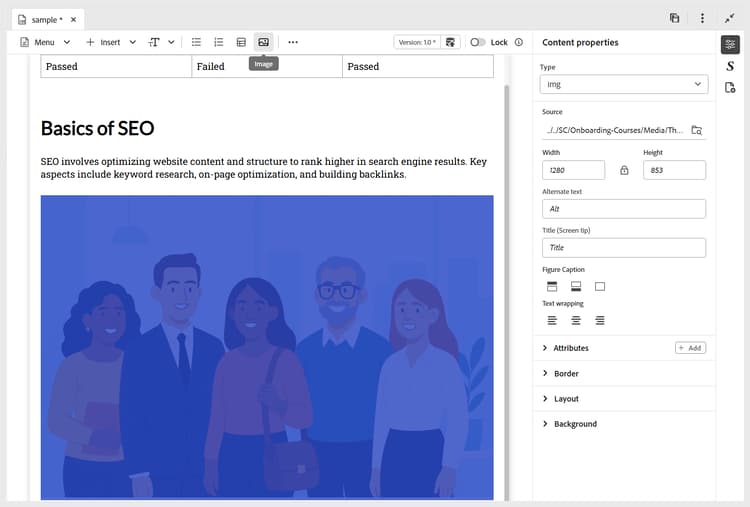
影像:將影像連同替代文字和熒幕提示插入內容中。 可以從存放庫或透過外部URL新增影像。 此外,可以使用 內容屬性 面板修改影像屬性。
-
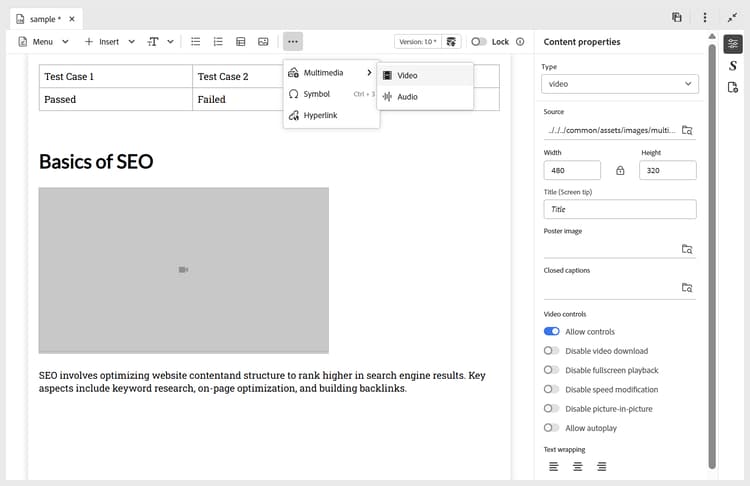
多媒體:將視訊和音訊新增至內容。 您可以使用 內容屬性 面板自訂其屬性。
-
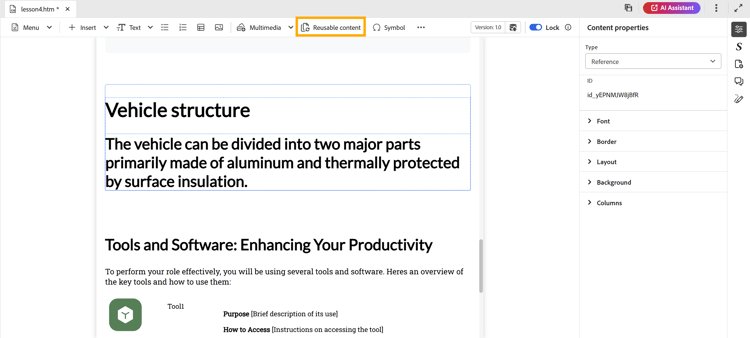
可重複使用的內容:可讓您合併資產或存放庫中的現有內容,以便重複使用。 執行以下步驟來插入可重複使用的內容:
-
從工具列選取可重複使用的內容。
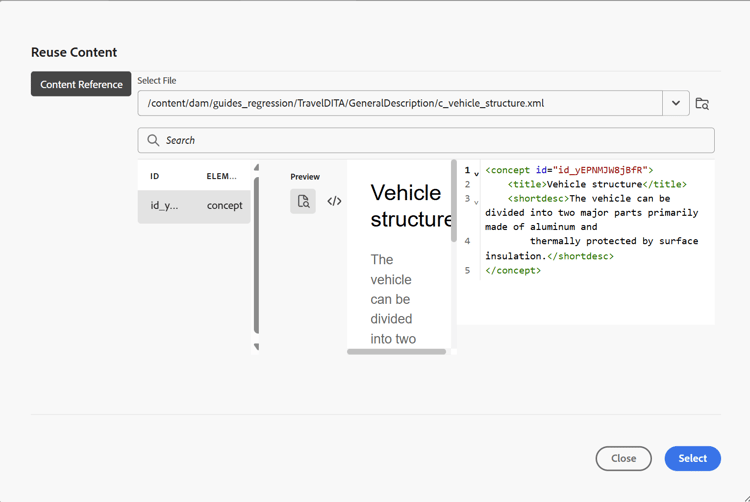
重複使用內容對話方塊開啟。 -
瀏覽並選取想要的主題,以將其內容納入目前的課程。
-
選取您要新增內容的ID;預覽將會與旁邊顯示以供參考。
-
選擇選取。
內容會插入。 例如,有關車輛結構的區段是重複使用並新增至課程主題的內容片段。 型別顯示為Reference,其 ID 反映在 內容屬性 面板中。
-
-
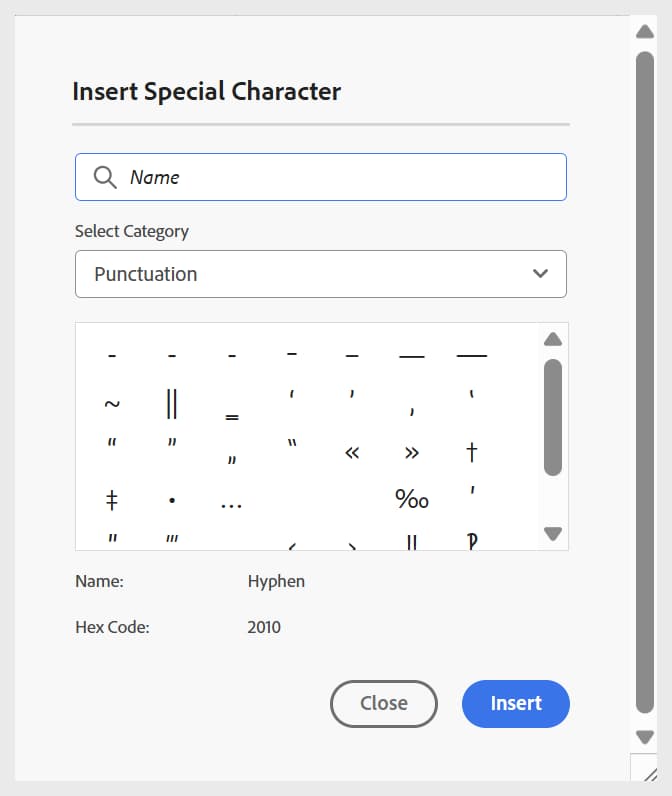
符號:將您選擇的符號從清單新增至內容,如下所示。
-
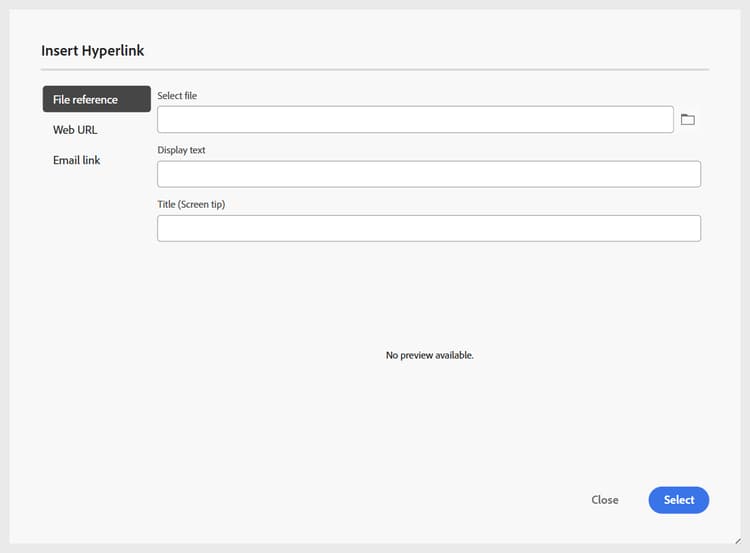
超連結:將超連結新增至內容中的必要位置。 它可以是檔案參考、網頁URL或電子郵件連結,如下所示。
此外,功能表下拉式清單提供編輯動作(剪下、複製、刪除)、尋找和取代以及版本標籤的存取權。
新增標題和副標題至學習內容
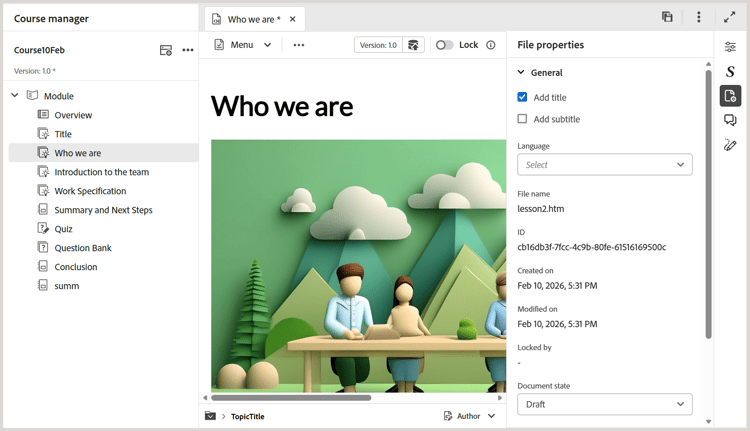
執行以下步驟,將標題和副標題納入您的學習內容:
-
在Map主控台中開啟學習課程。
-
開啟要新增標題或副標題的主題、測驗或任何其他課程元件。
-
瀏覽至[檔案內容]面板,並選取[新增標題]。
-
出現提示時,選擇是否使用現有標題作為標題。
note NOTE 如果您不想使用現有的標題做為標題,請先在編輯器工具列中使用[文字]元件插入標題,然後選取新增標題。 這會新增範例 Title 至內容,您可以視需要加以編輯。 -
在檔案屬性中,選取新增字幕。
範例 Subtitle 已新增至內容。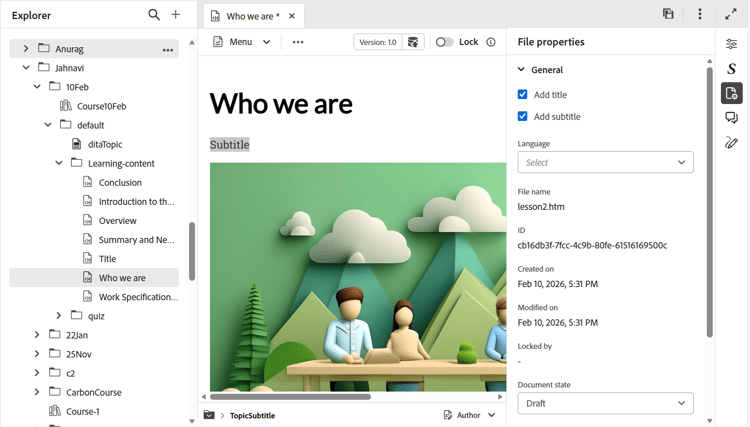
若要移除標題,請清除檔案屬性中的 新增標題 選項。 移除標題會自動移除關聯的子標題。