[AEM Sites]{class="badge positive" title="適用於AEM Sites)。"}
設定AI翻譯整合 ai-translation-integration
AI翻譯整合可讓您使用 大型語言模型(LLM) 作為您在Adobe Experience Manager中編寫內容的翻譯服務。 您可以將AEM連線至您的LLM提供者(從Microsoft Azure OpenAI開始)、重複使用與其他聯結器相同的翻譯工作流程,並選擇性地上傳翻譯風格指南,讓AEM可以產生在不同地區設定保持語調、術語和品牌語言一致的規則。
如需翻譯專案、雲端設定和翻譯整合架構的背景,請參閱翻譯多語言網站的內容和設定翻譯整合架構。
AI翻譯如何融入AEM how-ai-translation-fits-in-aem
大型語言模型可以翻譯完整的段落,並注意上下文、語調和成語,而不是文字逐字替換。 當您設定AI翻譯整合時,LLM會像您透過AEM連線的其他提供者一樣,當作協力廠商翻譯服務。 您為LLM服務提供您自己的授權和認證。
初始支援會將AEM連線至Azure OpenAI。 Adobe計畫在較新版本中新增對其他提供者的支援。
您同時在 翻譯雲端服務 中設定LLM連線和選用的樣式指南,以及其他翻譯設定。 您可以針對不同的雲端設定使用不同的翻譯服務;例如,一個設定可以使用AI翻譯,而另一個設定則使用傳統的機器翻譯聯結器。
設定翻譯雲端服務 configure-translation-cloud-services
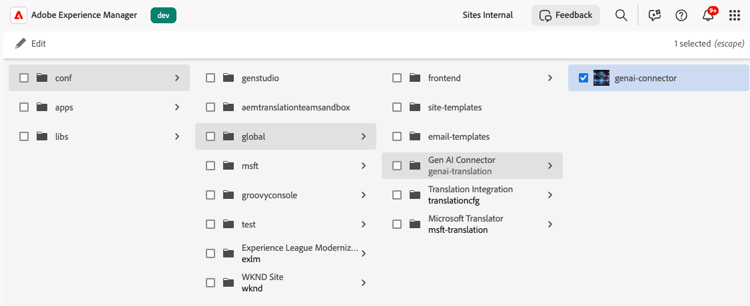
在管理其他翻譯雲端設定的相同區域中設定AI翻譯。
- 在全域導覽功能表中,選取工具 > 雲端服務 > 翻譯雲端服務。
- 開啟或建立您要啟用AI轉譯的設定(如果功能應廣泛套用,則包括
/conf/global)。
設定LLM連線 configure-the-llm-connection
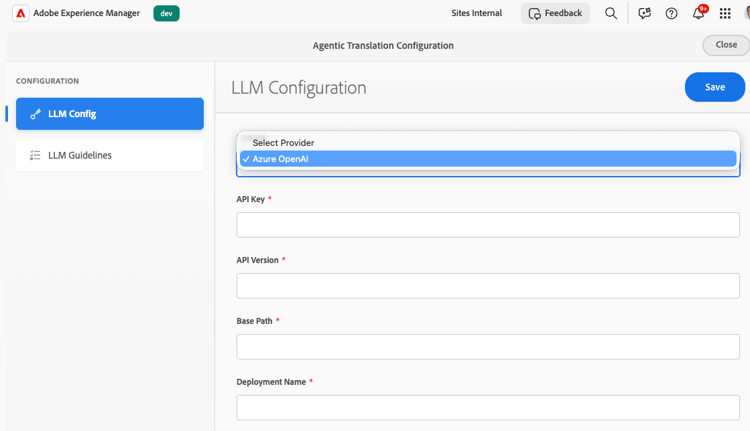
代理翻譯組態體驗包含您連線提供者的 LLM組態 區段。
- 開啟翻譯雲端服務專案的AI翻譯設定。
- 選取LLM設定。
- 選擇您的提供者(例如,Azure OpenAI)。
- 輸入您的訂閱的必要認證和端點詳細資料(API金鑰、API版本、基本路徑、部署名稱以及您的提供者所需的任何其他欄位)。
- 儲存設定。
新增翻譯樣式參考線和產生的規則 add-translation-style-guides-and-generated-rules
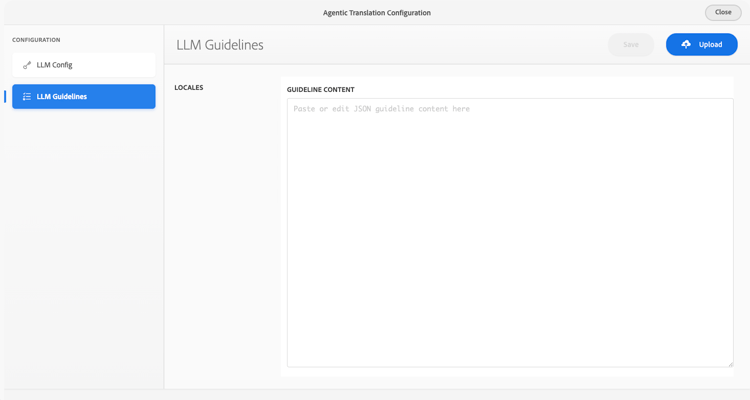
您可以上傳 翻譯樣式指南 檔案(通常每個目標語言一份)。 AEM會分析每份指南,並產生翻譯規則,讓輸出符合您的品牌和語言期望。
- 在 代理翻譯組態 中,選取LLM Guidelines。
- 選擇地區設定並使用 上傳 來新增該語言的樣式參考檔案。
- AEM處理指南時,狀態指標顯示進度(處理、已完成或已中止)。
- 在編輯器中檢閱或編輯產生的規則(例如,擷取膚色、術語和範例的JSON)。
在框架中設定預設翻譯方法 set-the-default-translation-method-in-the-framework
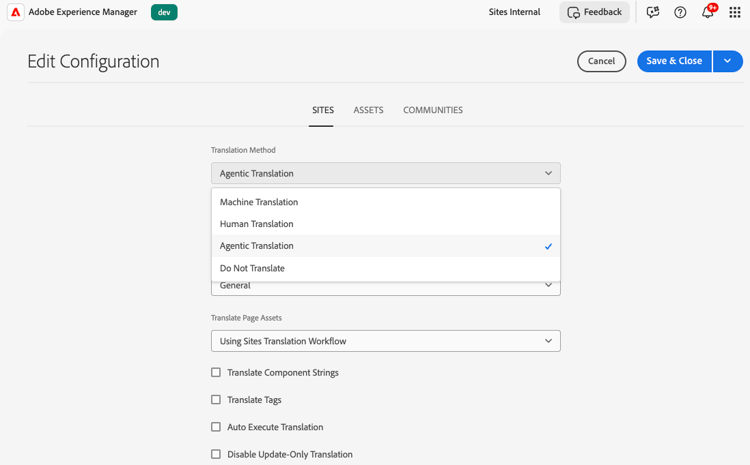
儲存雲端設定後,當您建立翻譯專案時,請在翻譯整合架構設定中將 代理翻譯 註冊為預設行為。 您可以視需要變更每個專案的方法。
執行翻譯專案 run-translation-projects
設定AI翻譯並將其與您的頁面關聯後,您就可以像與其他翻譯提供者一樣建立和執行翻譯專案。 頁面、內容片段和資產中的內容會遵循您的翻譯規則和框架設定。