[AEM Sites]{class="badge positive" title="適用於AEM Sites)。"}
使用MSM重複使用內容片段 reuse-content-fragments-using-msm
多站點管理員(MSM)和即時副本功能可讓您在多個位置使用相同的內容,同時與來源內容同步。
-
使用MSM即時副本,您可以:
- 建立內容一次
- 在相同網站的其他區域、其他網站或應用程式中重複使用此內容。
-
然後,MSM 維護您的來源內容與其 Live Copy 之間的即時關係,以便:
- 當您變更來源內容時,來源和即時副本會同步。
- 您可以中斷個別子片段和/或元件的即時關係來只調整即時副本的內容。
如需MSM概念的詳細概觀,請參閱重複使用內容:多網站管理員和即時副本。
使用MSM處理內容片段您可以:
- 建立內容片段一次,然後製作(連結)這些片段的復本,以便在網站或應用程式的其他區域重複使用。
- 更新來源復本一次,然後將變更推送至(即時)復本,保持多個復本同步。
- 暫時或永久地暫停父片段與子片段之間的連結(完全或針對其變數或欄位),以進行本機變更。
內容片段的MSM結合內容片段編輯器中的功能,可讓您中斷並恢復欄位層級的繼承。
建立即時副本 create-a-live-copy
您可以為單一內容片段或片段的整個資料夾建立即時副本。
建立即時副本 — 資料夾 create-a-live-copy-folder
若要建立內容片段資料夾的即時副本:
- 在內容片段控制檯中開啟資料夾面板,並導覽以顯示您的資料夾。
- 將滑鼠移至資料夾專案上方,以顯示省略符號(三個點)。 選取「 」以開啟資料夾動作功能表。
- 從 MSM動作 選取建立即時副本。
- 在開啟的對話方塊中,指定目的地並繼續執行下一步。
- 指定屬性。 您可以指定標題、名稱以及即時副本是否應排除子項(巢狀片段)。
- 繼續下一步。
- 選取您要立即建立即時副本(立即),或在 稍後 的日期和時間建立。
- 向 建立即時副本 確認。
建立即時副本 — 單一片段 create-a-live-copy-single-fragment
若要建立內容片段的即時副本:
- 在內容片段控制檯導覽至片段的位置。
- 選取您的片段。
- 從頂端工具列選取建立即時副本。
- 在開啟的對話方塊中,指定目的地並繼續執行下一步。
- 指定屬性。 您可以指定標題、名稱以及即時副本是否應排除子項(巢狀內容)。
- 繼續下一步。
- 選取您要立即建立即時副本(立即),或在 稍後 的日期和時間建立。
- 向 建立即時副本 確認。
檢視屬性和狀態 view-properties-and-status
在主控台的主要面板中:
- 即時副本欄指出片段是 Source 或即時副本;或目前完全不涉及MSM
- 您也可以選取片段的資訊(i)圖示以開啟右側資訊面板,您可以從其中選取 即時副本詳細資料 索引標籤。

操作說明 how-to
請參閱下列檔案,以取得有關使用MSM處理內容片段(亦適用於Assets)的詳細資訊:
採取動作 take-action
對內容片段使用即時副本涉及多個動作。 這些動作是內容感應式的,因此您只會看到適合目前情況的動作;確切詳細資料可能會因主控台中的位置以及動作是用於單一片段還是整個資料夾而有所不同。
- 建立即時副本
- 同步
- 轉出
- 暫停
- 暫停即時副本
- 分離
- 從Source中斷連結
- 重設
- 重設即時副本
您有多個位置可從中觸發與片段和即時副本相關的動作:
-
單一內容片段的頂端工具列
-
在內容片段控制檯導覽到片段來源的位置。
-
選取您的片段。
-
從工具列選取所需的動作。

-
繼續進行任何其他步驟。
-
-
單一內容片段的 即時副本詳細資料 標籤
-
在內容片段控制檯導覽到片段來源的位置。
-
選取您的片段。
-
使用資訊圖示(i)開啟資訊面板。
-
開啟 即時副本詳細資料 標籤。
-
選取下列任一專案的省略符號:
-
Source
-
選取Source旁的省略符號。
-
從下拉式選單中選取動作。

-
-
即時副本
-
選取即時副本旁的省略符號。
-
從下拉式功能表中選取所需的動作。

-
-
繼續進行任何其他步驟。
-
-
-
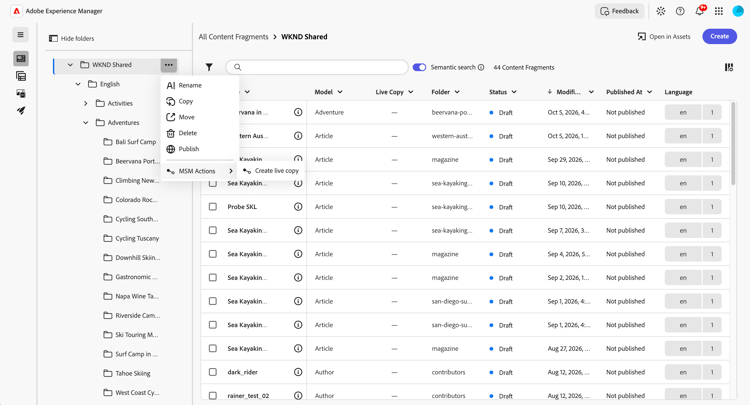
整個資料夾的資料夾動作功能表
-
在內容片段控制檯導覽至您的資料夾。
-
使用橢圓來開啟資料夾動作的選單。
-
從 MSM動作 中選取必要的動作。
-
繼續進行任何其他步驟。
-
傳播您的修改 propagate-your-modifications
若要在來源和即時副本之間傳播修改,您可以:
同步 synchronize
有多個位置可讓您觸發同步,將內容更新從您的即時副本提取到來源。
在所有位置:
- 從工具列或功能表中選取同步化。
- 在對話方塊中確認同步。
推出 rollout
有多個位置可供您觸發轉出,以將來源更新推送至您的即時副本。
在所有位置:
- 從工具列或功能表中選取轉出。 精靈將開啟以引導您完成此程式。
- 選取要包含在轉出中的即時副本,然後繼續。
- 排程立即轉出(現在)或稍後。
- 繼續視情況而定。
暫停、繼續、分離、重設 suspend-resume-detach-reset
您可以使用以下專案管理您的即時副本:
-
暫停即時副本
即時副本中的每個片段都透過即時關係與其來源相關聯。 即時關係會設定從來源同步 Live Copy 內容。
您可以暫停即時副本的即時副本繼承,以便變更頁面屬性和元件。 當您暫停繼承時,片段屬性和內容不再與來源同步。
-
繼續即時副本
即時副本暫停後,即可繼續。
-
從來源分離
分離動作會永久移除即時副本與其Source之間的即時關係。 所有MSM相關屬性都會從即時副本中移除,而即時副本片段會成為獨立片段。
-
重設即時副本
重設即時副本以移除所有繼承取消,並讓片段恢復到與來源相同的狀態。
重設會影響您對片段屬性和內容所做的任何變更。
再次有多個位置,您可以從中觸發轉出,以將來源更新推送至您的即時副本。
取消及還原編輯器中的繼承 cancel-and-revert-to-inheritance-in-the-editor
繼承是可自動將內容從一個片段推送到另一個片段的機制。 繼承的欄位和變數可以是多網站管理的產品。
您可以在內容片段編輯器中取消(然後還原為)繼承。 根據內容,這可用於變數,或單個欄位,如果片段是即時副本的一部分。
例如:
-
取消繼承

-
還原為繼承(如果繼承已取消)

- 可以中斷整個複合欄位的繼承。
- 不支援中斷複合專案中個別欄位的繼承。
比較內容片段和網站頁面的MSM compare-msm-for-content-fragments-and-sites-pages
在大多數情況下,內容片段的MSM會符合MSM for Sites Pages功能的行為。 需要注意的主要差異如下:
- MSM中Sites頁面的Blueprint稱為MSM中內容片段的即時副本來源。
- 對於網站頁面,您可以比較Blueprint及其即時副本,但內容片段無法比較來源與其即時副本。
- 您無法在內容片段主控台中編輯即時副本。
- 網站頁面通常有子項,但內容片段沒有,儘管它們可能有參照的片段。 包含或排除子項的選項會參照這些參照的片段。
- MSM不支援在內容片段中移除建立網站精靈中的章節步驟。
- 內容片段的MSM不支援在頁面屬性上設定MSM鎖定。
- 對於內容片段的MSM,請僅使用標準轉出設定。 其他轉出設定不適用於MSM的內容片段。
限制 limitations
-
內容片段不存在修改時觸發程式及相關轉出設定。
-
複合欄位
-
頂層欄位的繼承只能中斷。
- 可以中斷整個複合欄位的繼承。
- 不支援中斷複合專案中個別欄位的繼承。
-