[AEM Forms]{class="badge positive" title="套用至AEM Forms。"}
在互動式通訊編輯器中合併和分割表格儲存格
依預設,標準表格格點為一致,每一列都有相同數目的相同大小的儲存格。 許多真實世界的版面配置都需要更大的彈性:跨接標題位於多欄之上、摘要列佔據完整的表格寬度,或是群組儲存格以視覺化方式將相關資料繫結在一起。 您可以合併列中的相鄰儲存格來達成這些配置,並在需要修訂結構時將任何先前合併的儲存格分割回個別欄。
合併儲存格
-
在互動式通訊編輯器中,按一下您要納入合併的第一個儲存格。
-
按住 Shift 並按一下範圍中的最後一個儲存格,以選取同一列中的所有連續儲存格。
-
以滑鼠右鍵按一下選取範圍,選取合併,然後選擇合併儲存格。
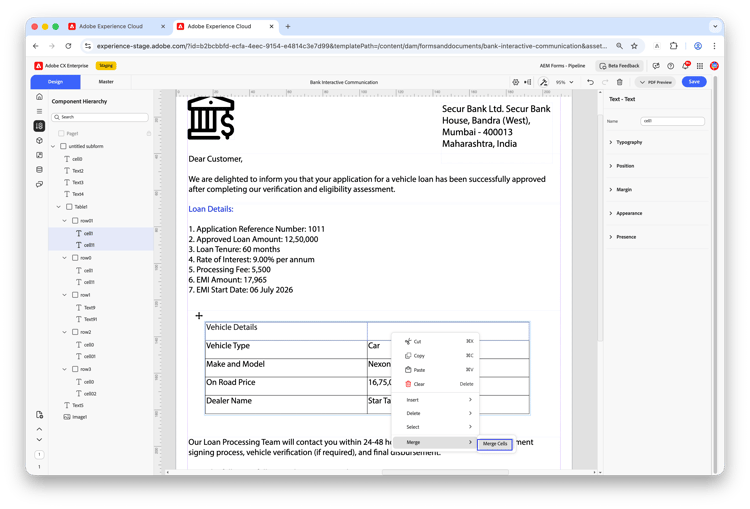
選取的儲存格會合併到單一合併的儲存格中。 會保留選取範圍中第一個儲存格的內容和格式,捨棄後續儲存格的內容。
例如,在「車輛詳細資料」表格中,您可以合併標題列中的連續儲存格,以建立合併標籤,例如車輛詳細資料。
要記住的內容:
- 您只能合併連續且在同一列中的儲存格。 不支援跨多列選取儲存格。
- 合併後只會保留第一個儲存格的內容和格式。
分割合併的儲存格
-
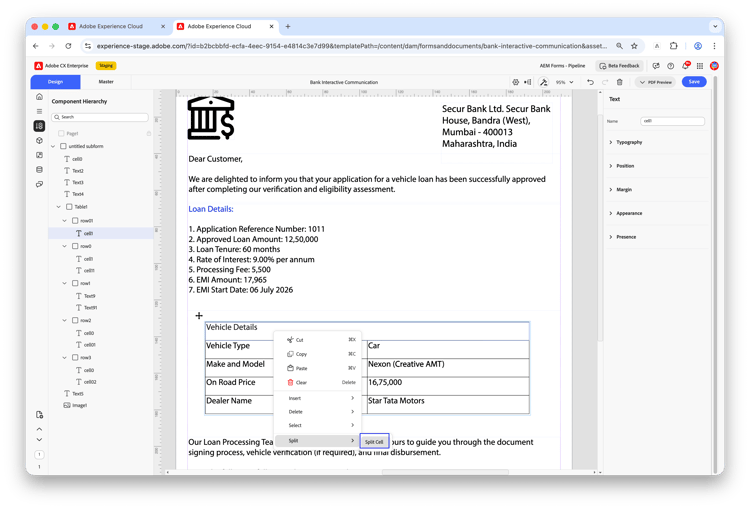
用滑鼠右鍵按一下您要分割的合併儲存格。
-
選取分割,然後選擇分割儲存格。
-
在 分割儲存格 對話方塊中,輸入要分割儲存格的欄數。
-
按一下 確定 以套用。
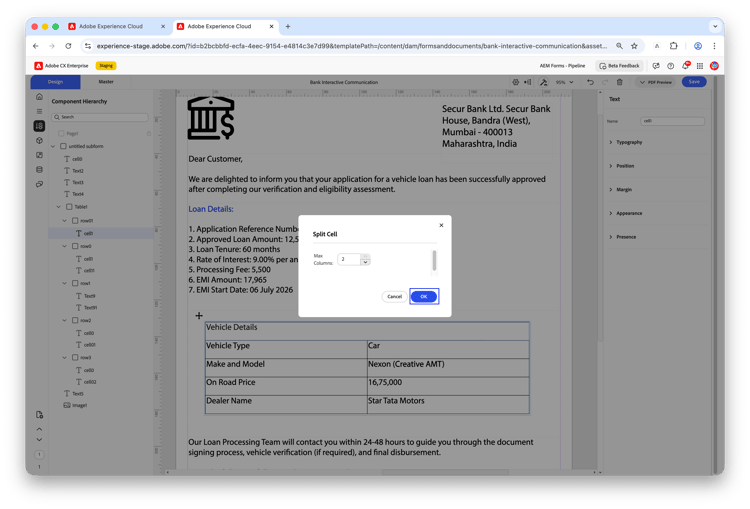
對話方塊中顯示的 最大欄數 值代表您可以分割的最大值,等於原先合併的儲存格數目。 例如,如果合併兩個儲存格,最大欄數為2。
table 0-row-2 1-row-2 2-row-2 分割值 結果 2 儲存格會分割回2個個別的儲存格 1 儲存格會維持為單一儲存格(不變) 表格結構會自動更新。 介於1和 最大資料行 值之間的任何值都是有效的。
考量事項
並不完全支援合併橫跨多列的儲存格,這可能會產生非預期的結果。 僅對同一列中的連續儲存格執行合併操作。
常見問題
我可以合併跨列和欄的儲存格嗎?
否。 只能合併同一列中的連續儲存格。 跨列(跨列)合併並非完全支援,可能會產生非預期的結果。
我合併的儲存格內容會發生什麼事?
會保留選取範圍中第一個儲存格的內容和格式。 套用合併時,會捨棄剩餘儲存格的內容。
我如何知道可將合併的儲存格分割成的最大欄數?
分割對話方塊會顯示 最大欄數 值,等於原先合併以建立儲存格的儲存格數目。