[AEM Forms]{class="badge positive" title="適用於AEM Forms)。"}
在互動式通訊編輯器中建立動態表格
概觀
互動式通訊編輯器提供動態表格
這項功能可讓作者建立資料驅動表格,其內容會在執行階段從結構化資料來源自動填入。
與必須手動建立資料列的靜態表格不同,動態表格會根據從繫結資料來源傳回的記錄自動展開或收縮。 這使得它們適用於帳單對帳單、交易歷史記錄、產品清單或原則排程等情況。
本文說明如何使用資料繫結來插入及設定動態表格、管理多頁表格流程,以及驗證列計數。
插入動態表格
- 開啟互動式通訊編輯器。
- 從元件面板,將 Table元件 拖曳至
畫布。 - 指定對話方塊中的 欄數 和初始列,確定已包含標題列,然後按一下[確定]以建立資料表。
將資料繫結至動態表格
動態表格會透過繫結至可重複的資料來源來自動填入列。
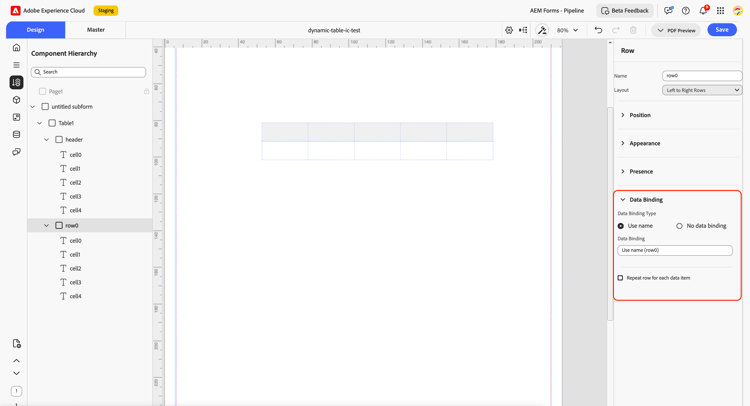
若要將資料繫結至表格:
-
從階層面板選取表格列。
-
從側面板開啟資料繫結。
-
確認選取的資料結構描述屬於陣列型別。
-
將陣列資料結構描述拖放至選取的表格列以繫結資料。
啟用頁面流程
動態表格可延伸至單一頁面之外。 若要讓資料表在頁面間增長並繼續,請將其置於 流程內容 容器內。
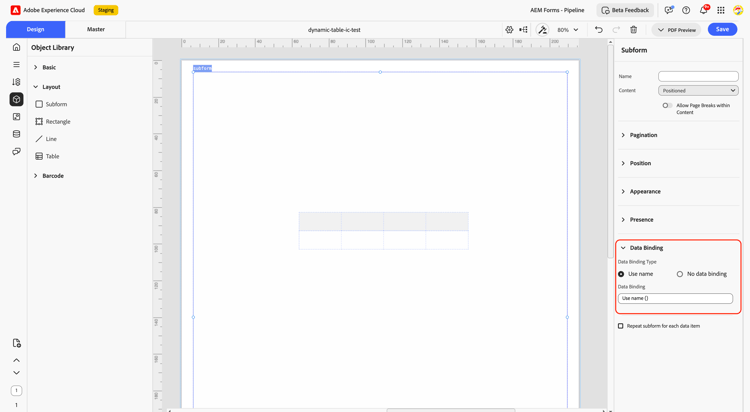
若要啟用頁面流程:
-
選取資料表的父配置容器。
-
開啟[內容]面板,並將內容型別設定為Flowed。
-
選取該表格,並確保其也設定為支援流程化內容。
-
預覽通訊以確認表格會在其他列轉譯時繼續顯示至下一頁。
允許在表格內分頁
若要確保表格正確地跨頁面分割:
- 在畫布中選取資料表。
- 開啟 屬性 面板。
- 啟用 在內容 中允許分頁。
啟用時,表格會在頁面結尾自動中斷,並在下一頁繼續,重複標題列。
設定列驗證
您可以控制動態表格可以呈現多少列。
- 最小列數:確保資料表至少呈現指定的列數。
- 最大資料列數:限制從資料來源轉譯的資料列總數。
- 初始列:定義在設計階段預覽期間編輯器中出現的列數。
主要功能
-
欄資料繫結:將每個欄繫結到資料模型中的欄位。
-
流程內容:允許表格展開並跨頁面繼續。
-
分頁支援:在表格內啟用列層級的分頁符號。
-
最小列數:確保轉譯的最小列數。
-
最大列數:限制從資料來源轉譯的總列數。
-
初始列:定義在設計階段預覽期間顯示的預設列。
互動式通訊編輯器中的動態表格功能可讓作者建立有彈性的資料導向表格,而不需撰寫自訂程式碼。 藉由將表格繫結至資料陣列、啟用流程內容、允許分頁並設定列驗證,作者可產生結構化通訊,以順暢地適應不斷變化的資料量,同時維持一致的版面配置。