[AEM Sites]{class="badge positive" title="適用於AEM Sites)。"}
內容片段 — 雲端設定 content-fragments-setup
使用內容片段雲端設定,您可以自訂新內容片段編輯器的各個層面。
在建立和定義設定後,您也會將雲端設定指派給您的個別Assets資料夾,以便將其套用至該資料夾中的所有內容片段。
- 原始內容片段編輯器
- 內容片段主控台
- Assets主控台
建立內容片段雲端設定 create-a-content-fragment-cloud-configuration
若要建立自訂新內容片段編輯器的設定:
-
導覽至工具、雲端服務,然後開啟內容片段雲端設定。
-
在左側面板中,選取您在組態瀏覽器中建立的組態(工作區)名稱;例如
CFModels-Conf。 -
從右上角工具列選取建立。
-
從下拉式功能表中選取組態。
-
已建立新的設定名稱內容片段雲端設定。
您可以選取設定以編輯屬性、發佈、取消發佈或刪除設定。note NOTE 對於每個工作區(內容感知)設定,只能建立一個內容片段雲端設定。
定義內容片段雲端設定 define-the-content-fragment-cloud-configuration
建立組態之後,您可以開啟 屬性 來定義下列專案的設定:
-
功能
-
篩選器
停用發佈 disable-publishing
使用此選項可停用編輯器的發佈動作:
- 導覽至您的內容片段雲端設定。
- 選取並開啟屬性。
- 選取 功能 標籤。
- 選取或取消選取停用發佈。 如需每個欄位的詳細資訊,請參閱i圖示。
- 儲存並關閉。
- 將雲端設定套用至資料夾。
設定RTE configure-the-rte
使用此選項來設定RTF編輯器(RTE):
-
導覽至您的內容片段雲端設定。
-
選取並開啟屬性。
-
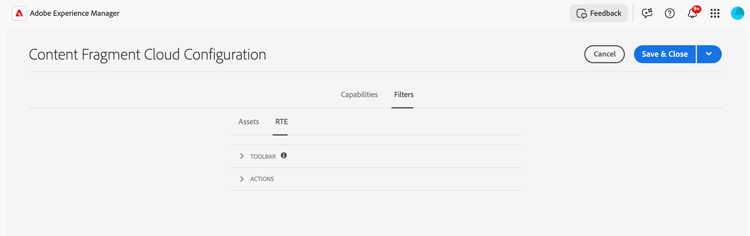
選取 篩選器 索引標籤。
-
選取 RTE 標籤。
-
選取您要設定 工具列 或動作。 在這兩種情況下,請使用 i 圖示取得每個欄位的詳細資訊:
-
工具列:
- 展開 工具列 區段。
- 啟用或停用您想在新內容片段編輯器的RTE中看到的選項。
-
動作:
-
展開 動作 區段。
-
新增新動作。
-
指定詳細資料:
- 動作
- 標籤
- 快速鍵
- 標籤
您也可以:
- 編輯特定、現有的 動作 組態:選取,然後更新
- 刪除特定、現有的 動作 設定:選取,使用垃圾桶圖示來移除動作定義
-
-
-
選取儲存並關閉。
設定內容參考資產選擇器 configure-the-content-reference-asset-selector
使用此選項設定 內容參考 欄位的資產選擇器:
-
導覽至您的內容片段雲端設定。
-
選取並開啟屬性。
-
選取 篩選器 索引標籤。
-
選取「資產」標籤。
-
視需要設定。 使用 i 圖示取得每個欄位的詳細資訊:
-
停用上傳
-
根路徑
note NOTE 如果內容片段模型已預先定義資料夾中任何片段的根路徑,則此設定將覆寫該設定。 -
停用遠端
-
存放庫名稱
-
選取階層: 作者和傳遞
-
-
選取儲存並關閉。
將設定套用至資料夾 apply-the-configuration-to-your-folder
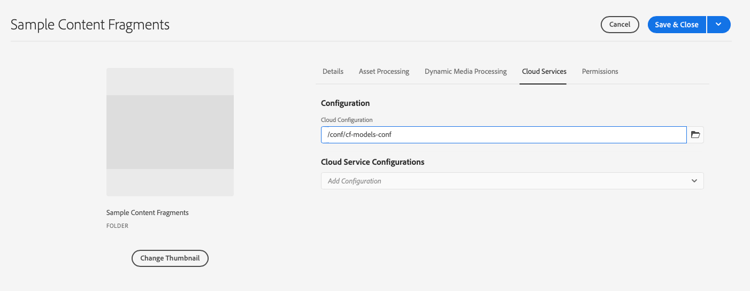
若要將雲端設定套用至Assets資料夾,您必須定義連線。
您可以在建立新資料夾或編輯現有資料夾的屬性時執行此操作。
在適當資料夾的 資料夾屬性 的 雲端服務 索引標籤中,選取適當的設定。