[AEM Forms]{class="badge positive" title="適用於AEM Forms)。"}
表單體驗建立工具快速入門 getting-started-forms-experience-builder
Forms Experience Builder藉由運用AI將自然語言描述轉換為完整功能的數位表單,徹底變革了表單建立。 本指南將協助您建立第一個表單,並瞭解使Forms Experience Builder具備強大功能的核心概念。
什麼是Forms Experience Builder? what-is-forms-experience-builder
Forms Experience Builder是AI支援的表單建立工具,可讓您使用對話式語言建立複雜的數位表單。 您只需說明所要的內容,而不用傳統的拖放介面或複雜的編碼,AI會為您建立表單。
主要功能:
-
自然語言表單建立 — 以純英文描述您的表單需求
-
智慧型匯入和轉換 — 將現有檔案轉換為互動式表單
-
智慧型欄位產生 — 具有預先填入選項的AI支援欄位
-
商業邏輯自動化 — 透過交談建立條件式規則和驗證
-
系統整合 — 將表單連線至您現有的業務工作流程
先決條件 prerequisites-getting-started
開始之前,請確定您已:
- AEM Forms as a Cloud Service — 使用最適化Forms核心元件的生產製作環境
- 基本瞭解 — 熟悉表單概念與業務需求
如需詳細的技術設定需求和環境設定,請參閱部署和設定Forms Experience Builder。
建立表單的方式 two-ways-to-create-forms
使用Forms精靈選取核心元件範本或Edge Delivery Services範本、主題和其他選項後,Forms Experience Builder提供兩種建立表單的主要方法:
1. 從頭開始建立 create-from-scratch
使用您需求的自然語言說明來建立表單。
使用時機:
-
根據需求建立新表單
-
建立新業務流程的表單
-
當您有明確的規格,但沒有現有檔案時
範例:
建立客戶意見回饋表單,包含:
— 產品評等(1-5顆星)
— 詳細意見回饋的評論欄位
— 客戶電子郵件(選擇性)
2. 匯入和轉換 import-and-convert
將現有檔案轉換為互動式數位表格。
使用此選項之前,請先上傳您的PDF檔案或表單影像。 PDF可以是AcroForm或XFA型PDF表單。 對於其他型別的PDF forms,請使用Adobe Acrobat中的準備表單選項,將它們轉換為AcroForm
使用時機:
-
轉換現有的PDF forms
-
將紙本流程現代化
-
當您有要增強的現有表單設計時
範例:
/create-form將附加的PDF檔案轉換為最適化表單
您的第一個表單:逐步教學課程 first-form-tutorial
讓我們建立簡單的連絡人表單以瞭解基本的工作流程。
步驟1:從簡單的說明開始 step-1-simple-description
從基本表單說明開始:
建立包含姓名、電子郵件和訊息欄位的聯絡表單
這會建立包含三個基本欄位的表單。
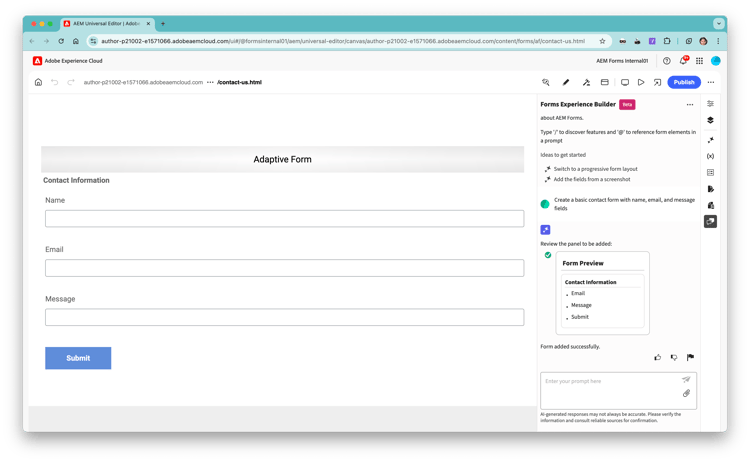
步驟2:新增驗證和需求 step-2-add-validation
使用驗證規則增強表單:
將 @name 和 @email 設定為必填欄位並搭配適當的驗證
@符號參考特定欄位以進行目標修改。
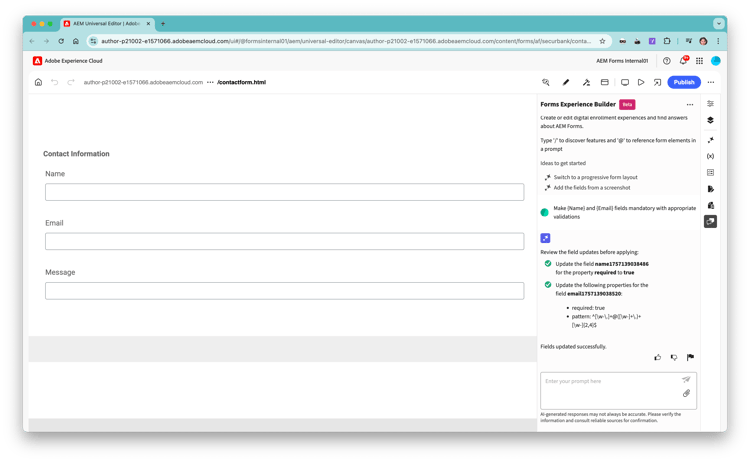
步驟3:改善使用者體驗 step-3-improve-ux
新增有用的預留位置文字和指引:
加入預留位置文字:@name「您的全名」、@email「your.email@company.com」、@message「讓我們知道可以如何提供協助」
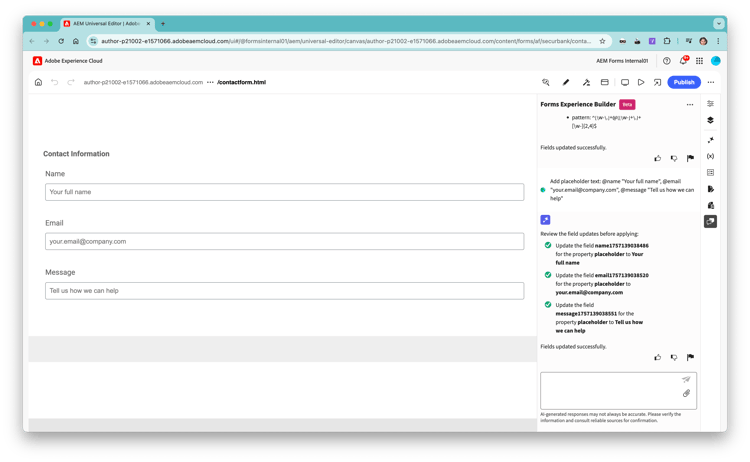
步驟4:新增進階功能 step-4-advanced-features
包含其他功能:
新增兩個下拉式清單
— 含選項的inquiryType:「一般問題」、「支援要求」、「銷售查詢」、「合作關係」
— 含選項的緊急等級(低、Medium、高)
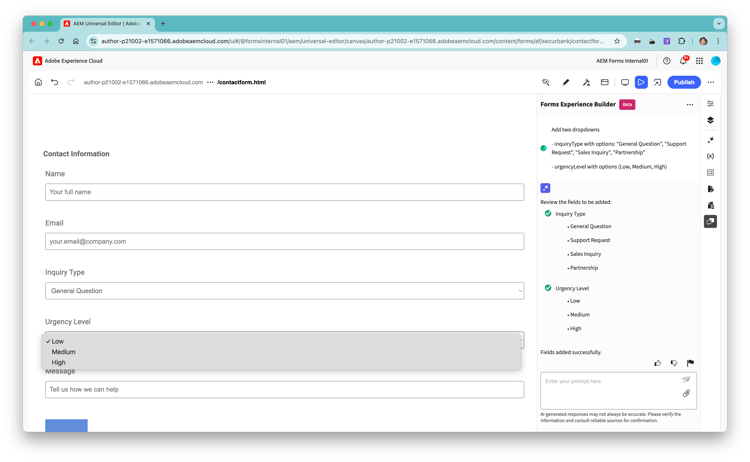
步驟5:實作條件式邏輯 step-5-conditional-logic
新增下列規則來建立智慧型內容感知行為:
隱藏表單載入上的@urgencyLevel下拉式清單
只有當@inquiryType等於「支援要求」時才顯示@urgencyLevel下拉式清單(低、Medium、高)
以下是兩個獨立的規則:一個會在表單載入時隱藏緊急程度下拉式清單,另一個則僅在查詢型別為「支援要求」時顯示。 您需要使用單獨的提示來建立每個規則 — 一次只能建立一個規則。
瞭解AI交談方法 ai-conversation-approach
Forms Experience Builder使用對話式介面,您可以:
具有@符號的參考欄位 reference-fields
使用@fieldName參考特定欄位:
設@email必要欄位
為US格式新增驗證至@phoneNumber
將@submitButton文字變更為「傳送訊息」
使用自然語言命令 natural-language-commands
以純英文描述您想要的內容:
— 新增公司資訊的區段
— 建立部門選擇的下拉式清單
— 包含檔案上傳以繼續
逐步建置 build-incrementally
從簡單開始,逐步增加複雜性:
- 基本結構 — 先建立基本欄位
- 新增驗證 — 實作必要欄位和格式驗證
- 增強UX — 新增預留位置、說明文字和樣式
- 實作邏輯 — 新增條件式規則和商業邏輯
- 設定提交 — 設定表單處理和通知
常見表單模式 common-form-patterns
聯絡與意見回饋表單 contact-feedback-forms
基本連絡人表單:
建立連絡人表單,包含:
— 名稱(必要)
— 電子郵件(必要、已驗證)
— 主旨下拉式清單(一般、支援、銷售、合作關係)
— 訊息(必要、多行)
客戶意見反應表:
建立客戶意見回饋表單,包含:
— 產品評等(1-5顆星)
— 詳細意見回饋的評論欄位
— 客戶電子郵件(選擇性)
註冊和入門表單 registration-onboarding-forms
使用者註冊:
建立使用者登錄檔單,包含:
— 個人資訊(名稱、電子郵件、電話)
— 帳戶偏好設定(電子報、通知)
— 接受條款與條件
— 密碼建立與強度驗證
員工上線:
建立員工入職表單,包含:
— 個人詳細資料和聯絡資訊
— 僱用資訊和開始日期
— 檔案上傳(簡歷、識別碼、稅務表單)
— 福利選擇和偏好設定
調查和評估表單 survey-assessment-forms
客戶滿意度調查:
建立客戶滿意度調查,包含:
— 整體評等(1-10等級)
— 類別評等(產品、服務、支援)
— 開放式意見回饋區段
— 人口統計資訊(選擇性)
技能評定:
建立技能評估表單,包含:
— 具有熟練程度等級的技能類別
— 每個技能的經驗持續時間
— 認證和訓練資訊
— 自我評估和目標
測試和驗證 testing-validation
一律測試您的表單 always-test-forms
部署任何表單之前:
-
測試所有欄位 — 確保驗證正常運作
-
驗證條件式邏輯 — 檢查規則是否正確觸發
-
測試提交 — 確認資料已正確處理
-
在不同裝置上進行驗證 — 確保行動裝置相容性
-
與利害關係人一起檢閱 — 取得使用者的意見回饋
常見驗證模式 validation-patterns
電子郵件驗證:
新增電子郵件格式驗證至@email欄位
電話號碼驗證:
將美國電話號碼格式驗證新增至@phoneNumber
年齡驗證:
新增年齡驗證:@dateOfBirth
必須是18歲或以上
檔案上傳驗證:
新增檔案型別驗證:僅PDF、DOC、DOCX允許@resume
新增檔案大小限制:@resume
最多5MB