[AEM Forms]{class="badge positive" title="適用於AEM Forms)。"}
部署和設定表單體驗建立工具
本綜合指南能協助您開始使用對話式 AI 技術建立和管理表單。 無論您是想要建立第一個表單的新手,還是希望善用複雜功能的進階使用者,都能夠找到詳細資訊和實際範例引導您了解表單體驗建立工具的功能。
必要條件和設定
存取需求
在使用Forms Experience Builder之前,請確定您擁有:
- 存取Forms Experience Builder — 可透過搶先使用程式取得
- AEM Forms as a Cloud Service — 使用最適化Forms核心元件的生產製作環境
- 基本瞭解 — 熟悉表單概念與業務需求
驗證表單是否已啟用
使用表單體驗建立工具之前,請確保您的環境已啟用 AEM Forms。
設定您的環境
您的設定程式取決於您的AEM Forms實作。 選擇符合您專案的路徑。
適用於Edge Delivery Services 的
如果您使用Edge Delivery Services Forms,且主要使用通用編輯器。 為Edge Delivery Services Forms準備專案。 此為一次性設定,可啟用Forms Experience Builder。
針對核心元件型表單
如果您在AEM製作環境中使用以Forms核心元件為基礎的調適型,請確定已針對您的環境啟用調適型Forms核心元件。
快速入門
存取表單體驗產生器
您可以根據工作流程和表單型別,從三個主要位置存取Forms Experience Builder 。
1. 最適化Forms編輯器(適用於核心元件)
您可以在編輯特定表單時直接啟動產生器。
-
導覽至AEM > Forms > Forms與檔案。
-
使用核心元件範本建立新表單,或開啟現有的表單。
-
在編輯器工具列中選取 Forms Experience Builder 圖示以開啟對話式介面。
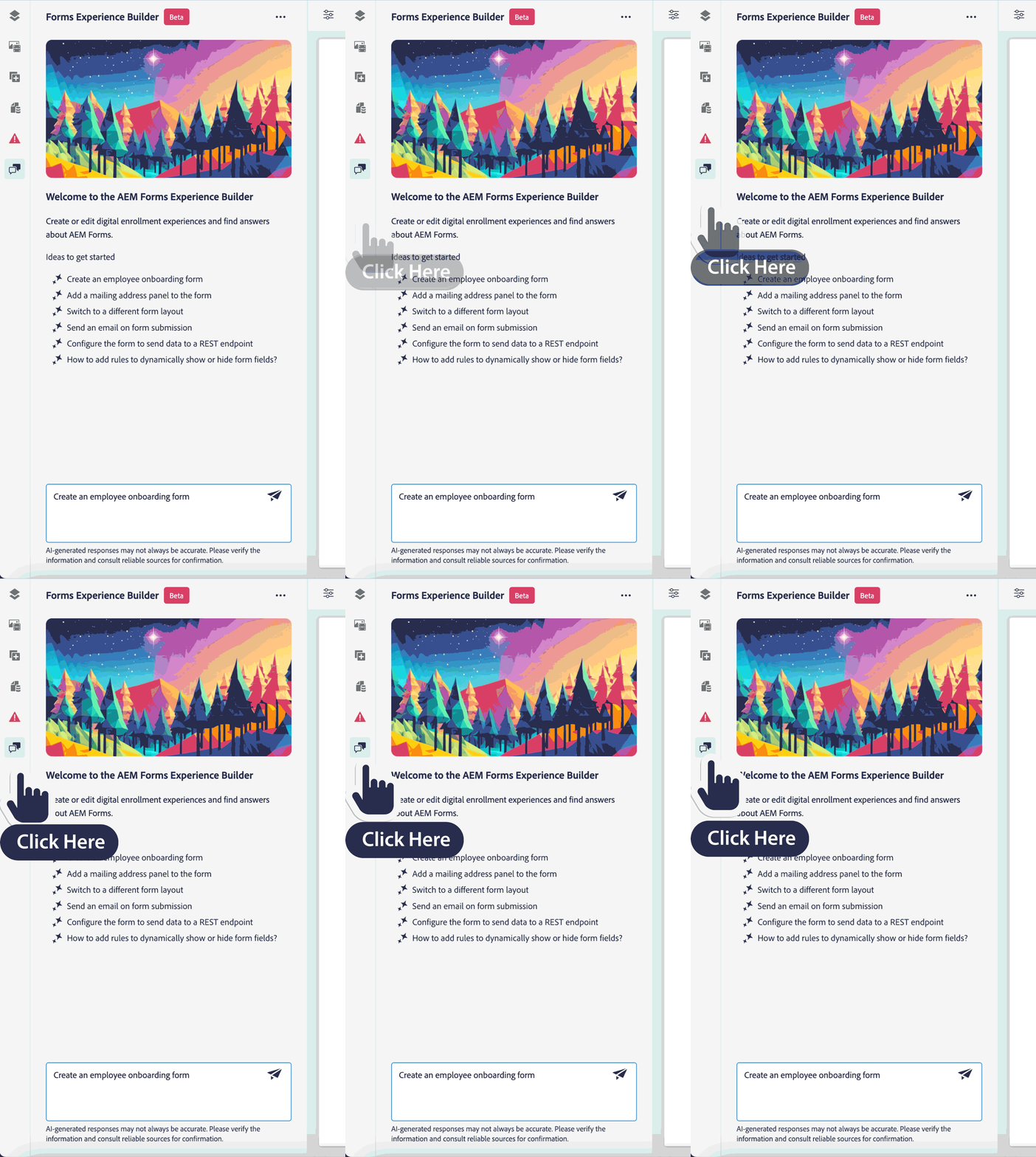
1. 通用編輯器(適用於Edge Delivery Services Forms)
對於透過Edge Delivery Services傳送的表單,產生器會整合至通用編輯器。
- 在通用編輯器中開啟Edge Delivery Services表單。
- 選取右側面板中的 Forms Experience Builder 圖示,以啟動對話式介面。
您的第一個表單
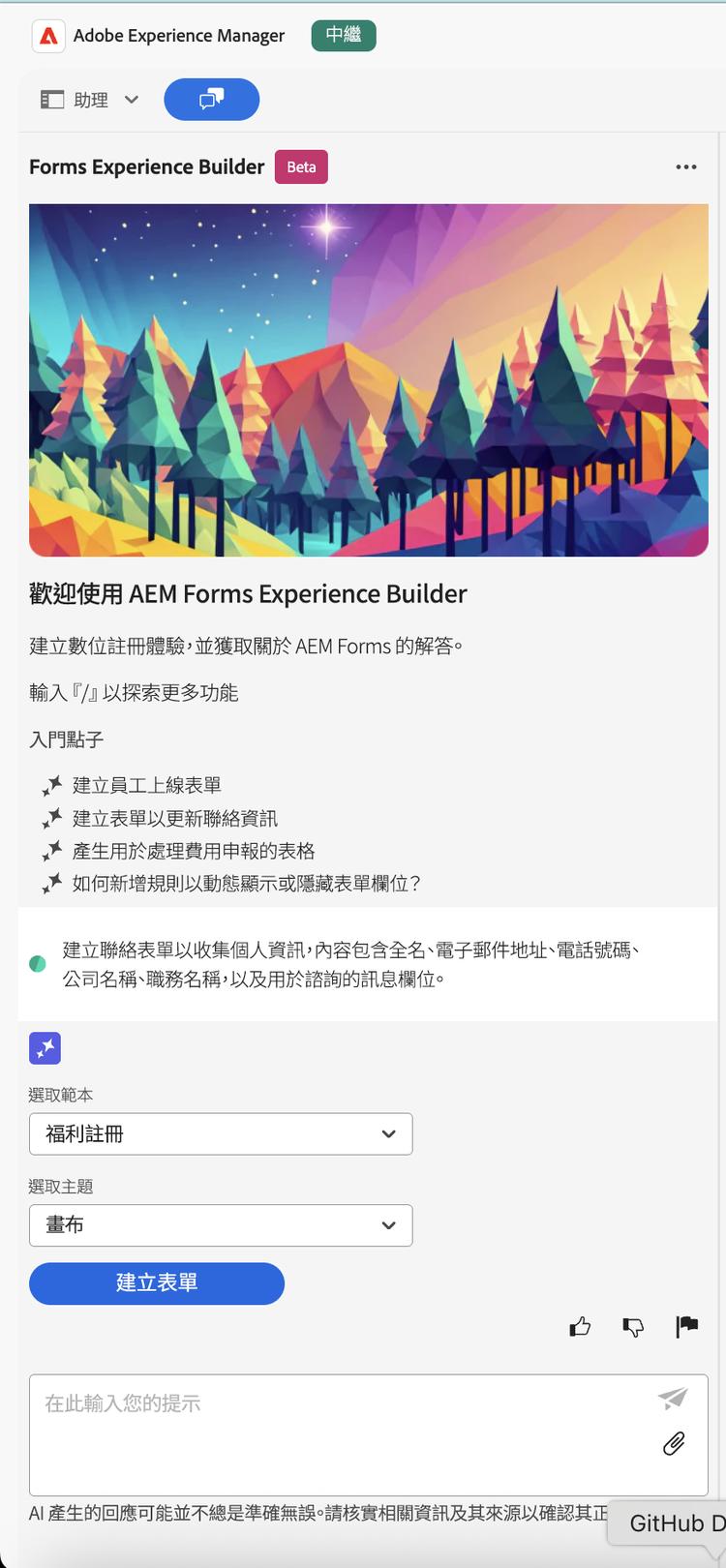
您:「建立一個聯絡表單,用於獲取個人資訊,包括全名、電子郵件地址、電話號碼、公司名稱、職位,以及用於查詢的訊息欄位」
AI:選取一個範本
用於選取範本的下拉式選單
AI:選取一個主題
用於選取主題的下拉式選單
AI:建立表單
基本命令
//create-form contact form, /help validation rules, /update-layout wizard@@email、@firstName、Make @phoneNumber required特定命令範例:
/create-form customer survey- 建立新的客戶調查表單/add-field @email validation- 將驗證新增至現有的電子郵件欄位中/create-rule show @spouse if @maritalStatus equals married- 建立條件式邏輯/configure-submit to email support@company.com- 設定電子郵件提交/help multi-step forms- 取得多步驟表單建立的協助
成功秘訣
- 具體表達:「新增包含驗證的必填電子郵件欄位」效果會比「新增電子郵件」更好
- 參照現有欄位:修改表單時使用
@fieldName - 尋求協助:輸入
/help然後提出您的問題 - 迭代:為獲得最佳效果,每次只進行一項變更
開始建立表單的方法
以自然語言提示開始
以自然語言描述您的表單需求,表單體驗建立工具會產生完整的表單結構:
範例:
- 「建立包含個人資訊、財務詳細資料和文件上傳的貸款申請表」
- 「建置包含評分、評論和產品類別的客戶回饋表」
- 「我需要一份會議用的多步驟註冊表單,並包含支付處理」
重要互動
新增表單元素
基本新增內容:
👤 您:「新增個人資訊區段」
👤 您:「納入簡歷檔案上傳區」
👤 您:「新增一個下拉式選單用於選取國家/地區」
詳細規格:
👤 您:「新增個人資訊面板,其中包含全名、出生日期、電話號碼和電子郵件地址等欄位」
👤 您:「納入一個文件安全檔案上傳元件,僅限於 5MB 以下的 PDF 檔案」
👤 您:「新增一個國家/地區下拉式選單,其中包含美國、加拿大、英國和德國的選項」
建立動態行為
簡單邏輯:
👤 您:「選取『其他』時顯示額外欄位」
🤖 AI:「已建立一個條件式規則,當選取『其他』時會顯示額外欄位」
👤 您:「將電子郵件欄位設為必填項目」
🤖 AI:「已更新電子郵件欄位,將其設為必填並搭配驗證」
👤 您:「自動計算總數」
🤖 AI:「新增運算邏輯用於自動計算總數」
複雜的業務規則:
👤 您:「僅當婚姻狀態設定為『已婚』時才顯示配偶資訊欄位」
🤖 AI:「已建立一個根據婚姻狀況顯示配偶欄位的條件式規則」
👤 您:「將數量和價格相乘,計算總成本,然後加上 10% 的稅額」
🤖 AI:「已新增數量、價格和稅額計算的計算邏輯」
👤 您:「僅在所有必填欄位都填寫完整且條款已接受後才啟用提交按鈕」
🤖 AI:「已建立僅在滿足所有條件時才允許提交的驗證邏輯」
表單版面配置與設計
版面變更:
👤 您:「將此表單變成多步驟表單」
🤖 AI:「已將表單轉換為具有導覽功能的漸進式版面」
👤 您:「將欄位組織為兩欄格式」
🤖 AI:「已更新版面設定,以兩欄排列呈現欄位」
👤 您:「轉換為摺疊式版面」
🤖 AI:「已將表單轉換為使用摺疊式區段」
設計改良:
👤 您:「建立一個精靈式表單,需包含三個步驟:個人資訊、偏好設定和評估」
🤖 AI:「已建立一個包含三個不同步驟與導覽的精靈式表單」
👤 您:「以緊湊的兩欄版面呈現地址欄位」
🤖 AI:「已使用緊湊的兩欄格式組織地址欄位」
👤 您:「更新版面,符合附加的透視效果」
🤖 AI:「已修改版面以符合所提供的設計參考」
提交設定
表單體驗建立工具可以設定各種提交端點,將您的表單與外部系統和服務連接起來:
進階提交設定範例:
👤 您:「將表單提交至 hr@company.com,並在我們的 CRM 系統中建立案例」
🤖 AI:「已設定電子郵件提交和 CRM 提交動作」
👤 您:「將資料提交至我們的 REST API 端點,並觸發新的客戶工作流程」
🤖 AI:「已設定 REST API 和工作流程觸發程序」
👤 您:「將回覆透過電子郵件寄送給銷售團隊,並將商機新增至我們的行銷自動化平台中」
🤖 AI:「已設定電子郵件和行銷自動化的多通道提交」
進階表單作業
複雜規則建立
建立複雜的驗證和商業邏輯,用於回應使用者互動並確保資料完整性:
👤 您:「僅當使用者選取『運送至不同地址』時才顯示地址區段」
🤖 AI:「已建立一個條件式規則,根據核取方塊選取情況顯示/隱藏地址面板」
多步驟表單建立
👤 您:「建立一個漸進式表單,需包含 3 個步驟:個人資訊、偏好設定、確認」
🤖 AI:「已建立一個包含步驟間導覽和各階段驗證的漸進式表單」
進階欄位型別
- 具有驗證功能和大小限制的檔案上傳區,用於文件管理
- 具有限制和業務規則的日期選擇工具,用於排程
- 具有動態選項的下拉式選單,會根據使用者選取的內容而變更
- 具有條件式邏輯的選項按鈕,用於複雜的決策樹
PDF至表單轉換
👤 您:「將此 PDF 轉換為互動式表單」
🤖 AI:「已分析 PDF 並建立具有適當欄位類型和驗證功能的表單」
產品說明和學習
表單體驗建立工具還可以傳授您有關 AEM Forms 功能的知識:
提出下列問題:
- 「如何建立多步驟表單?」
- 「面板與區段之間有何差異?」
- 「如何設定電子郵件通知?」
- 「建立方便行動裝置使用的表單有哪些最佳實務?」
- 「如何將主題套用到我的表單?」
取得以下相關說明:
- AEM Forms 概念和術語
- 複雜功能的逐步操作指示
- 最佳實務與建議做法
- 常見問題疑難排解
如需更多支援,請參閱主要的表單體驗建立工具提示資料庫,或聯絡系統管理員尋求技術協助。