Forms代理程式功能 forms-agentic-capabilites
Adobe Experience Manager (AEM) as a Cloud Service的Forms代理功能是AI支援的功能,可與同事聊天合作,透過自然的對話提示建立資料收集的表單。 您描述了最適化表單或您需要的變更,而AI會直接在您的Experience Manager環境中建置或更新它,然後傳回連結,以便您檢閱或繼續自訂。 它可協助您撰寫、編輯和設定最適化Forms,而不需要表單作者或開發人員的動手支援以進行例行變更,同時讓表單符合品牌和合規性要求。
此功能是體驗生產的一部分,也涵蓋網站和內容片段使用案例。 這與Forms Experience Builder不同,後者是直接內建於最適化Forms編輯器工具列中的獨立AI工具,不需要透過同事聊天來存取。
Forms代理功能的一些主要優點包括:
-
更快的表單撰寫速度:從純語言說明、附加的簡報、熒幕擷圖或PDF產生完整的最適化表單,將時間從需求縮短至工作表單。
-
快速規則和驗證編寫:透過自然語言(而非手動規則設定)新增條件式邏輯、欄位相依性和驗證規則。
-
降低對表單作者/開發人員的依賴:商務使用者可以對話式建立、編輯和設定表單,而不需要日常變更的實作設計或開發支援。
-
品牌與法規遵循規則之間的一致性:將指引檔案與組織標準直接套用至表單,減少建置與所需內容之間的偏差。
-
彈性的整合設定:設定表單資料的提交位置,例如雲端儲存空間、CRM/行銷平台、Adobe Experience Platform或自訂Webhook (無需手動端點設定)。
-
跨表單型別運作:一個對話式介面同時適用於Edge Delivery Services和核心元件表單,因此您不需要知道表單建置在哪個棧疊上。
本文章的其餘部分說明您開始前所需的內容、可用的技能、每一項的範例提示以及目前的限制。
先決條件 prerequisites-forms-agentic-capability
若要使用Forms代理功能,您必須具備:
-
有效的Experience Manager Forms授權。
-
在您的Experience Manager as a Cloud Service環境中完成Experience Manager Forms上線。 如需詳細資訊,請參閱加入AEM Forms as a Cloud Service。
技能 skills-forms-agentic-capability
Forms代理功能提供下列主要技能:
-
自然語言表單建立
從純語言說明、附加的簡報、附加的影像或熒幕擷圖或附加的PDF建立新的調適型表單。 如需完整清單,請參閱常見使用案例和範例提示。
-
表單欄位和版面配置編輯
新增、編輯、移除或重新排序欄位;使用現有自訂元件建立欄位;設定欄位屬性,例如預留位置文字、驗證格式和檔案型別/大小限制;變更欄位型別(例如將文字欄位轉換為選項群組);新增知識型欄位(例如國家/地區清單或產業代碼);調整欄版面配置;以及將附加的指引檔案套用至現有表單。
-
商業邏輯與驗證製作
使用自然語言定義顯示/隱藏規則、欄位相依性和驗證條件,而非手動設定核心元件的規則編輯器或Edge Delivery Services🔗的規則。
-
表單提交設定
設定提交時傳送表單資料的位置。 支援的目的地包括雲端儲存空間(Azure Blob、OneDrive、SharePoint檔案庫、SharePoint清單)、CRM/行銷平台(Marketo)、Adobe Experience Platform、一般Web通訊協定(REST、OData、SOAP)、電子郵件,或適用於核心元件或Edge Delivery Services表單的自訂提交動作套裝。 必須先在Experience Manager中設定聯結器,表單提交設定技能才能選取及設定聯結器。
-
表單內嵌
將現有表單或新建立的表單放置在指定的Experience Manager Sites頁面上。 僅於Edge Delivery Services頁面上支援。
角色 personas-forms
表單作者與企業使用者 form-authors-business-users
Forms代理功能可讓表單作者和商務使用者以對話方式建立及更新Adaptive Forms,而不需依賴設計師或開發人員進行例行變更。
Forms開發人員 forms-developers
Forms開發人員可使用Forms代理功能來加速例行建置工作,例如欄位設定、版面配置和商業邏輯,以釋出時間應付複雜或自訂需求。
行銷作業 marketing-operations
行銷運作團隊能快速建立行銷活動表單,並設定提交目的地,而不需等候請求佇列。
法規遵循與法律檢閱者 compliance-legal-reviewers
法規遵循與法律稽核者可以將指引檔案套用至表單,以一致地強制實施必要的披露、驗證規則和品牌標準。
人力資源和入門團隊 hr-onboarding-teams
人力資源和入職團隊可以直接從說明或現有的範本建立員工入職和內部申請表單。
銷售與金融服務團隊 sales-financial-services-teams
銷售和金融服務團隊可以建立和更新應用程式樣式的表單,例如貸款或帳戶應用程式,而不需要手動建立表單。
客戶支援團隊 customer-support-teams
客戶支援團隊可以建立和維護聯絡和服務請求表單,以保持接收流程最新狀態。
IT與Forms管理員 it-forms-administrators
IT和Forms管理員可以設定和維護提交整合,例如SharePoint、Adobe Experience Platform或webhook目的地,這些都是其他人設定表單提交時仰賴的對象。
如何存取 access
您可以透過同事聊天存取Forms代理功能。
開始之前 before-you-start-forms
當您要求Forms代理功能建立新表單時,會要求您預先提供一些詳細資訊:
- AEM作者URL:應在其中建立表單的作者執行個體。
- 表單型別: Edge Delivery Services或核心元件。 如果您不確定哪一種適合自己,請參閱最適化Forms核心元件與Edge Delivery Services Forms與基礎元件的比較。
- 表單欄位:以純文字描述您需要的欄位。 如需可用欄位型別的完整清單,請參閱適用於Edge Delivery Services的最適化表格區塊元件及其屬性,或表單產生器:使用核心元件建立表單。
代理程式功能會自動探索您執行個體上可用的範本和主題,並為您選取一個範本和主題。 您不需要命名一個。 如需範本和主題如何運作的背景,請參閱如何取得AEM Forms的參考主題和範本? (適用於核心元件),或自訂Edge Delivery Services的AEM Forms主題和樣式 Edge Delivery Services的主題和樣式。
常見使用案例和範例提示 use-cases-prompts
自然語言表單建立
Forms代理功能可從純語言說明、附加的簡報、附加的影像或熒幕擷圖,或附加的PDF產生新的調適型表單。
當您的環境中同時提供Edge Delivery Services和核心元件表單時,代理程式功能會在產生表單之前詢問您要建立哪種型別的表單。
範例提示:
- 從純語言描述建立:建立員工上線最適化表單。
- 從描述的表單型別建立:建立
<form type>最適化表單。 - 從附加的簡介建立:使用附加的簡介建立表單。
- 從附加的影像或熒幕擷圖建立:根據附加的影像建立表單。
- 從附加的PDF建立:從此附加的PDF建立表單。
表單欄位和版面配置編輯
Forms代理功能可以新增、編輯或移除欄位、設定欄位層級屬性、新增知識型欄位,以及調整現有表單的版面。 如果您未指定新欄位的放置位置,則會將其附加至表單結尾,而代理程式功能會詢問您是否要將其移至特定面板或位置。
範例提示:
-
新增欄位:在名字欄位下方新增中間名欄位。
-
使用現有的自訂元件:使用
<component>元件建立<field>欄位。 -
移除欄位:移除傳真號碼欄位。
-
重新命名欄位:將註解欄位重新命名為其他註解。
-
標示必填欄位:將
<panel>中的所有欄位標示為必填欄位。 -
設定欄位屬性:為公司名稱新增文字輸入欄位,預留位置為「輸入您的公司名稱」。 將「電話號碼」欄位設定為格式(XXX) XXX-XXXX並進行驗證。
-
變更欄位的型別:將
<field>欄位變更為無線電群組。 -
設定檔案上傳限制:新增檔案上傳欄位,以使用PDF和DOC限制繼續(最多5MB)。
-
新增智慧/知識型欄位:從內建知識填入欄位的選項,而非自行列出每個值。
- 新增所有主要國際機場的出發機場下拉式清單。
- 新增帶有縮寫的美國州完整清單。
- 新增具有NAICS代碼的產業分類欄位。
-
更新配置:將「名字」和「姓氏」欄位置於2欄配置中,50/50。
-
套用附加的准則檔案:更新此表單以符合附加的准則檔案。
商業邏輯與驗證製作
Forms代理功能可使用自然語言定義條件式邏輯、欄位相依性和驗證規則。 如果參照的欄位或值不完全符合表單上的內容(例如,尚未存在的欄位,或下拉式清單選項中不存在的值),它會詢問澄清問題,提出最接近的相符專案並確認任何新欄位的去向,而不是猜測。
範例提示:
- 僅當「員工型態」為「約聘人員」時,才顯示「公司」欄位。
- 將「電子郵件」欄位設為必要項,並以電子郵件地址驗證。
- 核取「與帳單地址相同」時,隱藏「送貨地址」區段。
表單提交設定
Forms代理功能可設定在提交時傳送表單資料的位置,前提是聯結器已在Experience Manager中設定。 如果沒有為請求的目的地設定聯結器,它會告訴您沒有,並提供您手動設定步驟,而不是自動失敗。 如需如何設定每個聯結器,請參閱Adaptive Forms支援的提交動作。 如果目的地需要其他詳細資訊,例如端點URL或電子郵件收件者,它會在套用設定之前要求這些資訊。 對於REST端點,表單資料會透過POST提交為JSON裝載。
表單一次支援一個使用中的提交動作:設定新表單會取代目前的表單,而不是新增至表單。 若要將資料傳送至多個目的地,請使用可將資料傳送至每個目的地的自訂提交動作套裝。
範例提示:
- 設定表單以傳送資料至REST端點。
- 提交至Azure Blob。
- 提交至SharePoint檔案庫。
- 提交至Adobe Experience Platform。
- 提交時傳送電子郵件。
- 使用我的自訂提交動作。
表單內嵌
Forms代理功能可將現有或新建立的表單放置在指定的Experience Manager Sites頁面上。 僅限Edge Delivery Services頁面支援此功能。
範例提示:
- 將此表單內嵌到網站的首頁上。
- 將此表單內嵌於
<page path>。
下一個最佳動作建議
建立表單後,Forms代理功能通常會建議相關後續動作,例如新增商業邏輯、設定提交動作、將表單內嵌在頁面上或清除較早的臨時表單。 您可以直接根據建議執行動作,而不用從頭開始撰寫新提示。 對現有表單的例行編輯(例如新增欄位或調整版面)通常會直接確認,而不需要其他建議集。
範例提示:
- 新增規則以僅在「員工型態」為「約聘人員」時顯示「公司」欄位。
- 設定此表單以提交至REST端點。
- 將此表單內嵌到網站的首頁上。
- 刪除較早的未完成表單。
結果 forms-agentic-capability-results
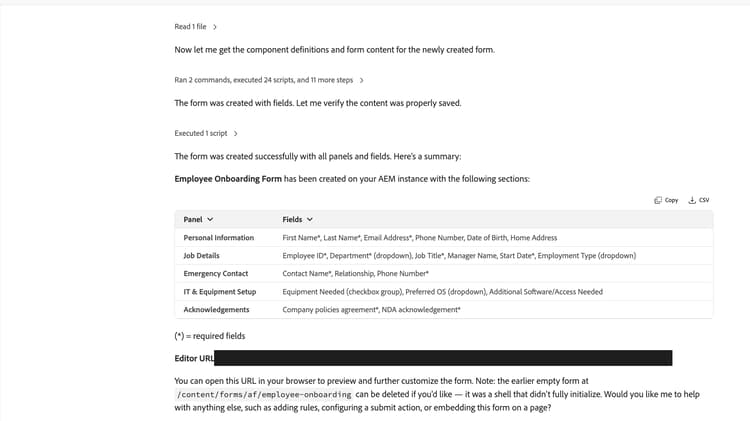
當您要求Forms代理功能建立新表單時,它會傳回:
- 其所建立面板和欄位的摘要表格,必填欄位標有星號(*)。
- 您可以開啟一個編輯器URL,以預覽表單或繼續在表單編輯器中自訂表單。
- 一組建議的後續步驟,例如新增規則、設定提交動作或內嵌表單。 請參閱上述常見使用案例和範例提示下的下一個最佳動作建議範例。
若您要求編輯現有表單,它會直接將要求的變更套用至該表單,並確認變更內容。 確認體驗在所有使用案例中保持一致,包括建立、編輯、商業邏輯、提交設定和嵌入。
提示最佳實務 prompting-best-practices-forms
提示Forms代理功能時,請謹記下列秘訣:
-
為每個提示完成一項作業,而不是將多個作業鏈結在一起。 例如,要求在一個提示中新增欄位,然後在後續提示中設定其驗證,而不是將兩個請求合併為單一提示。
-
逐步建置表單。 從表單的基本版本開始,然後在單獨的後續提示中新增驗證、版面配置變更和業務邏輯。 例如:先建立具有核心欄位的表單,然後在後續提示中新增必要欄位驗證,然後在另一個中新增條件式顯示/隱藏規則。
-
依據欄位和面板的精確標籤來參考欄位和面板,並指定其位置。 例如,「將註解欄位重新命名為其他註解」而非「重新命名底部附近的欄位」,以及「在名字下方新增中間名」而非「新增中間名欄位」。 請參閱常見使用案例和範例提示下的表單欄位和版面編輯使用案例,瞭解略過該位置時會發生什麼情況。
限制 limitations-forms-agentic-capability
-
將現有的平面表單轉換為精靈、摺疊式功能表或索引標籤式結構時,會在現有內容旁邊新增新的空白結構,而非將現有欄位移轉至其中。 產生後需要手動移轉。 暫行解決方法是使用最適化Forms編輯器中的精靈版面配置直接變更版面配置,或在最適化Forms編輯器中使用Forms Experience Builder將版面配置變更為使用自然語言的精靈。
-
僅Edge Delivery Services頁面支援將表單內嵌至頁面。 即使表單建立和編輯同時運作,核心元件頁面也不支援內嵌。 暫行解決方法是使用內嵌元件,手動將核心元件型表單新增至Sites頁面。
-
位於被參考表單片段內的欄位無法辨識為重新命名、商業邏輯規則、版面配置或樣式變更,或欄位計數查詢。 暫行解決方法是在Forms編輯器中手動進行這些變更。 請參閱最適化表單片段(核心元件)或表單片段(Edge Delivery Services)。
-
表單主題(品牌顏色、字型、標誌)只能在建立時設定。 目前沒有支援的方法可在建立表單後變更主題。 解決方法是直接在Forms編輯器中套用不同的主題或編輯目前的主題。 檢視核心元件🔗的佈景主題或Edge Delivery Services的佈景主題和樣式自訂。
-
可重複欄位或面板的「新增另一個執行個體」動作在預覽中可能無法可靠地執行。
-
建立核取方塊欄位有時可能無法正確設定勾選/取消勾選的值。 暫行解決方法是在Adaptive Forms編輯器的Checkbox元件的屬性面板中,手動設定預設勾選/取消勾選值。
常見問題 faq-forms-agentic-capability
現在是否提供Forms代理功能?
可以。 它是Experience Production功能的一部分,透過Co-worker Chat提供。
我可以從PDF、影像或熒幕擷圖建立表單嗎?
可以。 請參閱自然語言表單建立,以取得涵蓋附加的簡報、影像、熒幕擷取畫面及PDF的範例提示。
套用指引檔案是否會移除我已新增的欄位?
是的,可以。 會將指引檔案視為表單的完整規格,而非累加變更,因此可能會移除其中未涵蓋的欄位或內容。
我可以傳送表單資料至多個目的地嗎?
不透過單一提交動作。 表單一次支援一個使用中的提交動作。 使用自訂提交動作套件將資料傳送至多個目的地。
此功能是否同時適用於Edge Delivery Services和核心元件表單?
是,可用於建立、編輯、商業邏輯和提交設定。 將表單內嵌至頁面只適用於Edge Delivery Services。
透過上述技能、範例提示和限制,您擁有開始透過同事聊天以對話方式建立和更新表單所需的內容。