SharePoint聯結器 sharepoint-connector
本文包含有關Microsoft SharePoint 2010和Microsoft SharePoint 2013,4.0版的JCR ConnectorAdobe的詳細資訊。
SharePoint聯結器支援下列基本功能:
- 從SharePoint讀取內容和中繼資料。
- 套用原生SharePoint驗證和授權,認可已存取內容的SharePoint安全性設定
- 使用內容尋找器整合內容
- 使用AEM元件(例如外部資源)來顯示SharePoint影像和影片
- 同步SharePoint與AEM Assets
所有功能都是使用原生SharePoint Web服務當作SharePoint內容和服務的介面來實作。
快速入門 getting-started
若要開始使用聯結器,請執行下列動作:
-
確保您至少已安裝Java 7。
-
從Software Distribution下載聯結器套件散發檔案。
-
將有效的 license.properties 檔案複製到包含 cq-quickstart-6.4.0.jar 檔案的目錄。
-
連按兩下.jar檔案以啟動AEM,或從命令列啟動它。
-
從「封裝管理員」安裝聯結器封裝。
-
設定聯結器選項。
安裝SharePoint聯結器 installing-sharepoint-connector
聯結器是一種內容封裝,可方便安裝。 使用封裝管理員安裝套件,然後設定SharePoint伺服器URL
和其他設定選項。 AEM存放庫中提供SharePoint內容。
安裝需求 installation-requirements
聯結器需要下列專案:
- Java Runtime Environment 1.7或更新版本
- 可透過網路取得的SharePoint Web服務
- SharePoint伺服器URL
- CRX和SharePoint存放庫的使用者認證和許可權
- 支援平台
SharePoint聯結器可從軟體發佈下載。
支援平台 supported-platforms
聯結器支援下列專案:
-
AEM版本:
- AEM 6.4、6.3
-
Microsoft SharePoint版本:
- Microsoft Office SharePoint Server (MOSS) 2010
- Microsoft Office SharePoint Server (MOSS) 2013
-
如果您需要聯結器的自訂部署支援(OEM、特殊需求、自訂驗證方法),請連絡您所在地區的Adobe辦事處。
標準安裝 standard-installation
Software Distribution用於發佈產品功能、範例和Hot Fix。 如需詳細資訊,請參閱軟體發佈檔案。
與AEM整合 integrating-with-aem
安裝聯結器內容封裝。
-
開啟Adobe支援票證以請求聯結器功能套件。
-
下載可用套件,然後開啟您AEM執行個體的套件管理器。
-
從封裝說明頁面按一下 安裝。
-
在 安裝封裝 對話方塊中,按一下 安裝。
注意:請確定您是以管理員身分登入。
-
安裝套件時,按一下 關閉。
設定SharePoint聯結器 configuring-sharepoint-connector
安裝SharePoint聯結器後,請設定聯結器的應用程式和SharePoint層。
設定SharePoint伺服器URL,使您的SharePoint存放庫符合JCR規範。 您可以設定額外的引數,以設定與SharePoint伺服器的連線。 此外,還可使用SharePoint聯結器設定驗證。
設定與SharePoint伺服器的連線 configuring-the-connection-with-the-sharepoint-server
若要設定SharePoint伺服器的URL和進階選項,請執行下列步驟:
- 導覽至OSGi管理主控台: http://localhost:4502/system/console/configMgr。
- 搜尋Microsoft Sharepoint 套件組合的 天JCR聯結器。
- 編輯設定值。
- 將SharePoint伺服器URL設定為 工作區 的值。
- 按一下「儲存」。
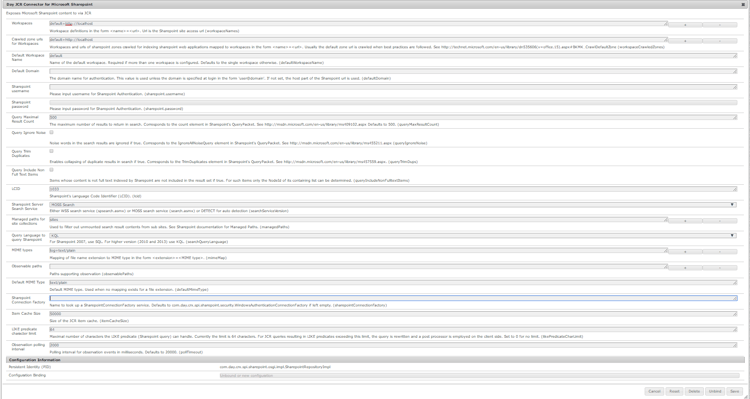
「工作區」和「預設Workspace名稱」引數:
依預設,聯結器會顯示單一JCR工作區。 此工作區公開的SharePoint伺服器是透過'Sharepoint Server URL'設定引數設定。
聯結器亦可針對多個工作區進行設定。 在此案例中,每個工作區都與透過工作區公開之個別SharePoint伺服器的URL相關聯。 若要新增工作區,請在「工作區」引數中新增工作區定義。 工作區定義的格式如下:<name>= <url>,其中<name>是JCR工作區的名稱和<url>是該工作區之SharePoint伺服器的URL。
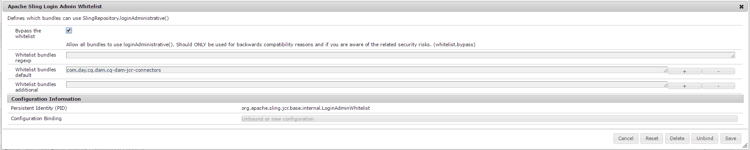
在AEM中,除了上述設定步驟外,另外執行一個步驟。 允許列出'com.day.cq.dam.cq-dam-jcr-connectors'組合。
若要允許AEM中的清單組合,請執行以下步驟:
- 導覽至OSGi管理主控台: http://localhost:4502/system/console/configMgr。
- 搜尋「Apache Sling登入管理員白名單」服務。
- 選取 略過白名單。
- 在白名單套裝預設值中新增
com.day.cq.dam.cq-dam-jcr-connectors - 按一下「儲存」。
如需有關驗證相關引數的詳細資訊,請參閱驗證。
驗證Sharepoint設定 verifying-the-sharepoint-setup
設定聯結器後,請確認下列事項:
- SharePoint伺服器會執行,而聯結器執行個體可以存取web服務
- SharePoint使用者認證有效,且使用者擁有必要的SharePoint許可權
- 聯結器已安裝並正確設定
設定與SharePoint伺服器的DAM同步 configuring-dam-sync-with-the-sharepoint-server
若要將SharePoint Assets與AEM同步,請執行以下步驟:
- 導覽至OSGi管理主控台: http://localhost:4502/system/console/configMgr。
- 搜尋「預設DAMAsetSynchronization」服務。
- 編輯設定值。
- 設定在SharePoint網站上擁有存取許可權的使用者的使用者名稱和對應密碼。
- 按一下「儲存」。
啟用DAM同步服務,此服務預設為停用:
- 導覽至OSGi Web主控台元件: http://localhost:4502/system/console/components
- 搜尋「com.day.cq.dam.jcrconnectors.impl.AssetSynchronizationService」。
- 按一下「啟用」。
或者,您可以設定不同同步化週期之間的同步化延遲:
- 導覽至OSGi管理主控台: http://localhost:4502/system/console/configMgr
- 搜尋「DAY CQ DAM JCR Connector Asset Synchronization Service」。
- 編輯設定值。
- 設定同步化期間的值(以秒為單位)。
- 按一下「儲存」。
設定驗證 configuring-authentication
Sharepoint包括「傳統」和「宣告式」驗證方法,兩者都支援下列驗證型別:
- 基本
- Forms型
特別是,可使用下列型別的驗證:
- 傳統 — 基本
- 基於Classic-Forms
- 索賠 — 基本
- 宣告型Forms
適用於Microsoft SharePoint 2010和Microsoft SharePoint 2013的AEM JCR Connector 4.0版支援宣告型驗證(由Microsoft建議),其作業模式如下:
- 基本/NTLM驗證:聯結器會先嘗試使用基本驗證進行連線。 如果無法使用,它會切換至NTLM式驗證。
- 以Forms為基礎的驗證: Sharepoint會根據使用者在登入表單(通常是網頁)中輸入的認證,來驗證使用者。 系統會為已驗證請求發出權杖,其中包含為後續請求重新建立身分的金鑰。
設定Forms驗證
移至: http://localhost:4502/system/console/bundles
- 按一下「OSGI >設定」
- 搜尋「Microsoft Sharepoint的Day JCR Connector」
- 按一下「編輯設定值」
- 將'Sharepoint Connection Factory'的值設為'com.day.crx.spi.sharepoint.security.FormsBasedAuthenticationConnectionFactory'
- 按一下「儲存」。
設定基本驗證(Windows)
- 停用Token驗證。
- 移至http://localhost:4502/system/console/bundles。
- 按一下「OSGI >設定」 。
- 搜尋Microsoft Sharepoint 的 天JCR聯結器。
- 按一下「
Edit the configuration values」。 - 將Sharepoint Connection Factory的值設定為
com.day.crx.spi.sharepoint.security.WindowsAuthenticationConnectionFactory。 - 按一下「儲存」。
只有已在AEM和SharePoint上驗證的使用者才能透過聯結器存取SharePoint內容。
您也可以使用驗證的聯結器擴充功能來建立自訂驗證模組,例如,將AEM使用者的存取權對應至特定SharePoint使用者。 建立與SharePoint使用者(使用者名稱和密碼必須相符)相對應的AEM使用者,以便檢視對應至聯結器執行個體的SharePoint內容。
若要在AEM中建立使用者:
- 以管理員使用者身分登入http://localhost:9502/with 。
- 按一下「工具」。
- 按一下「安全性」。
- 按一下「使用者」。
- 按一下 建立使用者。
- 提供使用者ID (可存取SharePoint的使用者名稱)。
- 提供對應的密碼。
- 按一下綠色勾號符號以建立使用者。
若要在管理員群組中新增使用者:
- 前往群組管理。
- 按一下「a」節點。
- 按一下「管理員」。
- 在 瀏覽 按鈕前的文字方塊中,輸入上面建立的使用者ID。
- 按一下綠色勾號符號,將使用者新增至管理員群組。
停用權杖驗證 disable-token-authentication
-
下載並安裝封裝
basic auth。 來自軟體散發的zip。 -
關閉快速入門。
-
開啟檔案 \crx-quickstart\repository\repository.xml。
-
尋找標籤
<LoginModule class="com.day.crx.core.CRXLoginModule"> ... </LoginModule>. -
將標籤
<param name="disableTokenAuth" value="true"/>插入步驟4提及的標籤中。 -
儲存並關閉xml檔案。
-
重新啟動QuickStart並使用您的憑證登入。
支援SharePoint伺服器的不同驗證方法 supporting-different-authentication-methods-of-the-sharepoint-server
在其標準版本中,聯結器支援標準IIS Windows 驗證(基本)和Forms式驗證(權杖)。 可透過擴充性機制支援其他驗證方法。
下列步驟提供擴充標準驗證的指引,以支援SharePoint伺服器的各種驗證方法:
-
實作
com.day.crx.spi.sharepoint.security.SharepointConnectionFactory以處理您特定驗證程式的使用者端。 -
將
SharepointConnectionFactory實作安裝為片段主機com.day.crx.spi.crx2sharepoint-bundle的片段組合。使用Maven時,將
maven-bundle-plugin的下列設定調整為您的專案需求:code language-xml <plugin> <groupId>org.apache.felix</groupId> <artifactId>maven-bundle-plugin</artifactId> <extensions>true</extensions> <configuration> <instructions> <Export-Package /> <Private-Package> <!-- your private package here --> </Private-Package> <Fragment-Host> com.day.crx.spi.crx2sharepoint-bundle </Fragment-Host> </instructions> </configuration> </plugin> -
在聯結器設定中登入
SharepointConnectionFactory實作。 在聯結器的設定視窗中,按一下 進階選項。 在 Sharepoint Connection Factory 的欄位中,指定實作com.day.crx.spi.sharepoint.auth.CustomConnectionFactory的名稱。 -
重新啟動聯結器。