資產範本 asset-templates
資產範本是一種特殊型別的資產,可協助您將視覺豐富的內容快速重新用於數位和印刷媒體。 資產範本包含固定傳訊區段和可編輯區段兩個部分。 固定傳訊區段可包含專有內容,例如已停用編輯的品牌標誌和版權資訊。 可編輯區段可在可編輯以自訂訊息的欄位中包含視覺和文字內容。
資產範本提供進行有限編輯的彈性,同時確保全域招牌的安全。 這種能力使他們成為在各種功能間快速調整及發佈內容的理想建置區塊。 重新調整內容用途有助於降低管理列印和數位頻道的成本,並在這些頻道中提供整體且一致的體驗。
身為行銷人員,您可以在Experience Manager Assets中儲存和管理範本,並使用單一基本範本輕鬆建立多個個人化列印體驗。 您可以建立各種型別的行銷宣傳品,包括小冊子、傳單、明信片、名片等,以向客戶清楚傳達行銷訊息。 您也可以組合現有或新列印輸出的多頁列印輸出。 最重要的是,您可以輕鬆同時提供數位和列印體驗,為使用者提供一致的整合式體驗。
雖然資產範本多為Adobe InDesign個檔案,但Adobe InDesign的熟練程度並不妨礙建立亮麗的成品。 您不需要將Adobe InDesign範本的欄位對應到建立目錄時所需的產品欄位。 您可以在WYSIWYG模式中直接在Web介面編輯範本。 不過,若要讓Adobe InDesign處理您的編輯變更,您必須先設定Experience Manager Assets以與Adobe InDesign Server整合。
能夠從Web介面編輯Adobe InDesign範本,有助於促進創意和行銷人員之間的協同合作。 提升的內容速度可縮短行銷文宣的時間。
您可以使用資產範本達成下列目標:
- 從網頁介面修改可編輯的範本欄位。
- 控制文字的基本樣式,例如標籤層級的字型大小、樣式和文字。
- 使用內容選擇器變更範本中的影像。
- 預覽範本編輯。
- 合併多個範本檔案,以便建立多頁成品。
當您為宣傳品選擇範本時,Experience Manager Assets會建立您可編輯的範本復本。 原始範本會保留,以確保您的全域招牌保持不變,且可重複使用以強制執行品牌一致性。
您可以在父資料夾中以INDD、PDF或JPG格式匯出更新的檔案。 您也可以將這些格式的輸出下載到您的本機檔案系統。
建立附屬專案 creating-a-collateral
假設您要建立數位可列印的宣傳品,例如手冊、傳單和廣告,以用於即將推出的行銷活動,並與全球奧特萊斯商店分享。 根據範本建立宣傳品有助於跨管道提供統一的客戶體驗。 設計人員可以使用創意解決方案(例如InDesign)建立行銷活動範本(單頁或多頁),並為您上傳範本至Experience Manager Assets。 在建立附屬品之前,請事先Experience Manager將一個或多個INDD範本上傳到並供使用。
-
在Experience Manager介面中,選取Assets。
-
從選項中選擇 範本。
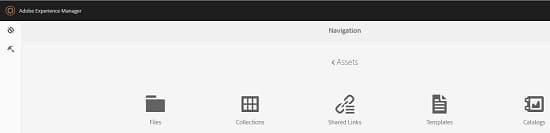
-
選取 建立,然後從功能表中選擇您要建立的附屬資料。 例如,選擇 手冊。
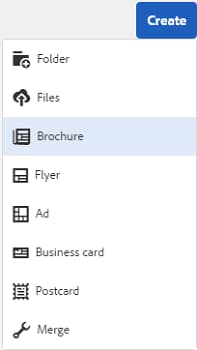
-
請事先Experience Manager上傳一或多個INDD範本並供使用。 選擇手冊的範本,然後按一下 下一步。
-
指定手冊的名稱和說明(選用)。
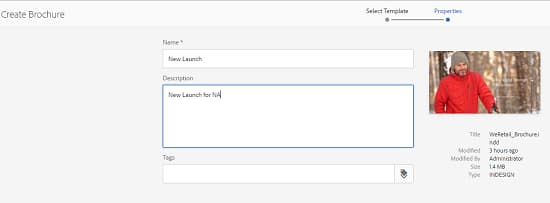
-
(選擇性)按一下 標籤,然後為手冊選取一或多個標籤。 按一下 確認 以確認您的選擇。
-
按一下「建立」。對話方塊會確認已建立新手冊。 按一下 開啟,以編輯模式開啟手冊。
或者,關閉對話方塊,並導覽至您開始使用的「範本」頁面中的資料夾,以檢視您建立的手冊。 附屬資料的型別會顯示在卡片檢視的縮圖上。 例如,在此案例中,縮圖上會顯示單字手冊。
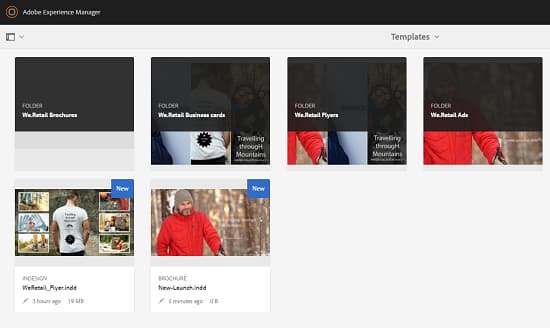
編輯附屬專案 editing-a-collateral
您可以在建立附屬專案後立即編輯附屬專案。 或者,您也可以從範本頁面或資產頁面開啟它。
-
若要開啟要編輯的附屬資料,請執行下列任一項作業:
- 開啟您在建立宣傳品片段的步驟7中建立的宣傳品(此案例中的傳單)。
- 從「範本」頁面,瀏覽至您建立宣傳品的資料夾,然後按一下宣傳品縮圖上的編輯快速動作。
- 在附屬資料的資產頁面中,按一下工具列中的 編輯。
- 選取附屬專案,然後按一下工具列中的 編輯。
資產尋找器和文字編輯器會顯示在頁面左側。 文字編輯器預設為開啟。
使用文字編輯器來修改您要顯示在文字欄位中的文字。 您可以在標籤層級修改字型大小、樣式、顏色和文字。
若要使用資產尋找器,您可以瀏覽或搜尋Experience Manager Assets中的影像,並將範本中可編輯的影像取代為您選擇的影像。
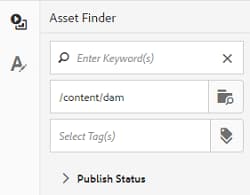
可編輯的影像會顯示在右側。 若要讓欄位在Experience Manager Assets中可編輯,範本中對應的欄位必須在InDesign中標籤。 換言之,它們應該在InDesign中標示為可編輯。
note note NOTE 將您的Experience Manager部署與InDesign Server整合,以便Experience Manager Assets可以從InDesign範本擷取資料,並使其可用於編輯。 如需詳細資訊,請參閱整合Experience Manager Assets與InDesign Server。 -
若要修改可編輯欄位中的文字,請從可編輯欄位清單中按一下文字欄位,然後編輯欄位中的文字。
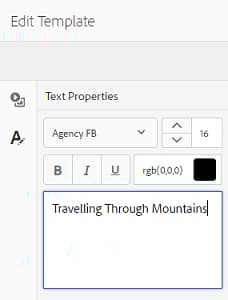
您可以使用提供的選項編輯文字屬性,例如字型樣式、顏色和大小。
-
選取「預覽」,以便預覽文字變更。
-
若要交換影像,請選取 資產尋找器

-
從可編輯欄位清單中選取影像欄位,然後將所需的影像從資產選擇器拖曳至可編輯欄位。
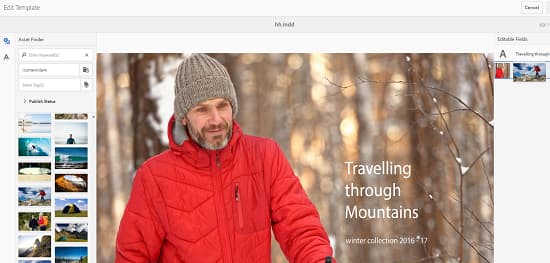
您也可以使用關鍵字、標籤並根據其發佈狀態來搜尋影像。 您可以瀏覽Experience Manager Assets存放庫並導覽至所需影像的位置。
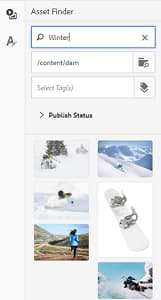
-
選取 預覽,以便預覽影像。
-
若要編輯多頁附屬資料中的特定頁面,請使用底部的頁面導覽器。
-
在工具列上選取「預覽」,以便預覽所有變更。 選取 完成,將編輯變更儲存至附屬專案。
note note NOTE 只有當附屬專案內的可編輯影像欄位沒有任何遺漏圖示時,才會啟用「預覽」和「完成」選項。 如果您的宣傳品中有缺少圖示,是因為Experience Manager無法解析InDesign範本中的影像。 通常,Experience Manager無法解析下列情況的影像: - 影像未內嵌於基礎InDesign範本中。
- 影像會從本機檔案系統連結。
若要啟用Experience Manager以解析影像,請執行下列動作: - 建立InDesign範本時內嵌影像(請參閱關於連結和內嵌圖形)。
- 將Experience Manager掛接至您的本機檔案系統,然後將遺失的圖示與Experience Manager中的現有資產對應。
-
若要產生手冊的PDF轉譯,請在對話方塊中選取Acrobat選項,然後按一下[繼續]。
-
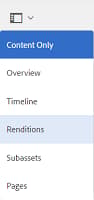
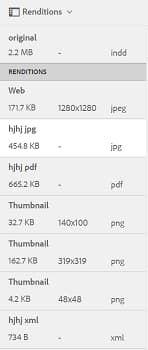
附屬品片段會建立於您開始使用的資料夾中。 若要檢視轉譯,請開啟宣傳品,然後從GlobalNav清單中選擇 轉譯。
-
從轉譯清單中選取PDF轉譯,以便下載PDF檔案。 開啟PDF檔案以檢閱附屬資料。
合併附屬專案 merge-collateral
-
在Experience Manager介面中,選取[導覽]頁面上的Assets。
-
從選項中選取 範本。
-
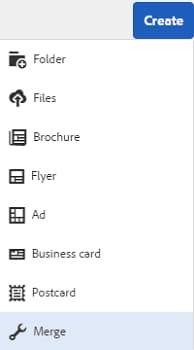
選取 建立,然後從功能表選取 合併。
-
從範本合併頁面,選取 合併

-
切換作業選項至您要合併的附屬專案位置,選取您要合併的附屬專案縮圖,以選取它們。
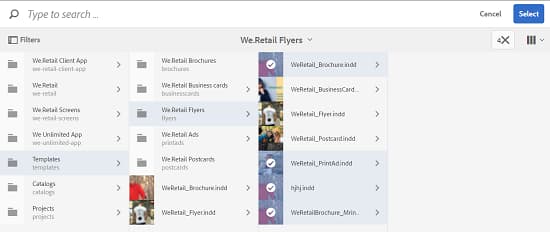
您也可以從Omnisearch方塊搜尋範本。
您可以瀏覽Experience Manager Assets存放庫或集合,並導覽至所需範本的位置,然後選取它們進行合併。
您可以套用各種篩選器來搜尋所需的範本。 例如,您可以根據檔案型別或標籤來搜尋範本。
-
從工具列選取 下一步。
-
在 預覽與重新排序 畫面中,視需要重新排列範本,並預覽要合併的範本選擇。 從工具列中選取 下一步。
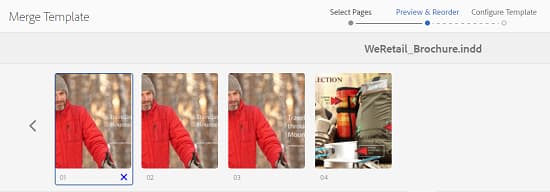
-
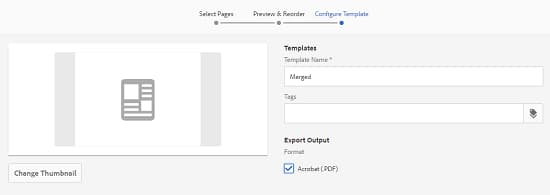
在設定範本畫面中,指定附屬專案的名稱。 選擇性地指定您認為適當的任何標籤。 如果要以PDF格式匯出輸出,請選取 Acrobat (.PDF)。 依預設,宣傳品會以JPG和InDesign格式匯出。 若要變更多頁附屬資料的顯示縮圖,請按一下[變更縮圖]。
-
選取「儲存」,然後選取「確定」以關閉對話方塊。 多頁附屬資料會在您開始使用的資料夾中建立。
note note NOTE 您稍後無法編輯合併的附屬專案,也無法用它來建立其他附屬專案。
最佳作法和限制 best-practices-limitations-tips
- Experience Manager中的InDesign編輯器在標籤層級運作,且單一標籤下的所有文字都視為單一實體。 若要在編輯時保留文字格式和樣式,請分別標籤每個段落(或使用不同樣式的文字)。