使用手寫簽名將電子簽章套用至表單 apply-electronic-signatures-to-a-form-using-deprecated-scribble-signatures
Adobe 建議使用新式且可擴充的資料擷取核心元件,用來建立新的最適化表單或將最適化表單新增到 AEM Sites 頁面。這些元件代表最適化表單建立方面的重大進步,可確保令人印象深刻的使用者體驗。本文會介紹使用基礎元件編寫最適化表單的舊方法。
套用至 applies-to
本檔案適用於AEM 6.5 LTS Forms。
如需AEM as a Cloud Service檔案,請參閱Cloud Service上的AEM Forms 。
您可以使用 草寫簽章 元件和 簽章步驟 元件,在最適化表單上繪製(草寫)簽章。 簽章步驟元件會顯示最適化表單的PDF版本。 您需要啟用記錄檔案選項或表單範本式最適化表單,才能使用簽名步驟元件。
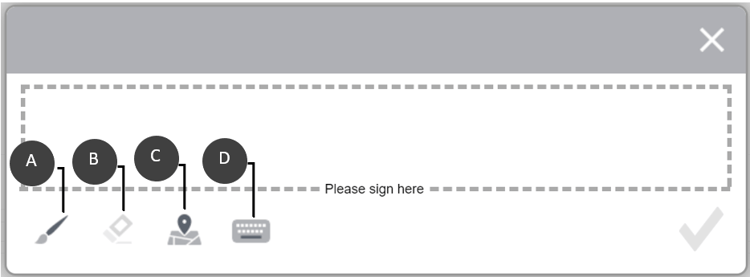
簽章視窗中可用的各種選項
- A:按一下 繪圖筆刷 圖示,在畫布上繪製您的簽名。
- B:按一下「清除」圖示,來清除畫布上的簽名。
- C:按一下「地理位置」圖示,以便在簽名時同時加入地理位置。
- D:按一下「鍵盤」圖示,在畫布上輸入您的名稱。
一旦您在「草寫簽名」視窗中選取「完成

您可以選取設定

-
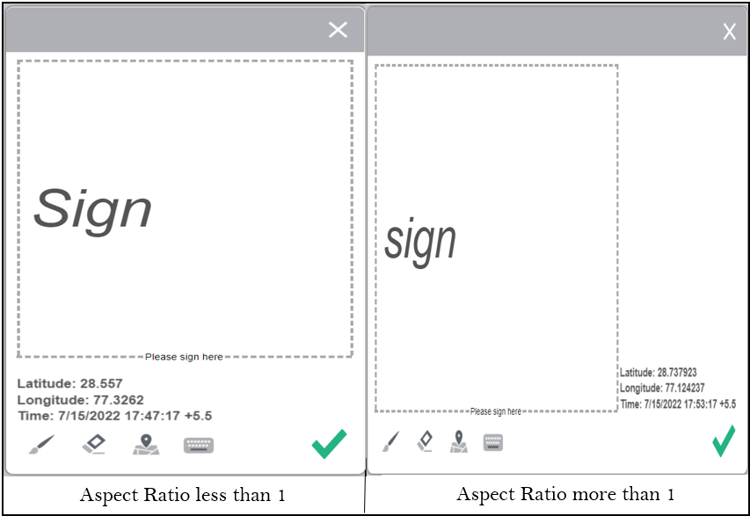
當「草寫簽名」畫布的外觀比例小於1時,地理位置資訊會新增至「草寫簽名」畫布底部。
-
當Scribble Signature畫布的外觀比例大於1時,地理位置資訊會新增到Scribble Signature畫布的右側。
設定最適化表單以使用草寫簽名 configure-an-adaptive-form-to-use-scribble-signature
-
建立已啟用記錄檔案選項或表單範本式的最適化表單。 如需逐步資訊,請參閱建立最適化表單。
-
將 手寫簽章 元件從元件瀏覽器拖放至最適化表單。
-
選取設定
-
將簽章步驟元件從元件瀏覽器拖放至調適型表單。
note note NOTE 簽章步驟元件會佔據表單可用的完整寬度。 建議在包含簽章步驟元件的區段上不要有任何其他元件。 -
在內容瀏覽器中,選取表單容器,然後選取設定
note note NOTE 將「簽名步驟」元件新增至最適化表單時,會自動選取「啟用Adobe Sign」選項。 -
選取設定
-
元素名稱:指定元件的名稱。
-
標題:指定元件的唯一標題。
-
範本訊息:指定在載入簽章PDF時要顯示的訊息。 Adobe Sign服務需要一些時間準備和載入簽名PDF。
-
簽署服務:選取 草寫簽章 選項。
選取「完成
現在,當您填寫表單時,將會顯示最適化表單的PDF版本,並提供簽署PDF檔案的選項。 如需詳細資訊,請參閱使用草寫簽章簽署最適化表單。
-
使用草寫簽名簽署調適型表單 sign-an-adaptive-form-using-scribble-signature
-
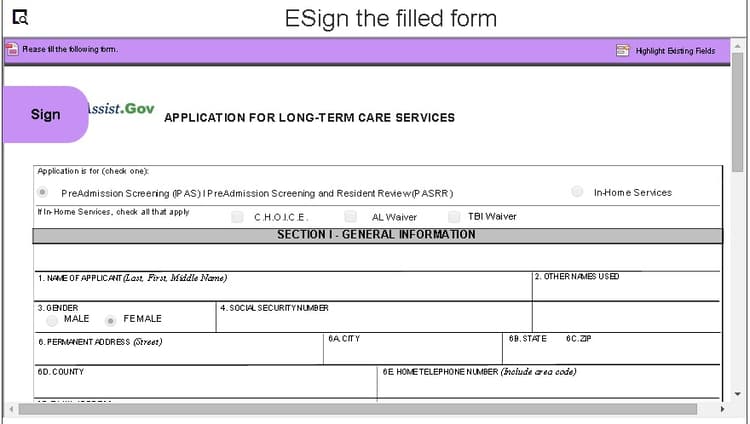
填寫最適化表單並到達簽名步驟頁面後,簽名畫面會隨即顯示。
-
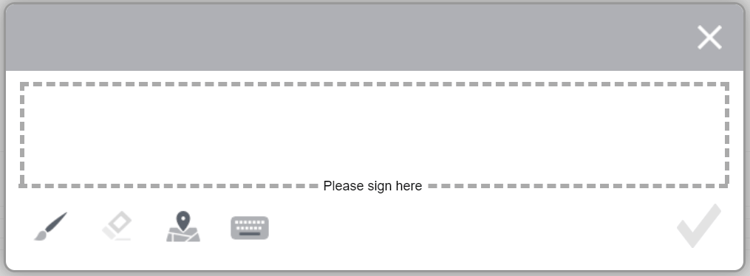
按一下簽署。 會出現scribble sign對話方塊。 簽署表單,然後按一下「完成
-
按一下[完成]完成簽署程式。
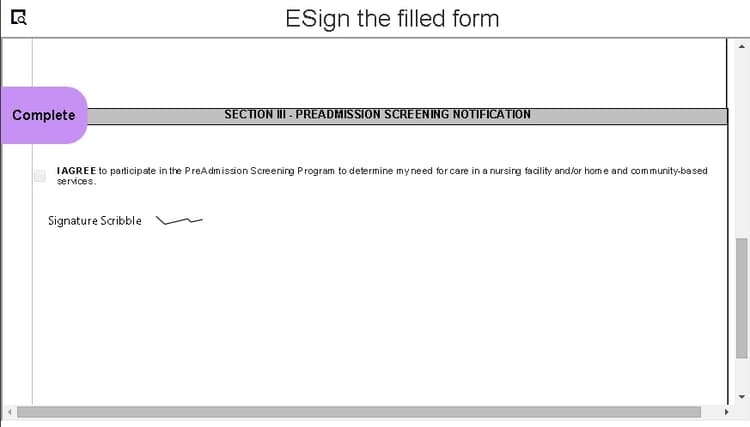
簽名會新增至表單,而表單控制項會移至下一個面板。