設定 AEM 中的 AI 助理 aem-ai-asst-admin-setup
若要在 AEM (Adobe Experience Manager) 中使用 AI 助理,必須擁有透過 AI 助理存取產品知識的權限。此權限預設為「開啟」。
如果您想要控制誰可以存取產品知識,請從與您的 Adobe ID 關聯之電子郵件地址寄送電子郵件到 aemaiassistant@adobe.com。Adobe 可啟用使用者層級存取控制。啟用後,您的管理員可以依照下列步驟授予使用者層級存取權。
如果您已要求使用者層級存取控制,您的組織必須透過 Adobe Admin Console 選擇加入。產品管理員會建立 (或選擇) 使用者群組,並授予其新的「AI 助理」權限。新增到該群組的所有人都能立即在整個 AEM 中存取 AI 助理。如果目標是讓整個公司都可使用,管理員只需將所有使用者指派給該群組即可。
從員工的角度來看,程序簡單明瞭:識別組織中的 Adobe Experience Manager 產品管理員,並請求將其新增至具有 AI 功能的使用者群組。當您出現在該群組時,「助理」圖示便會在您下次登入時自動顯示。
管理員應記住正常的 Cloud Manager 治理。在 Admin Console 中保留產品管理員權限,以建立輪廓、管理使用者群組或編輯權限。如果使用者還需要助理的內建 建立支援票證 功能,請將標準 支援管理員 角色 (標準 Admin Console 角色) 新增至相同的個體或群組。
AEM 中的 AI 助理之設定程序包含下列步驟:
先決條件
開始之前,請確定您已符合下列先決條件:
- 您在 Adobe Admin Console 中必須至少具有產品管理員權限。
- 您對組織的使用者管理結構有所了解。
設定考量
- 處理時間:在 Cloud Manager 中建立的資源可能需要最多 2 分鐘才會出現在 Admin Console 以進行權限設定。
- 多個輪廓:使用者可以成為多個輪廓的一部分,並且權限會從所有指派的輪廓中合併。
- 組織範圍:某些權限可能適用於所有方案的組織層級。
- 預先定義的輪廓:請勿從 Admin Console 刪除預先定義的權限輪廓。
1. - 在 Adobe Admin Console 中建立新的產品輪廓 create-profile
-
在 Experience Platform 文件中找到在 Adobe Admin Console 中建立新的產品輪廓的詳細說明,並依循其指示進行操作。
-
建立新產品輪廓時,您可以對 AI 助理使用下列建議值。
table 0-row-2 1-row-2 2-row-2 3-row-2 4-row-2 文字欄位 建議值 產品輪廓名稱 AI Assistant in AEM(或您偏好的說明性名稱)顯示名稱 (選用) AI Assistant說明 (選填) Product profile for managing AI Assistant in AEM access通知 根據您組織的偏好進行設定
2. - 啟用 AI 助理產品知識權限 enable-permission
指派自訂權限給產品輪廓的程序遵循標準 Adobe Cloud Manager 自訂權限工作流程。
參考文章:將自訂權限指派到新的產品輪廓
-
在 Admin Console 中,按一下您剛建立的新產品輪廓名稱 (
AI Assistant in AEM)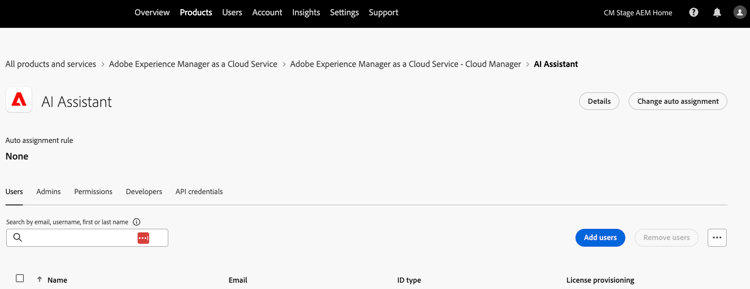
-
若要檢視可編輯權限的清單,請按一下 「權限」 索引標籤。
-
在表格清單中,找到
AI Assistant Product Knowledge權限。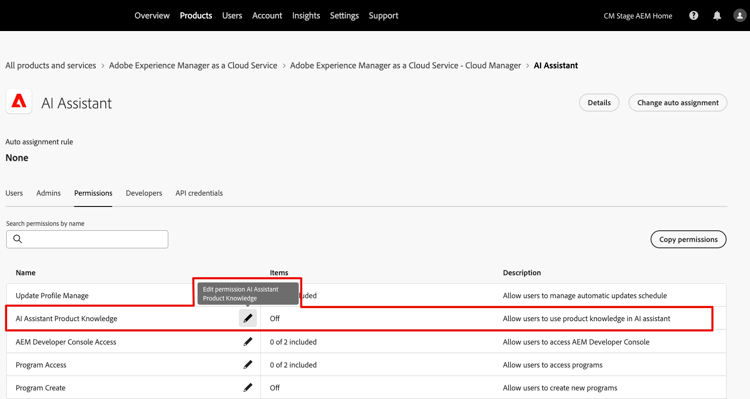
-
在權限名稱的右側,按一下

-
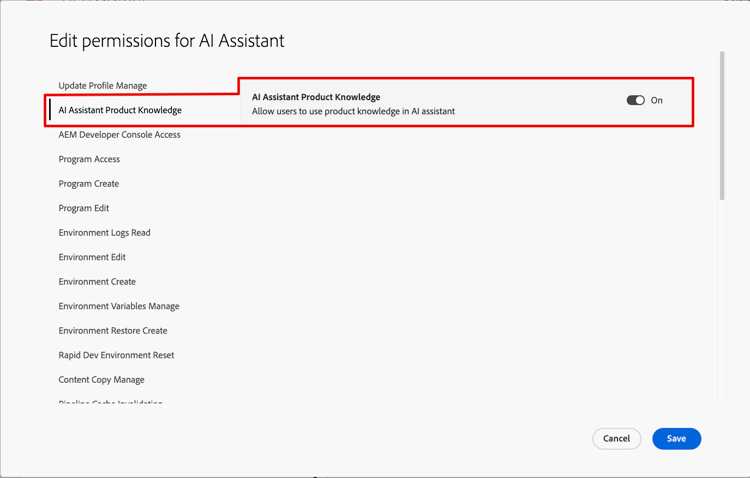
在 「編輯 AI 助理的權限」 頁面上,開啟 「AI 助理產品知識」 切換開關。
-
在頁面的右下角,按一下「儲存」。
您的產品輪廓現在已啟用 AI 助理產品知識權限。
3. - 建立新的使用者群組 (或使用現有的使用者群組) create-user-group
- 執行下列任一項作業:
-
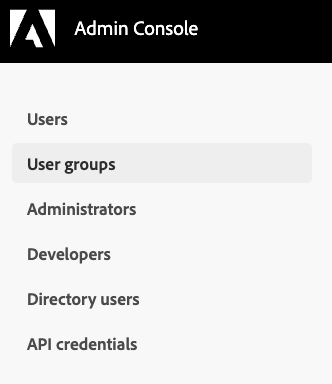
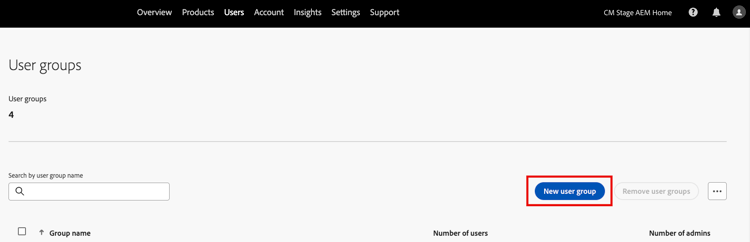
在 Admin Console 中,按一下「使用者」>「使用者群組」。
-
在 「使用者群組」 頁面上按一下「新增使用者群組」。
-
在 「建立新的使用者群組」 頁面上,提供下列資訊:
table 0-row-2 1-row-2 2-row-2 選項 建議值 使用者群組名稱 AI Assistant in AEM(或您偏好的名稱)說明 (選填) User group for managing AI Assistant in AEM access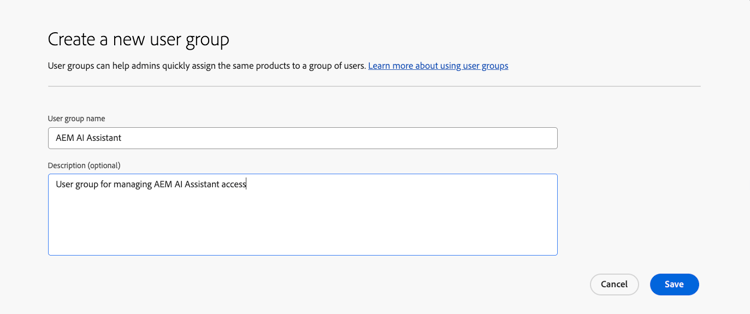
-
在頁面的右下角,按一下「儲存」。
4. - 新增使用者至使用者群組 add-users
- 執行下列任一項作業:
-
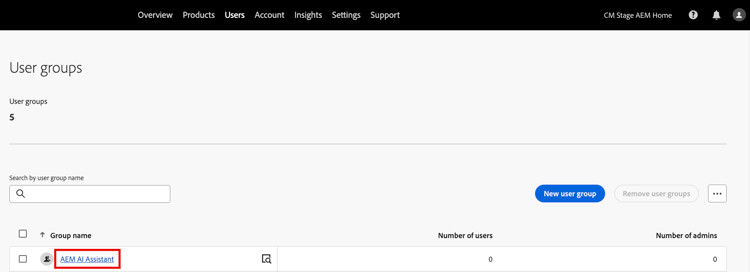
在 「使用者群組」 頁面的 「群組名稱」 表格中,按一下您新建立的使用者群組名稱或現有的使用者群組名稱。
-
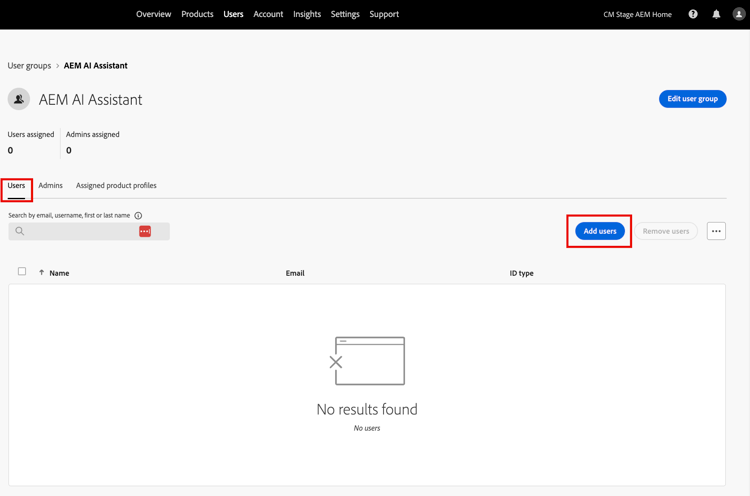
在 AEM 中的 AI 助理之「使用者群組」頁面上,按一下 「使用者」 索引標籤,然後按一下「新增使用者」。
-
在
Add users to this user group頁面上,搜尋並選取需要存取 AEM 中的AI助理之使用者。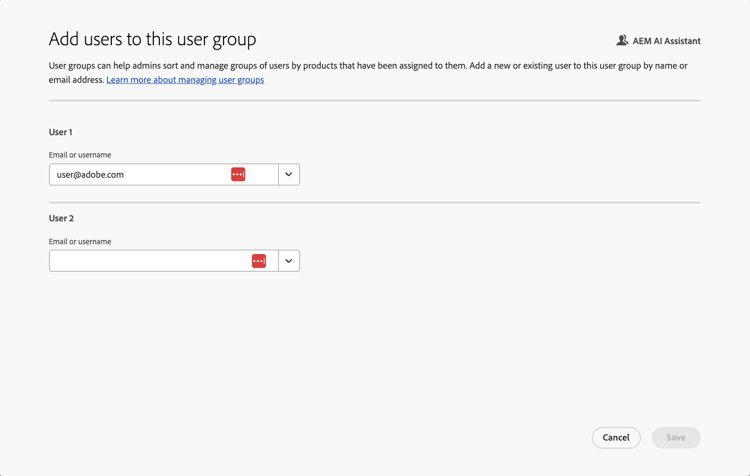
-
在頁面的右下角,按一下「儲存」。
-
現在,將產品輪廓指派給使用者群組。
您可以在 Admin Console 中使用大量上傳功能。
- 準備包含使用者資訊的 CSV 檔案。
- 使用
Add users by CSV選項進行有效的大量新增。 - 現在,將產品輪廓指派給使用者群組。
5. - 將產品輪廓指派給使用者群組 assign-product-profile
此步驟遵循將產品輪廓指派給使用者群組的標準 Adobe Admin Console 工作流程。
參考文章:管理企業使用者的產品輪廓
-
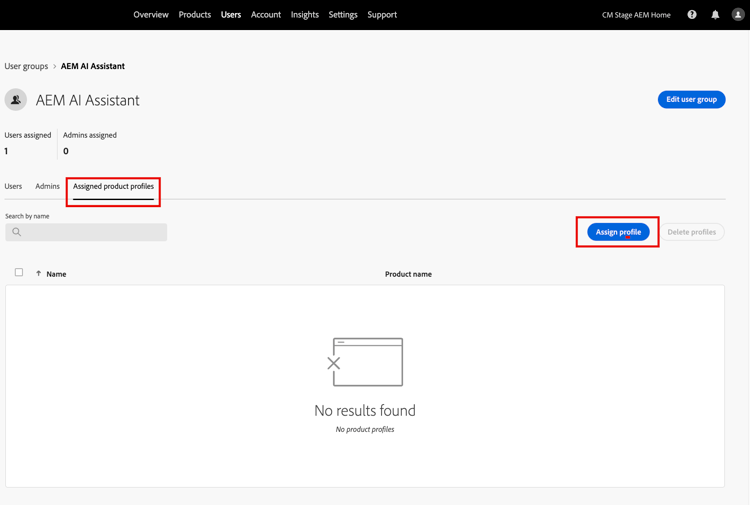
當您仍在 AEM 使用者群組的 AI 助理中時,從 4 - 新增使用者至使用者群組,按一下 「已指派的產品輪廓」 索引標籤。
-
按一下「指派輪廓」。
-
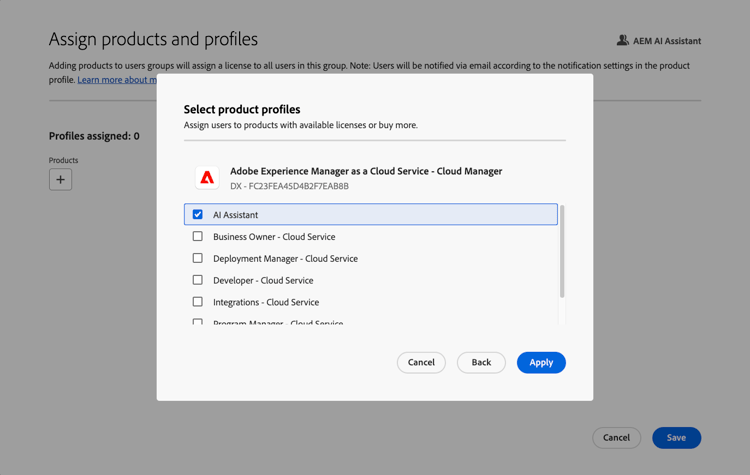
在 「指派產品和輪廓」 頁面的 「選取產品輪廓」 對話框中,搜尋並選取您的 AI 助理產品輪廓。
-
在對話框接近右下角,按一下「套用」。
-
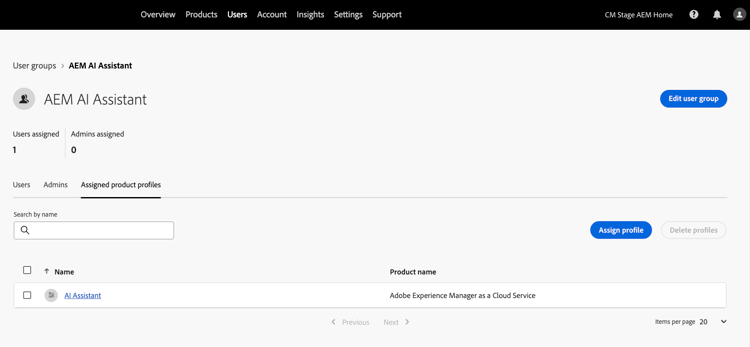
在 「指派產品和輪廓」 頁面右下角附近,按一下「儲存」。
驗證設定
- 檢查您的產品輪廓是否顯示正確數量的已指派使用者群組。
- 驗證使用者群組是否顯示正確數量的使用者。
- 確認已啟用並正確設定 AI 助理產品知識權限。
測試設定
讓指派群組中的一名使用者執行下列動作:
- 登入 AEM。
- 確認 AI 助理功能可供存取。
- 測試 AI 助理的功能以確保正確啟用。