AEM 6.5中的AI助理 about-ai-assistant-in-aem
AEM 6.5/AEM 6.5 LTS中的AI Assistant提供對話式介面,旨在簡化為Adobe Experience Manager相關查詢尋找答案的程式。 其可以幫助您立即獲得與 AEM 產品相關問題之答案 (適用於所有使用者),並自動支援票證建立 (適用於支援管理員)。
AI 助理支援 AEM as a Cloud Service,包括下列解決方案:
- Experience Hub 概觀頁面
- Edge Delivery Services
- Sites
- Assets
- Forms
- Dynamic Media
- Cloud Manager
AI 助理會直接嵌入 AEM,並且可透過 AEM Experience Hub、Cloud Manager 和 Author UI 存取。
以下 3 分鐘 25 秒的影片逐步示範操作 AEM 中的 AI 助理。
在 AEM 中存取 AI 助理 get-access
若要在 AEM 存取 AI 助理,客戶必須具備下列條件:
- 存取產品知識,可讓您在AI助理聊天中詢問產品相關問題。 依預設,您組織中的所有使用者都可使用此存取權。
- 開啟支援票證的權限,此權限需要 支援管理員 角色。
在 AEM 中存取 AI 助理:
-
客戶必須有其他協議就緒才能存取 Adobe Experience Manager 中大部分的 AI 驅動功能和代理式功能。 如需詳細資訊,請聯絡您的 Adobe 代表。 如需Generative AI啟用的運作方式,請參閱CX Enterprise應用程式中的Generative AI。
-
您的組織達成此合約後,所有使用者預設都可使用AI Assistant取得產品知識。 不需要額外的個別使用者或個別群組許可權。
範圍 scope
AEM中AI助理目前的範圍是著重解決AEM as a Cloud Service的產品知識問題。 此範圍包含主要領域的完整支援。
- 表面:適用於 AEM Experience Hub、Author UI 和 Cloud Manager。
- 功能:產品知識與主要資源,用於疑難排解和指導、自動建立支援票證及票證查閱。
- 值:節省時間、加速學習和採用、減少手動建立支援票證的需求,並提高建立支援票證的效率。
隱私權、安全性和治理 privacy-security-governance
AEM 中的 AI 助理之設計特別強調隱私權、安全性和治理。
本文概述 AEM 中的 AI 助理可提供的以信任為中心之功能:
- AEM中的AI助理不會使用個人資料,包括培訓用途的資料。
- AEM 中的 AI 助理無法存取消費者資料。
- 需要明確權限,才能與 AEM 中的 AI 助理互動。
- 使用者提供的提示 (問題、查詢等) 不會與其他客戶共用。
瞭解AEM中的AI Assistant ,以取得產品知識和自動建立支援票證 ai-prod-insights
產品知識包含從 Adobe Experience League 文件衍生的概念和主題。 這些問題可以歸類為以下子群組:
範例
- 什麼是通用編輯器?
- 如何在 Cloud Manager 中建立程式?
- 如何使用通用編輯器?
- 是否有辦法將內容從一個環境複製到另一個?
- 為何無法存取通用編輯器?
- 為何我的管道會失敗?
範例
- 為我建立支援票證。
- 顯示我已開啟的所有支援票證。
- 顯示票證「E-----------」的狀態
如何撰寫有效的問題 ai-craft-questions
若要從 AEM 中的 AI 助理收到最準確的回應,請務必以清楚明瞭的內容表述您的問題。 請使用下列提示來確保您的查詢清楚且結構良好:
- 以簡潔明瞭的方式清楚說明您的任務或問題。
- 若要增進瞭解,請避免含糊的用語或過於複雜的語法。
- 加入您任務或問題的相關內容,因為這有助於AEM中的AI助理提供更精確且相關的答案。
例如,在您的提示中,命名您正在使用的AEM解決方案。
不支援的問題範例 ai-unsupported-questions
- 我的租用戶中有多少開發環境?
- 誰啟動了最後一個生產管道?
- 為何我的生產管道會失敗?
- 為我從開發分支設定程式碼品質管道。
使用 AEM 中的 AI 助理 ai-use
開始在 AEM 中與 AI 助理對話
您可以在 AEM 中重設 AI 助理,並在想要變更主題時開始新對話。 在疑難排解失敗的查詢或提供不正確的資訊時,此功能特別有用。
在 AEM 對話中開始使用 AI 助理:
-
在 AEM 使用者介面 (從 Cloud Manager 頁面或 AEM 環境的作者執行個體) 的右上角附近,按一下 「AI 助理」 圖示。
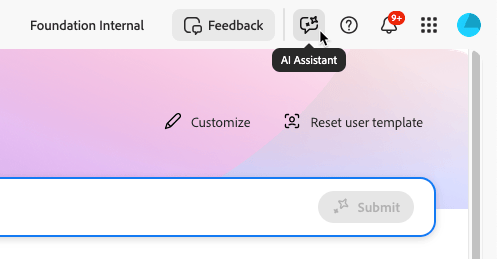
-
在接近底部的 「AI 助理」 面板文字方塊中,輸入您的問題或提示,然後按
Enter或按一下。
note NOTE 您輸入的內容不應包含個人資料,因為使用此工具並不需要此資料。 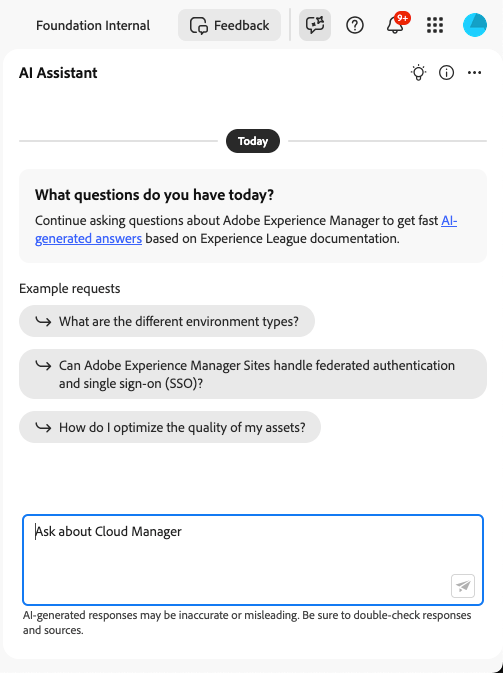
-
若要開始新交談 (新主題或主題中的變更),按一下
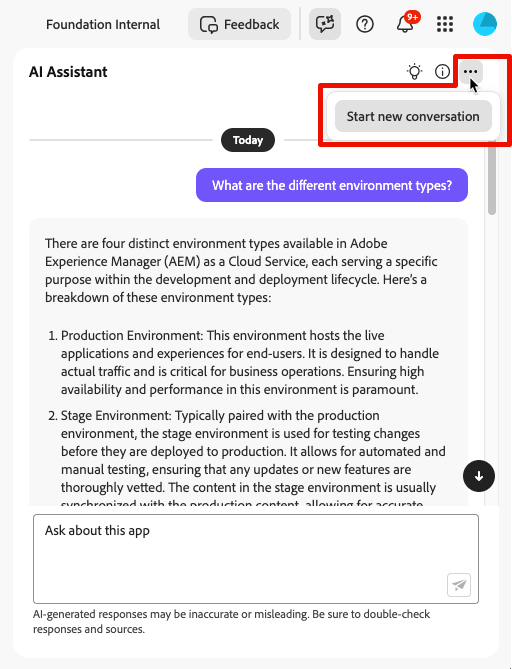
依類別探索提示
AEM 中的 AI 助理包含可搜尋性功能,能協助您探索支援的主題和類別。
依類別探索提示:
-
在 AI 助理面板中,按一下
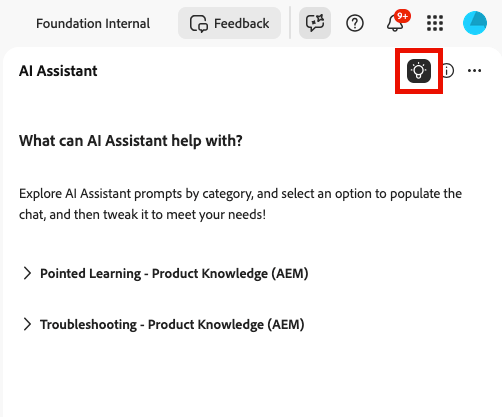
顯示 AI 助理提示類別的面板。 -
選取類別以檢視相關提示清單。
-
選取提示以檢視 AI 助理可以回答的問題類型範例。
-
若要隱藏提示探索面板,請再按一下
在 AEM 中分享 AI 助理的意見回饋
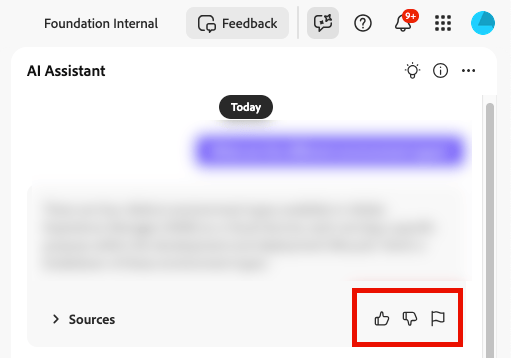
您的意見可協助 Adobe 改善 AI 助理,以追求更佳效能和準確性。
透過下列選項,分享您對 AEM 中的 AI 助理體驗之意見回饋:
關於 AEM 中的 AI 助理之常見問題 ai-faq
以下是有關 AI 助理的部分常見問題之回答:
- 來自AEM中AI助理的資訊是即時的嗎?
不行。 AI 助理的內容來自於 Adobe Experience League 的文件。 內容的更新需要一些時間才會反映在其回應中。 - AEM 中的 AI 助理支援哪些 Adobe 應用程式?
目前,AI助理支援AEM as a Cloud Service中的產品知識查詢。 - AEM 中的 AI 助理有哪些功能?
AEM中的AI助理可回答與Adobe產品知識相關的查詢。 - AEM 中的 AI 助理是否將個人資訊用作培訓資料?
不行。 AEM 中的 AI 助理不會將個人資訊用於培訓目的。 避免與 AEM 中的 AI 助理分享您或其他人的個人資訊,包括姓名或聯絡詳細資訊。