適用於AI平台的Adobe CX Enterprise Coworker
使用適用於AI平台的Adobe CX Enterprise Coworker ,從您已經使用的AI工具中獲得行銷見解。 以自然語言提出問題,而不需切換工具。 尋找每個平台中列為Adobe CX Enterprise Coworker的產品。
在設定同事中尋找可用的平台及其設定指示。
在AI平台上使用Co-worker不需要額外付費。 它包含在您的CX Enterprise Coworker授權中,使用情況提取自與其他同事功能相同的AI積分。 如需詳細資訊,請參閱Adobe Experience Platform代理程式工作和AI積分消耗。
先決條件 prerequisites
在AI平台中使用同事之前,請確認您具備下列條件。
- 為您的組織布建的Adobe CX Enterprise Coworker,以及您在Adobe中擁有該網站的存取權。
- Adobe Experience Platform以及Adobe Real-Time CDP、Adobe Journey Optimizer或Adobe Customer Journey Analytics中的至少一個。
- 存取設定同事中列出的AI平台。
資料存取與許可權 data-access-and-permissions
AI平台中的同事反映與您的Adobe身分繫結的相同資料和存取層級。 您可以查詢和檢視的內容符合您在Experience Platform及其相關解決方案中已有權使用的內容。 同事會繼承這些許可權,因此AI平台整合不需要個別的許可權設定。 Co-worker會傳回唯讀深入分析,而不會修改您的客戶資料。 檢閱任何產生的摘要和分析,再使用這些摘要和分析來做出業務決策。
主要使用案例 key-use-cases
在AI平台中使用同事,無需離開您的日常工具,即可加速常見行銷工作流程。
設定同事 set-up-coworker
選取可用的平台以取得設定指示。 安裝之後,請嘗試範例提示。
Microsoft 365 Copilot microsoft-365-copilot
使用Adobe CX Enterprise Coworker for Copilot在Microsoft 365 Copilot中取得行銷見解。
開始之前,請確認您擁有Microsoft 365 Copilot的存取權。
設定組織存取權 copilot-organization-setup
管理員必須先完成這些步驟,使用者才能在Microsoft 365 Copilot中存取同事。
- 在Microsoft 365 admin center中,確認您的租使用者設定允許外部發行者建置的應用程式和代理程式。
- 核准Microsoft 365 admin center和Teams admin center中的Adobe CX Enterprise Coworker。 您通常可以透過Microsoft Commercial Marketplace或您組織的 整合式應用程式 清單找到代理程式。
- 將代理程式部署給一般使用者。 您可以將它部署至特定使用者或群組,或部署至整個組織。 您啟用的使用者數目不會影響設定或成本。
存取同事 copilot-access
您的管理員啟用同事後,您就可以透過Microsoft 365 Copilot介面存取它,包括Teams、Word、Excel、PowerPoint和網頁聊天。
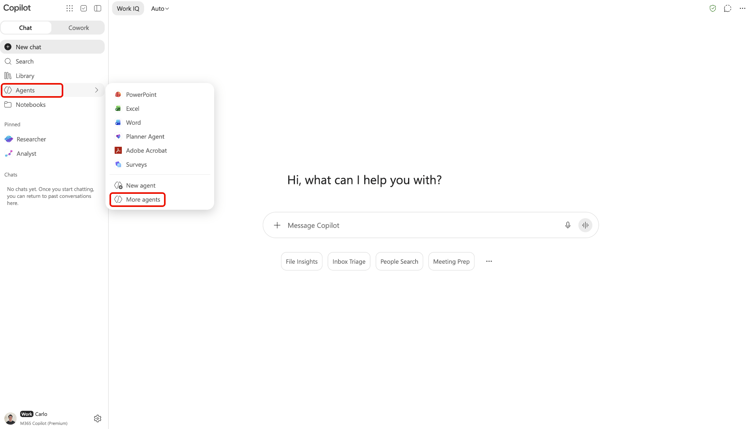
在Microsoft 365 Copilot中,選取代理程式,然後選取其他代理程式。
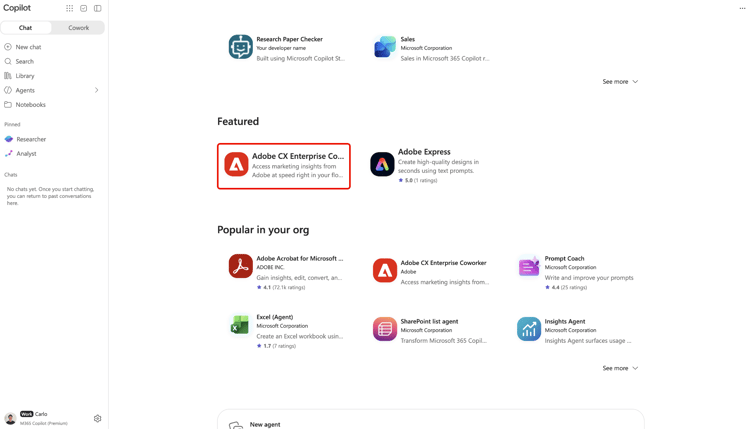
接著,在代理程式目錄中選取Adobe CX Enterprise Coworker。
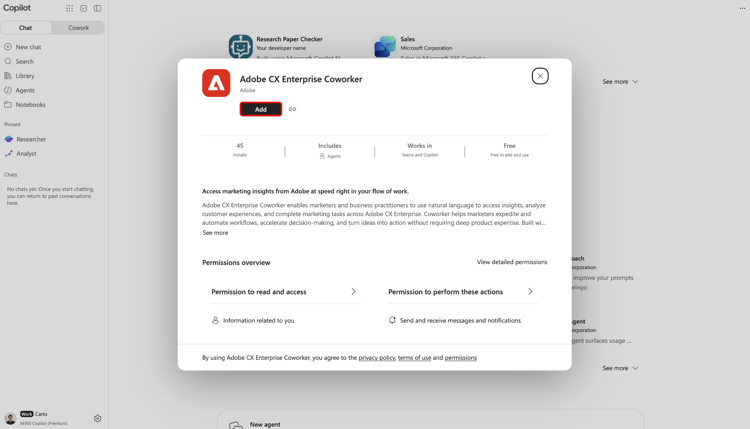
最後,選取 新增 以將同事新增至您的代理程式。
ChatGPT chatgpt
使用Adobe CX Enterprise Coworker for ChatGPT在ChatGPT中取得行銷見解。
開始之前,請確認您擁有ChatGPT的存取權。
設定組織存取權 chatgpt-organization-setup
在新增同事之前,您的管理員必須先核准該同事。
- 請要求您的ChatGPT管理員核准所選使用者或整個組織的Adobe CX Enterprise Coworker。
存取同事 chatgpt-access
在ChatGPT中,選取外掛程式。
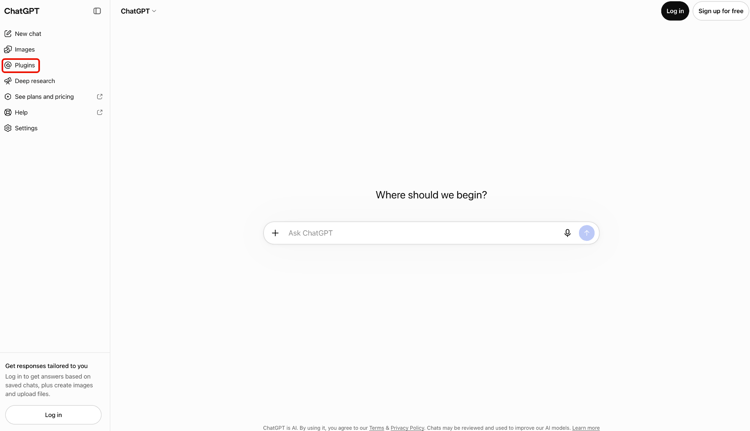
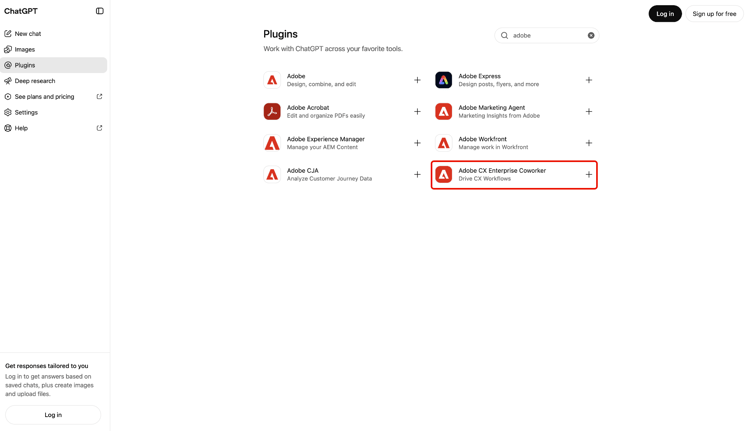
接下來,在外掛程式目錄中尋找並選取Adobe CX Enterprise Coworker。
在Adobe的搜尋結果中反白顯示Adobe CX Enterprise Coworker清單的
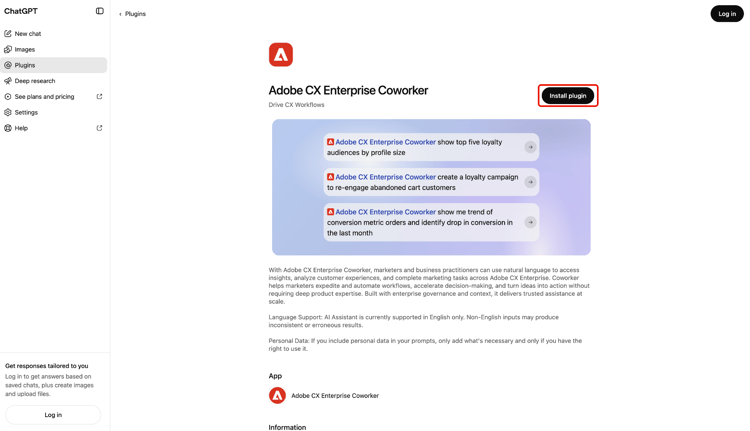
最後,選取 安裝外掛程式 以將同事新增至ChatGPT。
ChatGPT中的
Claude claude
使用同事在Claude中取得行銷見解。
開始之前,請確認您擁有Claude的存取權。
設定組織存取權 claude-organization-setup
在新增同事之前,您的管理員必須先核准該同事。
- 請要求您的Claude管理員核准所選使用者或整個組織的Adobe CX Enterprise Coworker。
存取同事 claude-access
-
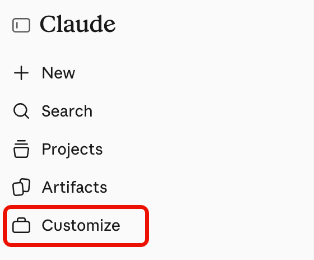
在Claude中,選取自訂。
-
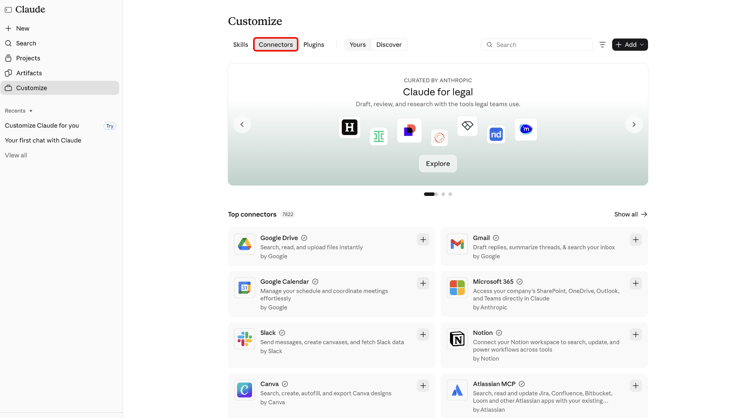
選取聯結器,然後選取探索,並使用 搜尋 尋找Adobe CX Enterprise Coworker。
-
選取Adobe CX Enterprise Coworker,然後選取連線到Claude。
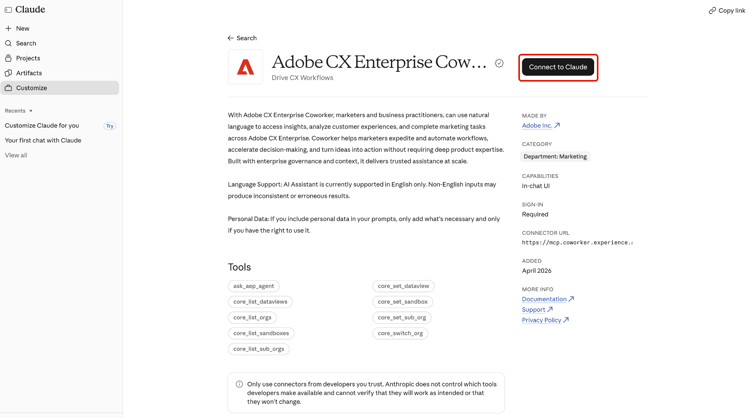
-
使用您的Adobe認證登入,以將同事連線到Claude。
Gemini Enterprise gemini-enterprise
使用同事在Gemini Enterprise中取得行銷見解。
開始之前,請確認您擁有Gemini Enterprise的存取權。
設定組織存取權 gemini-organization-setup
以Gemini Enterprise管理員的身分,完成這些步驟,讓您的組織可以使用同事。
-
搜尋Adobe CX Enterprise Coworker,然後選取 Adobe CX Enterprise Coworker 代理程式卡片。
-
在代理程式卡上,選取連絡銷售人員。
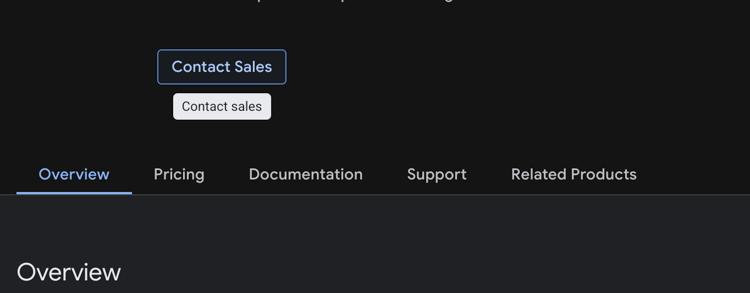
-
完成表單以將您的請求提交至Adobe。
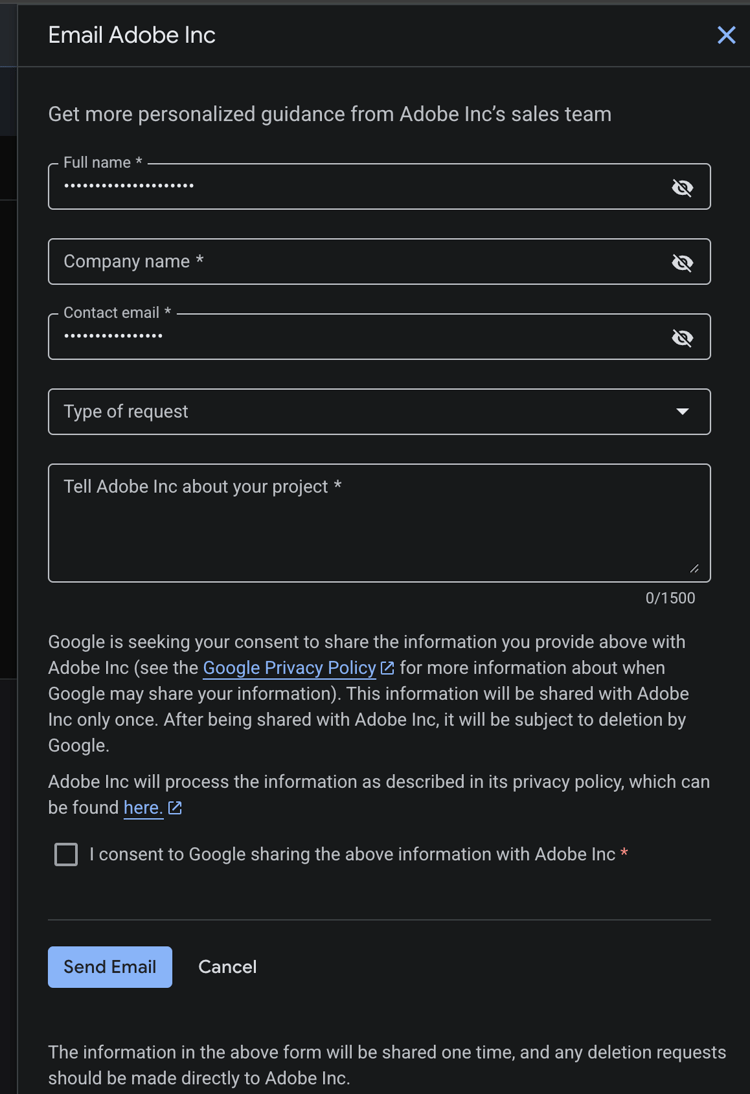
Adobe會建立免費的私人優惠方案,並透過電子郵件傳送連結給您。
-
開啟電子郵件連結並核准私人優惠方案。
核准優惠方案後,Adobe會為您的Gemini Enterprise帳戶啟用代理程式。
-
將代理程式發佈至您組織中的選定使用者或所有企業使用者。
存取同事 gemini-access
管理員將Co-worker發佈給您後,請在Gemini Enterprise中開啟它,以開始提出問題。
- 在Gemini Enterprise中,移至 代理程式 目錄。
- 搜尋Adobe CX Enterprise Coworker。
- 選取 Adobe CX Enterprise Coworker 並輸入提示以開始。
Amazon Quick amazon-quick
使用同事在Amazon Quick中取得行銷見解。
開始之前,請確認您擁有Amazon Quick和Adobe帳戶的存取權。
連線同事 amazon-quick-connection
使用模型內容通訊協定(MCP)連線Amazon Quick中的同事。 Adobe已核准此連線的Amazon Quick。
-
在Amazon Quick中,移至聯結器。
-
搜尋MCP並開啟聯結器設定。
-
輸入
https://mcp.coworker.experience.adobe.io作為MCP伺服器URL。請等候幾分鐘以完成連線並註冊。
-
依照設定提示操作,使用您的Adobe憑證登入。
-
在開始詢問問題之前,請確認連線成功。
存取同事 amazon-quick-access
連線同事後,請在Amazon Quick中使用它來詢問有關Adobe資料的問題。
IBM watsonx Orchestrate ibm-watsonx-orchestrate
使用同事在IBM watsonx Orchestrate中取得行銷見解。
開始之前,請確認您擁有IBM watsonx Orchestrate和Adobe帳戶的存取權。
您還需要管理連線、註冊MCP伺服器以及編輯代理程式的許可權。 在安裝之前,與您的Adobe代表確認您的OAuth使用者端設定。
建立您的同事連線 ibm-connection
使用OAuth連線同事,然後使用您的Adobe帳戶進行驗證。 下列步驟準備要在草稿環境中測試的連線。
-
在IBM watsonx Orchestrate中,移至連線,然後選取新增連線。
-
輸入連線ID、顯示名稱,以及選用的連線描述,然後選取儲存並繼續。
-
在 設定草稿環境 中,選取 OAuth2授權代碼 作為驗證型別。
-
輸入連線設定。
table 0-row-2 1-row-2 2-row-2 3-row-2 4-row-2 5-row-2 欄位 值 伺服器URL https://mcp.coworker.experience.adobe.io權杖URL 已為您的OAuth使用者端確認權杖端點。 授權URL 已為您的OAuth使用者端確認授權端點。 使用者端識別碼 您核准的OAuth使用者端ID。 使用者端密碼 您核准的OAuth使用者端密碼。 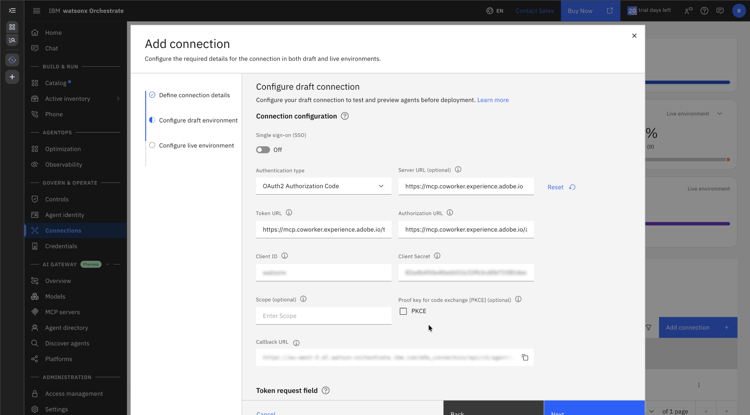
-
選取 PKCE 和成員認證,然後選取下一步。
-
完成設定即時環境,然後選取 完成 以儲存連線。
使用Adobe登入 ibm-sign-in
新增您的成員認證,以驗證與您的Adobe身分的連線。
- 移至設定 > 成員認證,然後選取新增成員認證。
- 選取您的Co-worker連線,然後繼續進行設定認證。
- 選取「連線並儲存」,然後在出現提示時使用您的Adobe認證登入。
- 返回IBM watsonx Orchestrate並確認您的認證已成功新增。
登入MCP伺服器 ibm-register-server
透過模型內容通訊協定(MCP)註冊合作者,以將其工具匯入IBM watsonx Orchestrate。
-
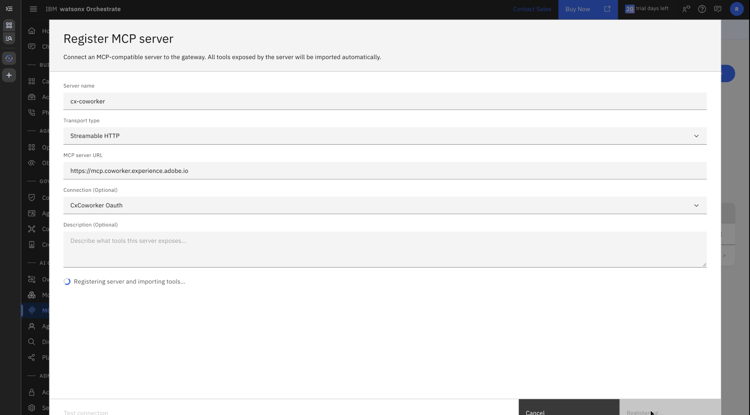
移至AI閘道 > MCP伺服器,然後選取註冊伺服器。
-
輸入伺服器設定。
table 0-row-2 1-row-2 2-row-2 3-row-2 4-row-2 欄位 值 伺服器名稱 描述性名稱,例如 cx-coworker。傳輸型別 可串流的HTTP MCP伺服器URL https://mcp.coworker.experience.adobe.ioConnection 您已驗證的同事連線。 -
選取註冊,並等待伺服器註冊與工具匯入完成。
將工具新增至代理程式 ibm-agent-tools
將匯入的工具新增到代理程式,然後在部署代理程式之前測試連線。
- 移至使用中詳細目錄 > 代理程式,然後開啟您要設定的代理程式。
- 在 建置 中,選取工具,然後選取新增工具。
- 選取MCP伺服器,並從已註冊的Co-worker伺服器尋找工具。
- 選取您需要的同事工具,然後選取新增至代理程式。
- 在 草稿預覽 中輸入提示,並檢閱回應以確認連線是否有效。
Databricks databricks
使用同事在Databricks Genie One中取得行銷見解。
開始之前,請確認您擁有Databricks Genie One和Adobe帳戶的存取權。 您還需要許可權才能在所選的Unity Catalog目錄和結構描述中安裝MCP服務。
在安裝之前,與您的Adobe代表確認您的OAuth使用者端設定。
安裝同事 databricks-install
從Databricks Marketplace安裝Co-worker MCP服務。
-
在Databricks中,前往 市集 並搜尋Adobe同事。
-
選取Adobe CX Enterprise Coworker,然後選取安裝。
-
選取 目錄 和結構描述,然後輸入MCP服務名稱。
-
保留清單所提供的連線設定,包括下列值。
table 0-row-2 1-row-2 2-row-2 3-row-2 欄位 值 主機 https://mcp.coworker.experience.adobe.io基底路徑 /mcp認證型別 OAuth U2M 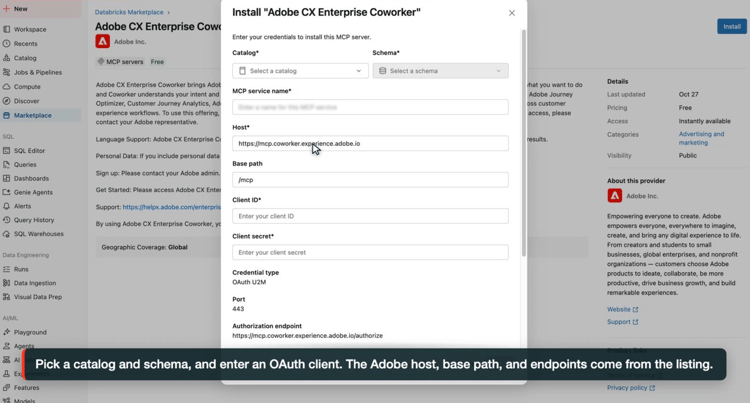
-
輸入您的 使用者端識別碼 和使用者端密碼。
-
檢閱並接受條款,然後選取[安裝]。
連線您的Adobe帳戶 databricks-adobe-connection
每位使用者都使用其Adobe帳戶登入。 同事請求會使用該使用者的Adobe許可權。
- 在 目錄 中,在選取的目錄和結構描述下開啟已安裝的Co-worker服務。
- 出現提示時完成Adobe登入。
- 確認服務 狀態 為作用中,且其工具已列出。
- 在 開始 中,選取Genie,然後選取Genie One,然後選取新增至Genie One。
存取同事 databricks-access
在Genie One中提出問題之前,請確認您的聯結器可用。
-
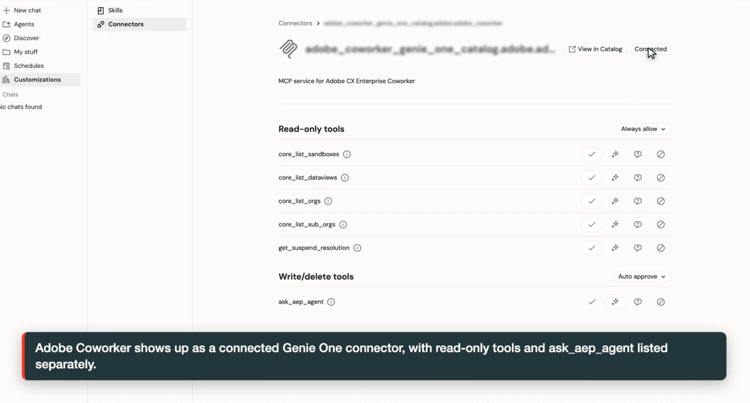
在Genie One中,移至自訂 > 聯結器並開啟您的Co-worker聯結器。
-
確認聯結器顯示已連線。 根據您組織的原則檢閱工具核准設定。
-
選取「新聊天」並輸入提示,例如「使用Adobe同事,列出已發佈的對象」。
提示範例 example-prompts
在支援的平台上設定Co-worker之後,請嘗試這些提示,或以自然語言撰寫您自己的提示。
- 顯示您的前五個對象。
- 顯示上個月的量度。
- 顯示您作用中的Workfront專案。
- 顯示與忠誠度對象相關的歷程。
已知限制 known-limitations
AI平台中的Co-worker不支援Co-worker介面中提供的所有功能。
- 您無法將Co-worker連線至本檔案所列支援AI平台之外的自訂代理配線。 若要透過MCP請求對其他AI平台或代理程式通道的支援,請聯絡您的Adobe代表。
- 透過Claude存取同事時,無法使用Firefly影像產生技能。 此技能仍可在Co-worker介面及本檔案中描述的其他受支援AI平台中使用。 若要使用Firefly影像產生技能,請透過同事介面或其他支援的AI平台存取同事。
疑難排解AI平台中的同事 troubleshoot
如果您在AI平台中使用同事時遇到問題,請嘗試這些步驟。
- 如果您看到錯誤,請登出並使用您的Adobe憑證重新登入。 重新驗證可解決大部分問題。
- 如果您無法存取同事或特定資料,請聯絡您的Adobe管理員,確認您的產品存取權和許可權。