透過FTP上傳資料檔案(選用)
如果您不是以拖放方式上傳,可以透過FTP將客戶屬性資料上傳至CX Enterprise。
在CX Enterprise中建立客戶屬性來源和FTP帳戶後,便可上傳資料。 您需為每個屬性來源建立一個 FTP 帳戶。 上傳的檔案會儲存在該帳戶的根資料夾中。 資料必須是 .csv 格式,並另有一個 .fin 檔案用以指出上傳完成。
您可透過FTP或SFTP將檔案上傳至客戶屬性FTP站台:
- 您需要支援 SFTP 連線的用戶端。
- 您可以使用使用者名稱/密碼或不使用密碼來與 SFTP 連線,如此處所說明。
透過 FTP 上傳資料檔案
-
請確定您已登入您的 FTP 網站 (
ftp.adobe.com/<sftpname>)。 -
按一下動作 > 檔案上傳。
-
上傳
.fin檔案,使系統可以擷取您的檔案。.fin檔案類型由使用者建立,是上傳完成的訊號。 可以是空白的記事檔案。 例如,如果上傳crs123.csv,也要上傳crs123.fin檔案。如果上傳成功,兩個檔案都會移至名為 processed 的資料夾。
請參閱客戶屬性資料檔案和來源,以取得有關檔案名稱和結構的重要資訊。
設定FTP帳戶
為每個屬性來源設定一個FTP帳戶。
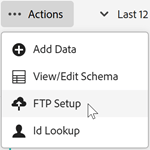
在檔案上傳和結構描述驗證頁面上,按一下FTP設定。
上傳的檔案會儲存在該帳戶的根資料夾中。 資料必須是 .csv 格式,並另有一個 .fin 檔案用以指出上傳完成。
您套用至字串、整數、數字的名稱是用於建立 Analytics 度量。
-
從上傳的
.csv檔案讀取的 屬性: 屬性資料。 -
型別:資料型別,例如:
-
字串:字元順序。
-
整數:全數字。
-
數字:最多可以有兩位小數。
-
-
顯示名稱:好記的屬性名稱。 例如,您可以將屬性 客戶年齡 變更為 客戶自 起。
-
描述:好記的屬性描述。