共用CX Enterprise資產資料夾
在CX Enterprise和Creative Cloud之間共用資料夾和資產。 共同作業、為共用資產加上註釋,以及在CX企業應用程式(例如Adobe Target)中使用這些資產。 共用資料夾必須源自CX Enterprise。
共用的優點
- 簡化審核、核准和發佈階段的創意內容製作工作流程
- 花更少時間管理位於多個位置的處理中檔案和版本
- 更有效率地追蹤及管理創意資產
- 提高企業安全性
- 創意人員與行銷人員之間可輕鬆共用、儲存和傳送檔案
在Creative Cloud使用者存取資產之前,必須先在CX Enterprise中將他們加入允許清單。 請參閱管理 Creative Cloud 使用者。
共用CX Enterprise資產資料夾
-
在資產資料夾中,按一下共用至Creative Cloud。
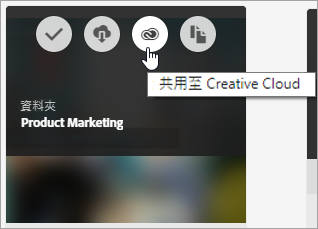
-
在[共用至Creative Cloud]頁面上,搜尋使用者,然後按一下[新增]。
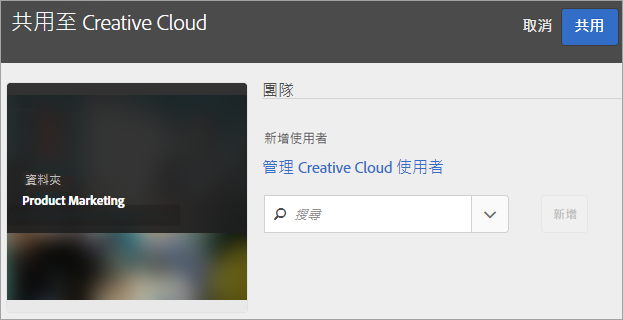
-
按一下共用。
-
啟動Creative Cloud案頭(或在瀏覽器中導覽至Creative Cloud Files頁面),並尋找要求通知。

-
開啟要求,然後按一下接受。
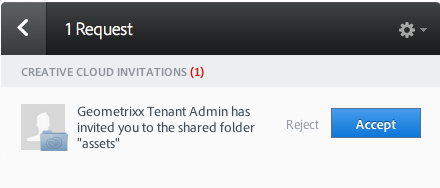
-
若要存取資料夾內容,請按一下[開啟資料夾] (或[在網頁上檢視])。
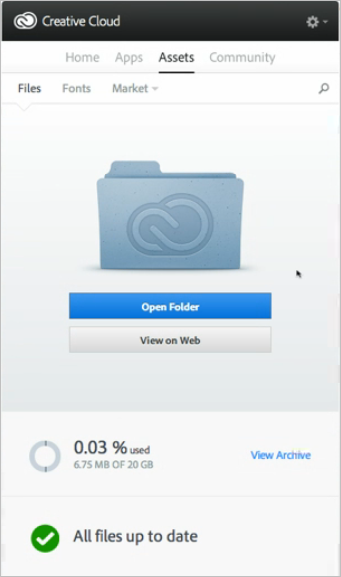
-
繼續操作,在共用資產上新增註解:
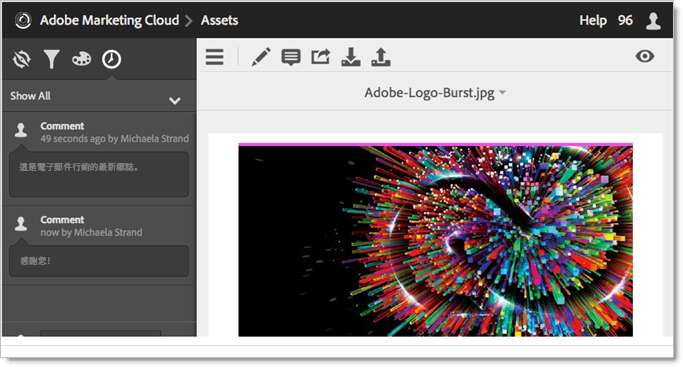
在Creative Cloud中,您可以選取影像,然後按一下 活動 在影像上新增註解。 註解會同步至 Creative Cloud 和 CX Enterprise 中的資產。
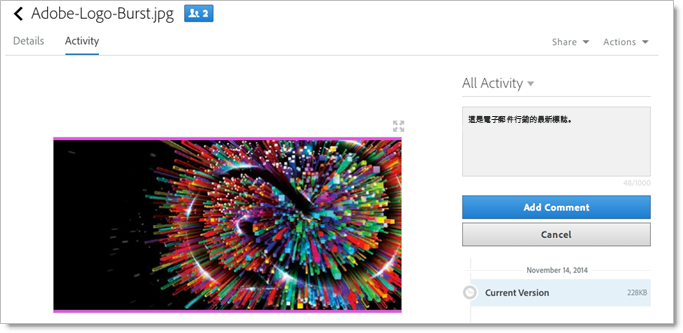
在CX Enterprise中,選取影像,然後選取時間軸圖示,在影像上新增註解。 註解會同步至Creative Cloud和CX Enterprise中的資產。
-
若要取消共用資料夾,請按一下[使用Creative Cloud共用] (類似步驟3] [),然後選取X來移除使用者,再按一下[共用] 。
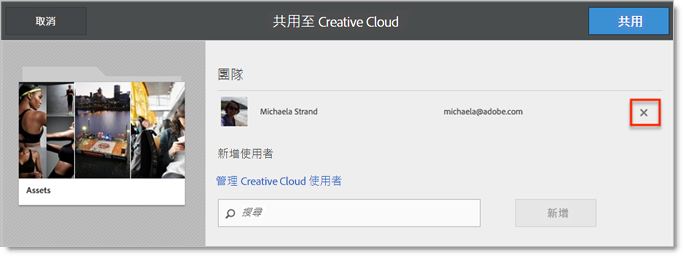
移除所有 Creative Cloud 使用者後,資料夾便不再共用,Creative Cloud 使用者也不能再存取資料夾。
更多使用共用資產的方式,包括載入或交換Adobe Target中選件資料庫中的資產,以用於活動中的影像。
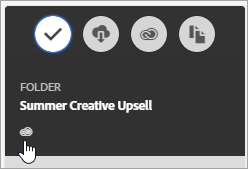
系統會在與 Creative Cloud 共用的資料夾上顯示 Creative Cloud 標誌。
相關說明:
關於 Adobe Target 的資產共用
在Adobe Target中建立活動時,您可以在交換選件資料庫中的影像時使用共用的影像資產。
請參閱 Target 說明中的產品建議庫。