帳戶偏好設定和通知
若要尋找CX Enterprise偏好設定,請按一下標題中的設定檔

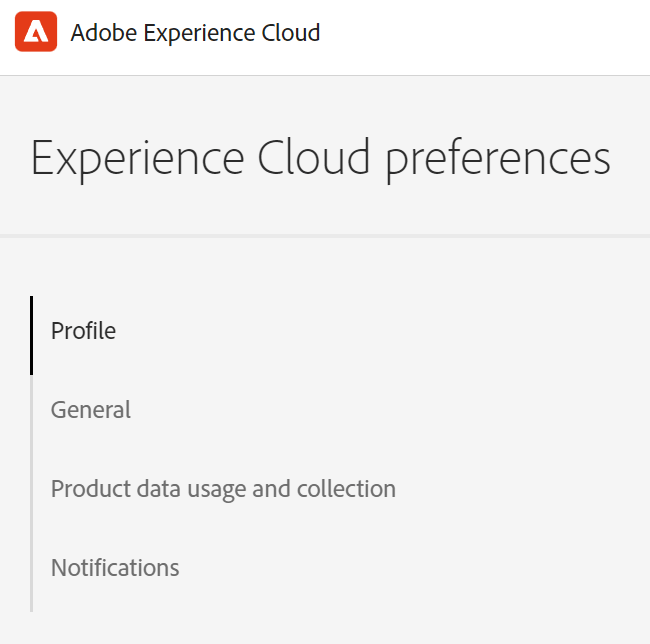
在CX Enterprise偏好設定頁面上,您可以管理下列帳戶功能:
更新您的Adobe帳戶設定檔。
當您登入Adobe.com、Adobe產品和服務以及公開網站(例如Behance)時,您的設定檔像片和名稱就會顯示。
選取組織。
此組織是您登入CX Enterprise時使用的預設組織。
使用CX Enterprise應用程式時,您可以控制哪些產品使用資料與Adobe共用。 這是您如何使用產品的資料,而非您組織的內容或資料本身。 Adobe使用這些資訊來協助改善我們的產品、為您提供增強的產品內支援,以及個人化您的體驗和我們之間的通訊。
若要深入瞭解,請參閱產品使用資料 (在本頁)。
產品使用資料
您選擇與Adobe共用的產品使用資料,包括下列型別的關於Adobe應用程式使用和互動的資訊:
- 瀏覽器和裝置資訊,例如,裝置型號和作業系統、軟體和硬體資訊、瀏覽器和裝置設定、唯一識別碼(例如IP位址、Cookie ID或裝置ID)、安裝的記憶體數量、語言設定和熒幕解析度;
- 如何與Adobe CX Enterprise應用程式互動,包括您使用的功能及選取的選項;
- Adobe產品資訊,例如版本號碼;
- 有關您的內容和檔案的資訊,例如頁數和唯一識別碼,但不包括內容本身;
- 內容使用資訊,例如,您存取內容的次數,以及在應用程式中與內容的互動方式;
- 當機和錯誤記錄。
Adobe使用這些資訊來協助改善我們的產品、透過產品內和客戶服務為您提供支援,以及個人化您的體驗和我們之間的通訊。 深入瞭解個人化體驗。
訂閱CX Enterprise中的通知
您可以選取要訂閱的產品和類別。 通知會顯示在通知彈出視窗(應用程式內)、電子郵件或Slack (視您的訂閱而定)中。
電子郵件和Slack通知適用於您未登入CX Enterprise的情況。
訂閱應用程式內和電子郵件通知
-
瀏覽至CX Enterprise 偏好設定。
-
在 通知 底下,啟用 應用程式內 或電子郵件。
對通知的變更會自動儲存。
訂閱Slack個通知
您可以設定帳戶偏好設定,將CX Enterprise通知傳送至Slack頻道。
先決條件
- 您必須擁有CX Enterprise帳戶。
- 您必須擁有Slack帳戶。 您的Slack管理員會啟用CX Enterprise與Slack的整合。
- 您必須是至少一個Slack工作區的一部分。
訂閱Slack通知
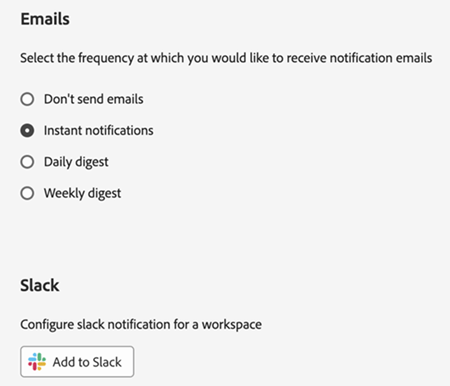
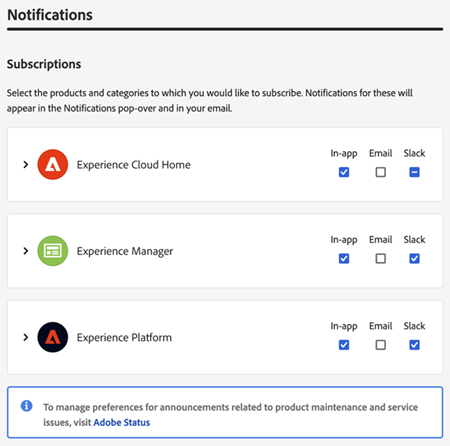
在Slack中要求許可權(疑難排解)
如果未安裝Slack,當您按一下 新增至Slack 後,Slack開啟時,會顯示 要求安裝 訊息。 例如:
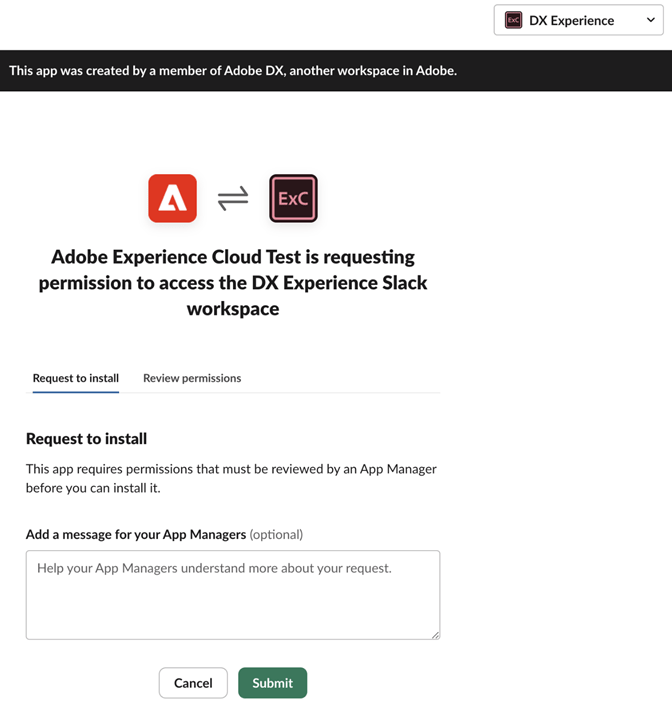
在Slack中要求許可權
-
在Slack中,從 Workspace 功能表(右上角)選取工作區。
-
若要要求Slack工作區管理員的申請核准,請按一下提交。
-
在應用程式要求核准後,您將在Slack中收到通知。
-
收到Slack核准後,請返回CX Enterprise 通知,然後依照步驟訂閱Slack🔗 (如上所述)。
您將在Slack中看到的內容
成功整合Slack後,Slack通知會顯示下列資訊:
- 將會從應用程式名稱 AdobeCX Enterprise 接收個人訊息。
- 訊息包含特定應用程式的產品標誌,例如Adobe Experience Platform、Adobe Experience Manager等。
- 檢視CX Enterprise上所有通知的連結。
- 管理CX Enterprise通知偏好設定的連結。
檢視CX Enterprise中的通知和公告
在CX Enterprise標題中,您可以檢視您已訂閱的通知,以及檢視公告。
-
按一下標題中的鈴鐺圖示。

-
按一下 通知 或公告。
您可以在此位置接收產品、與其他使用者的共同作業以及其他相關更新的重要資訊。 更新包括產品版本、維護通知、共用專案及核准請求。