組織和帳戶
組織 (組織ID)是可讓管理員設定群組和使用者,以及控制CX Enterprise單一登入的實體。
組織的作用就像一個登入公司,涵蓋所有CX Enterprise產品和應用程式。 通常組織就是您的公司名稱, 但是一間公司可以有多個組織。
組織功能表

若要確認您已登入正確的組織,請按一下[設定檔] 檢視預設組織名稱。如果您可以存取多個組織,您也可以在標題列中檢視並切換至另一個組織。
Federated ID
如果您的組織使用Federated ID,CX Enterprise可讓您使用組織的單一登入進行登入,而不需要輸入您的電子郵件地址和密碼。 將#/sso:@domain新增至CX Enterprise URL (https://experience.adobe.com)以完成此工作。
例如,如果組織擁有 Federated ID 和網域 example.com,請將您的 URL 連結設定為 https://experience.adobe.com/#/sso:@example.com。 您也可以將此 URL (有附加應用程式路徑) 加入書籤,即可直接前往特定的應用程式。 (例如,Adobe Analytics 的 URL 為 https://experience.adobe.com/#/sso:@example.com/analytics。)
同盟來賓帳戶
您可以啟用同盟訪客存取,在您自己的網域上安全地驗證訪客使用者。 啟用後,「組織」功能表會變更,讓這些使用者可以在任何CX Enterprise頁面上的現有組織內的帳戶之間切換。
若要切換到同盟來賓帳戶,請在任何CX Enterprise頁面上的 組織 功能表中找到其他帳戶。
同盟來賓帳戶的組織功能表

檢視您的組織ID
您可以找到指派的組織ID以方便支援。 您可以使用標頭中的 組織 選取器,確認自己所在的組織是否正確,或者切換組織。
組織ID是與已布建CX Enterprise公司相關聯的ID。 此 ID 是 24 個字元的英數字串,後面接著 (而且必須包含) @AdobeOrg。
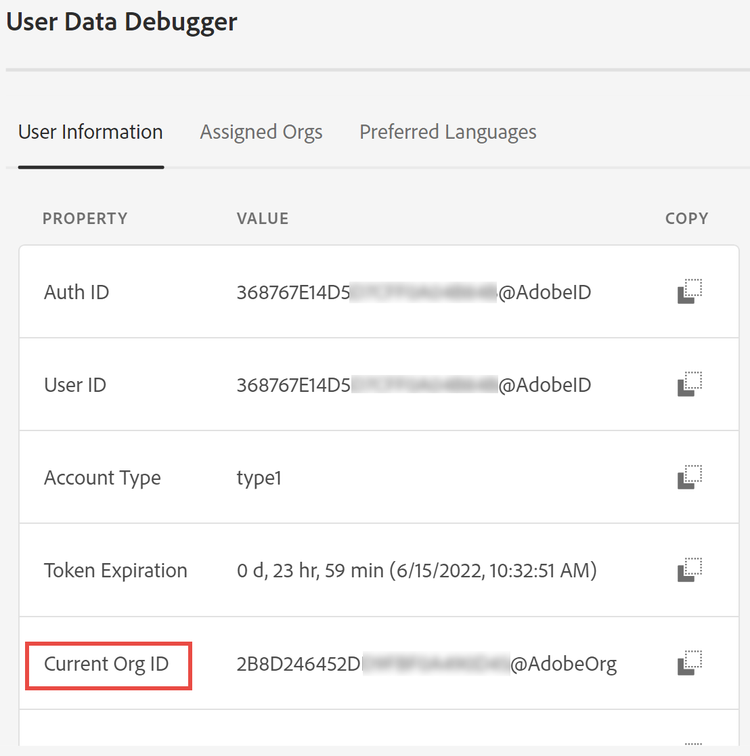
您可以在https://experience.adobe.com的任何頁面上使用鍵盤快速鍵Ctrl+i,檢視組織ID以及其他帳戶資訊。
檢視您的組織ID
-
在CX Enterprise中,按鍵盤上的Ctrl+i。
-
在 使用者資訊 下,尋找目前的組織ID,您就可以找到組織ID。
或者,管理員也可以登入Admin Console (導覽至https://adminconsole.adobe.com),並在URL中檢視您的組織ID。
舉例來說,在以下網址中:
https://adminconsole.adobe.com/C538193582390300A495CC9@AdobeOrg/overviewID 是:
C538193582390300A495CC9@AdobeOrg
指定預設組織
您可以指定登入時使用的預設組織。
-
在標題中,按一下設定檔,然後按一下「偏好設定」。
-
在一般下,選取預設組織。
