建立同義字
新增您自己的Adobe Commerce Optimizer同義字組織清單,以提高客戶參與度。 您最多可以在每個存放區新增200個同義字。
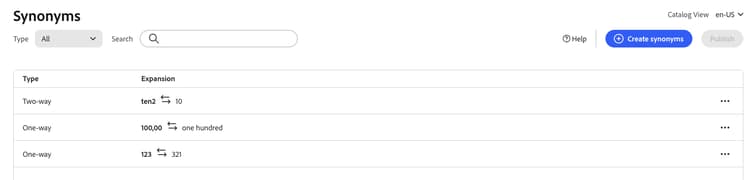
步驟1:新增同義字
- 從左側邊欄移至銷售 > 同義字。
- 按一下 Add synonyms 按鈕。
步驟2:依型別定義同義字
請依照您要建立的同義字型別的指示操作。
雙向同義字
-
接受預設的 雙向 選項。

-
輸入要比對的 關鍵字 詞語或片語。
-
輸入您想要新增為關鍵字同義字的 擴增 字詞。 請使用逗號分隔多個詞語。
在此範例中,要比對的關鍵字是「pants」,而擴充辭彙集是「trousers, slacks」。
-
完成時,按一下儲存。
同義字集合會顯示在清單中,每個辭彙之間會有一個雙向箭頭,表示辭彙可以互換。

單向同義字
-
按一下 單向 同義字型別。

-
輸入 關鍵字 和 擴充 辭彙。 請使用逗號分隔多個詞語。

在此範例中,關鍵字是「pants」,而單向擴充辭彙「capris, pedle-pushers」是「pants」的子集,但具有特定含義。
-
完成時,按一下儲存。
同義字集合出現在清單中,有一個從展開詞指向關鍵字的單向箭頭,指示該詞是關鍵字的子集。 每個擴充詞以加號分隔。

步驟3:發佈變更
- 當您的同義字完成時,請按一下發佈。
- 等候最多2小時,讓您的更新在店面中出現。
欄位說明
雙向(預設) — 與關鍵字具有相同含義並傳回相同搜尋結果的字詞
單向 — 關鍵字的子集的字詞。 單向同義字會傳回特定產品的較窄清單。
管理同義字
請依照這些指示管理現有的Adobe Commerce Optimizer 同義字。
尋找同義字
若要輕鬆找到同義字,您可以依型別篩選清單,並依關鍵字或展開詞搜尋。 這些方法可個別或搭配使用。
-
若要篩選清單,請將 Type 設定為下列其中一項:
- 全部
- 單向
- 雙向
-
若要搜尋關鍵字或展開字詞,請在 Search 方塊中輸入至少三個字元。
編輯同義字
-
尋找您要編輯的同義字,然後按一下更多 (…)選項。
-
按一下編輯。
關鍵字是清單中的第一個詞語,每個詞語以逗號分隔。 關鍵字和展開詞可以更新,但同義字的型別無法變更。 -
按一下您要編輯的專案。 然後,視需要更新文字。
-
完成時,按一下儲存。
刪除同義字
- 在清單中尋找您要刪除的同義字,然後按一下更多 (…)選項。
- 按一下刪除。
- 出現提示時,按一下 刪除同義字 以進行確認。
發佈變更
若要完成程式,您儲存的變更必須發佈到店面。 更新可能需要長達兩個小時的時間才會生效。
- 按一下發佈。
- 檢視頁面頂端的訊息,確認您已發佈變更。