建立和管理Facet
任何可篩選的產品屬性都可以當作Facet使用。 Facet可協助客戶更輕鬆地在您的商店中篩選及尋找產品。 本文說明如何在店面中新增、管理和設定Facet。
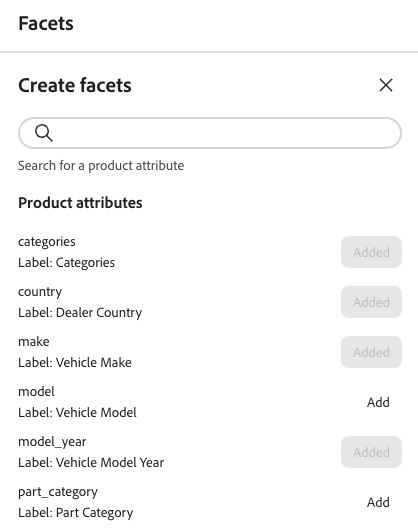
建立Facet
-
在左側邊欄中,選取銷售 > 多面向,然後按一下建立Facet。
-
在 建立Facet 清單中,每個可用屬性都有個別的

- 在 Facets屬性 清單中,選擇您要用作Facet的產品屬性,然後按一下新增。
- 若要尋找特定的產品屬性,請在 搜尋 方塊中輸入屬性名稱的前幾個字元。 然後,按一下新增。
Facet已新增至 動態Facet 清單底部,且 發佈變更 按鈕可供使用。
-
如果找不到您要新增的Facet,請使用中繼資料API設定
filterable引數:"filterable": true下次目錄與Adobe Commerce Optimizer同步時,Facet便可在店面中使用。 如果兩小時後無法使用Facet,請參閱資料同步。
編輯Facet屬性(選擇性)
-
尋找您要編輯的Facet。
-
按一下(

-
在功能表上,按一下編輯。 接著,視需要調整下列屬性:
-
標籤 — 輸入您要使用的多面標籤。
-
排序型別 — 選擇下列其中一項:
- 依字母順序 — 依字母順序排序多面向
- Count — 根據找到的相符數來排序Facet
-
最大值 — 輸入店面中顯示的多面值數目上限。 有效專案: 0 - 100;預設: 8。
-
-
完成時,按一下儲存。
釘選/取消釘選Facet
圖釘在按一下時會變更顏色,可用來將多面向移動至 釘選多面向 或 動態多面向 區段。
-
若要將Facet釘選到 篩選器 清單的頂端,請在 動態Facet 清單中尋找Facet,然後按一下灰色圖釘(

圖釘會變成藍色,而Facet會移至 釘住Facet 區段。
-
若要取消釘選Facet,請在 釘選Facet 清單中尋找Facet,然後按一下藍色圖釘(

圖釘會變成灰色,而多面會移至 動態Facet 區段。
刪除Facet
- 在清單中尋找Facet,然後按一下(
- 按一下刪除。
- 提示確認時,按一下刪除Facet。
多面在變更發佈後會從店面中移除。
發佈變更
- 若要以您的變更更新店面,請按一下Publish。
- 請等候約15分鐘,讓更新出現在您的商店中。