[僅限PaaS]{class="badge informative" title="僅適用於雲端專案(Adobe管理的PaaS基礎結構)和內部部署專案的Adobe Commerce 。"}
搭配Adobe Commerce使用Adobe LLM Optimizer
在將Commerce連線到LLM Optimizer後,您主要在Adobe LLM Optimizer UI中工作,以在您準備就緒時檢閱機會並將核准的變更推送至目錄。 本文說明兩種以Commerce為中心的最佳化型別、如何使用Opportunities、部署動作在Adobe Commerce中的行為方式,以及外部更新如何與LLM Optimizer建議互動。 如需整合的詳細資訊,請參閱整合概述。
瞭解LLM Optimizer中的Commerce最佳化 understand-optimizations
對於Commerce支援的目錄,LLM Optimizer提供 Product Detail Page Enrichment 和Product Catalog Enrichment。
使用 Opportunities 開啟產品或URL清單,並處理您所選型別的建議。
瀏覽Commerce商機 navigate-commerce-opportunities
若要開啟與Commerce相關的商機:
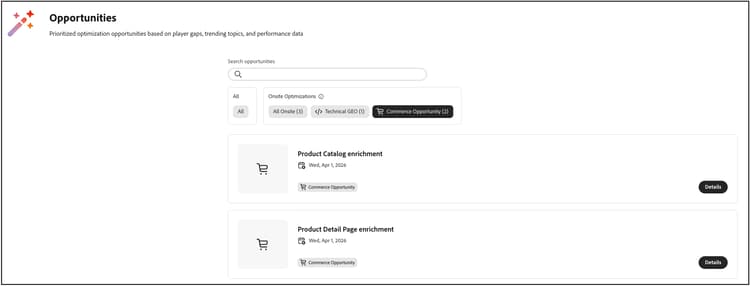
- 在左側邊欄中,按一下Opportunities。
- 按一下 Commerce Opportunity 以顯示以您Adobe Commerce目錄為目標的最佳化型別。
- 選取 Product Catalog Enrichment 或Product Detail Page Enrichment,視您要處理的專案而定。
瞭解機會量度 opportunity-metrics
每個機會檢視都會總結影響,讓您能夠排定工作優先順序:
- 產品頁面或URL:針對該最佳化型別評估的頁面或產品。
- 代理流量:由AI代理程式發起的造訪與互動,可協助您先排定高影響力機會的優先順序。
瞭解建議狀態 suggestion-states
這兩種擴充型別使用相同的工作流程檢視:
- Current Suggestions:要檢閱的新專案或作用中專案。
- Fixed Suggestions:您已部署或解析的專案。
- Ignored Suggestions:您刻意從動作中排除的專案。
檢閱和部署PDP擴充 review-deploy-pdp
PDP擴充適用於想要更清楚在AI驅動探索中傳送產品頁面訊息,同時保留您的銷售商設計的店面體驗的團隊。
若要檢閱和部署PDP擴充:
- 從 Opportunities 開啟Product Detail Page Enrichment。
- 在 URLs with Suggestions 表格中,選取Current Suggestions。
- 若為URL或SKU,請按一下 Preview 以檢閱AI分析和建議的擴充。
- 可選:按一下 Copy 將內容貼到外部編輯器中,或按一下 Edit suggestion 就地編輯。
- 可選:如果建議不符合您的策略,請將其移至Ignored Suggestions。
- 檢閱並核准後,請選取要更新的URL或SKU列,然後按一下Deploy optimizations,再進行確認。
部署後,建議會移至LLM Optimizer中具有最佳化狀態的Fixed Suggestions。
檢閱和部署產品目錄擴充 review-deploy-catalog
目錄擴充適用於想要直接在Commerce中收緊產品名稱和完整說明的團隊,在儲存任何內容之前,您可以先檢閱建議。
若要檢閱及部署產品目錄擴充:
- 從 Opportunities 開啟Product Catalog Enrichment。
- 在 URLs with Suggestions 表格中,選取Current Suggestions。
- 按一下URL或SKU列的展開控制項,以顯示建議的 產品名稱 和 產品說明 更新。
- 可選:在部署之前,按一下編輯圖示可調整建議的名稱或說明。
- 可選:如果建議不符合您的策略,請將其移至Ignored Suggestions。
- 檢閱並核准後,請選取要更新的URL或SKU列,然後按一下Deploy optimizations,再進行確認。
核准的名稱和描述變更會像其他產品更新一樣儲存到您的Adobe Commerce目錄。
部署後,建議會移至狀態為 已套用 的Fixed Suggestions。
在Commerce管理員中驗證更新 verify-in-admin
若要驗證已部署的目錄擴充:
-
登入Adobe Commerce 管理員。
-
前往Catalog > Products。
-
視需要使用篩選器和 存放區檢視 選擇器(例如Default Store View),然後搜尋SKU。
-
在編輯模式中開啟產品。
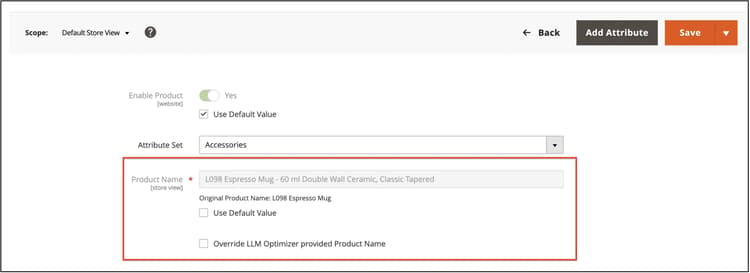
產品表單顯示擴充的產品名稱。
LLM Optimizer擴充後的
-
可選:如果您要保留手動輸入的名稱,請選取Override LLM Optimizer provided Product Name。
手動覆寫會影響機會與目錄保持同步的方式;請參閱Admin🔗中的手動覆寫。
-
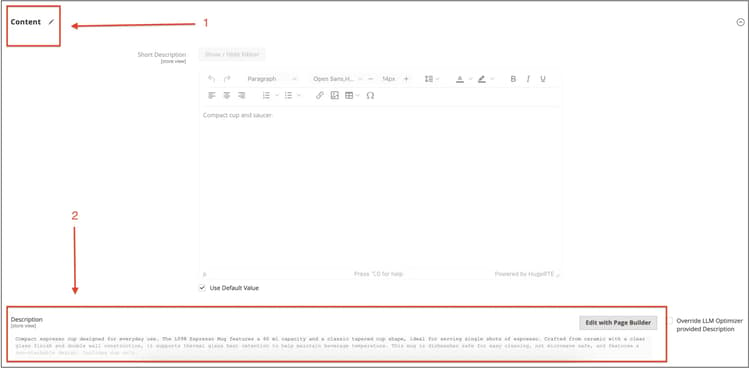
展開 Content 區段並找到 說明 欄位。
當您部署說明變更時,就會顯示擴充說明。
LLM Optimizer擴充後的
-
可選:如果您要保留手動輸入的描述,請選取Override LLM Optimizer provided Description。
驗證店面的更新 verify-storefront
在您的店面搜尋SKU並開啟PDP。 確認 名稱 和任何顯示長 描述 的區域皆反映您核准的內容。 也需確認任何使用相同目錄屬性的下游管道(與轉出相關的位置)。
覆寫、擷取和陳舊的機會 overrides-ingestion
在LLM Optimizer更新產品的名稱或說明後,其他擷取系統(例如REST API呼叫、CSV匯入、PIM摘要或類似程式)可能會變更相同欄位。 以下各節將說明在此情況下會發生的情況。
內嵌再次傳送原始目錄值
如果外部程式寫入原始名稱或說明(LLM Optimizer部署前存在的值),Commerce會根據整合規則,繼續遵循該欄位的LLM Optimizer部署值。 機會可能不會單獨根據該擷取自動回覆。
內嵌會傳送新值
如果外部程式傳送的新值不只是LLM Optimizer前版本的重複(例如,將「Red Shoes」重新命名為「Iconic Red Shoes」),則會接受該新目錄值,而相關的LLM Optimizer機會通常會在LLM Optimizer中標示為過時,因為即時目錄不再符合建議內容。
在管理員中手動覆寫 manual-override-in-the-admin
如果您在Adobe Commerce 管理員中手動編輯產品名稱或描述:
- Admin值會作為該手動變更的記錄系統而獲勝。
- LLM Optimizer機會標示為過時。
- 在LLM Optimizer中,UI會移回該機會的原始狀態,這樣就能重新基準化,或者在分析再次執行時接受新的建議。
這些規則可協助您知道LLM Optimizer、擷取摘要或 管理員 編輯在多個管道接觸同一SKU時是否具有權威性。
最佳實務
- 產品名稱和說明的檔案系統擁有權,這樣PIM或摘要工作就不會無意間與LLM Optimizer的預期衝突。
- 在大量部署標題或說明之前,先與SEO和品牌團隊協調。
- 主要目錄匯入後,重新同步或重新分析,以便機會反映目前的目錄狀態。
在示範中試用
使用Frescopa示範環境來檢視這兩種Commerce機會型別的運作情況: