[僅限PaaS]{class="badge informative" title="僅適用於雲端專案(Adobe管理的PaaS基礎結構)和內部部署專案的Adobe Commerce 。"}
將Adobe Commerce連線至Adobe LLM Optimizer
本文說明如何連線您可用於LLM Optimizer的Adobe Commerce目錄。
啟用必要的Commerce服務 enable-commerce-services
請與您的Commerce管理員或實作合作夥伴合作,確認下列事項:
- 根據您的架構(包括部署中的任何SaaS資料匯出工具或聯結器),LLM Optimizer必須讀取的目錄資料為匯出或同步化。
- API存取、認證和環境URL (沙箱與生產環境)符合您打算在LLM Optimizer中使用的租使用者。
在LLM Optimizer中設定Commerce連線 configure-commerce-connection
若要設定Commerce連線:
-
在Adobe LLM Optimizer UI中,開啟客戶組態,然後選取 Commerce 索引標籤。
在[客戶設定]索引標籤上的
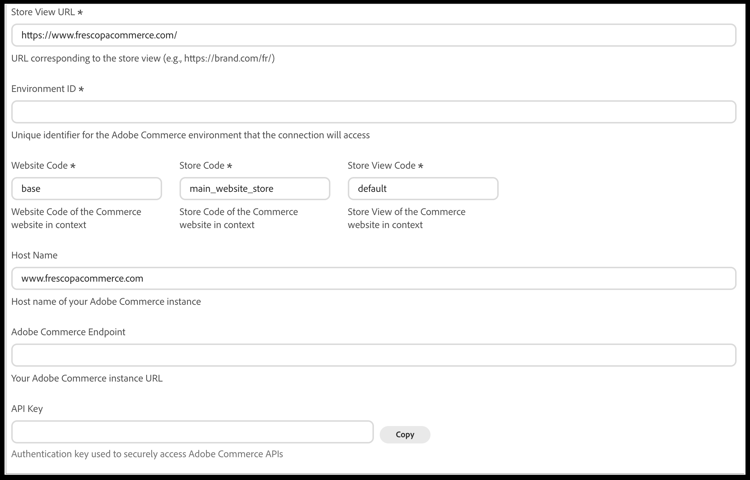
-
按一下 Add Store View 以建立新列,或展開現有的存放區檢視專案以編輯它。
-
輸入Store View URL (必要)。
使用該存放區檢視的店面URL,包括任何地區設定或路徑前置詞(例如,
https://brand.example.com/或https://brand.example.com/fr/)。 -
輸入Environment ID (必要) — LLM Optimizer應連線之Adobe Commerce環境的識別碼。
-
輸入Website Code、Store Code和Store View Code (必要)。
這些值必須與您Commerce管理員中連線的網站、商店和商店檢視的程式碼相符。
-
可選:如果值與URL不同,請以Commerce執行個體的主機名稱(例如
www.example.com)輸入Host Name。 -
輸入Adobe Commerce Endpoint — 用於API存取之Adobe Commerce執行個體的基底URL。
-
輸入或貼上用來向Commerce API驗證請求的API Key。
如果您需要在其他位置安全地複製金鑰,請按一下欄位旁的Copy。
-
按一下 Save 以儲存組態。
儲存後,請等待任何 初始同步 或驗證工作完成,然後再為該存放區檢視依賴目錄或稽核結果。
若要移除存放區檢視設定,請開啟該專案,然後按一下Delete。
欄位說明 commerce-connection-fields
default)。確認租使用者和環境整備 confirm-tenant-readiness
- 除非是有意為之,否則請確認連線的 沙箱 專案未與生產 Commerce資料混合。
- 調整Experience Cloud和Commerce中的使用者角色,讓核准部署動作的人員同時擁有適當的許可權。
後續步驟 next-steps
搭配使用LLM Optimizer與Adobe Commerce以檢閱商機、部署目錄更新,並瞭解覆寫行為。