教學課程必要條件
此頁面列出Adobe Commerce as a Cloud Service教學課程的先決條件和設定步驟,例如評等延伸教學課程和送貨方法延伸教學課程。
一般必要條件
在本教學課程中,擴充功能和店面開發都需要下列工具。
Adobe Commerce as a Cloud Service必要條件
-
安裝Adobe I/O CLI
code language-bash npm install -g @adobe/aio-cli -
安裝Adobe I/O CLI Commerce、Adobe I/O CLI Runtime和App Builder CLI外掛程式:
code language-bash aio plugins:install https://github.com/adobe-commerce/aio-cli-plugin-commerce @adobe/aio-cli-plugin-app-dev @adobe/aio-cli-plugin-runtime
安裝Adobe I/O CLI和必要的外掛程式之後,請設定您的擴充性工作區。 Adobe建議您使用自動化設定,以獲得最有效率的體驗。
自動化設定(建議) automated-setup
app-setup命令會自動執行工作區設定程式,包括建立Adobe Developer Console專案、新增必要的API、設定Adobe I/O CLI、複製入門套件、連線本機工作區,以及安裝可擴充性的AI工具。
app-setup命令會引導您完成下列步驟:
- 選擇或建立具有必要API的Adobe Developer Console專案
- 使用您的組織、專案和工作區設定Adobe I/O CLI
- 複製適當的入門套件並設定專案
- 設定環境並將本機工作區連線到遠端工作區
- 安裝Commerce擴充性工具和編碼代理程式技能
執行以下命令,並遵循互動式提示:
aio commerce extensibility app-setup
命令完成後,瀏覽至您的專案目錄並重新啟動編碼代理程式,以載入新的MCP工具和技能。 如果您的教學課程需要店面,請重新執行命令並選取AEM Boilerplate Commerce入門套件。
以下範例安裝顯示簽出入門套件之互動式提示和輸出。
| code language-shell-session |
|---|
|
手動設定 manual-setup
以下幾節將說明如何手動設定擴充性工作區的每個元件。 如果您偏好手動設定,或遇到自動安裝程式的問題,請依照下列步驟進行。
Adobe Developer Console必要條件
在Adobe Developer Console中設定具備必要API和憑證的專案。
- 導覽至Adobe Developer Console。
- 使用您的電子郵件和密碼登入。
建立新專案
若要託管您的擴充功能,請在Adobe Developer Console中建立App Builder專案。
-
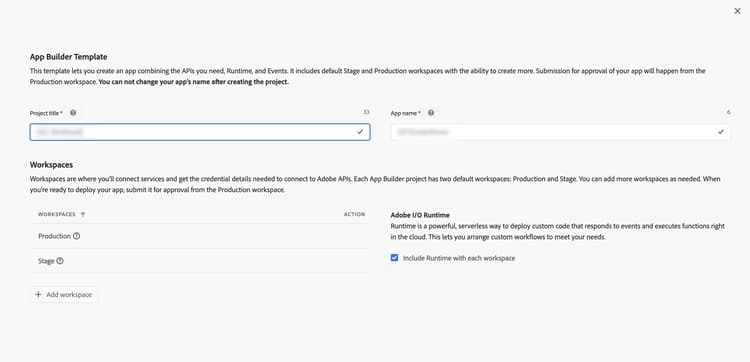
按一下Create project from a template。
-
選取 App Builder 範本。
-
輸入 Project Title 和App Name。
-
請確定已標示 Include Runtime 核取方塊。
-
按一下Save。
將API新增至工作區
將必要的API新增到您的Stage工作區,以進行事件管理和Commerce整合。
-
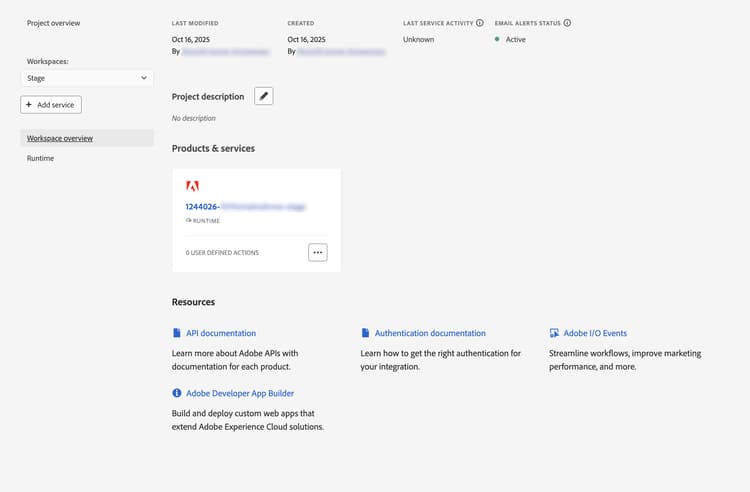
按一下 Stage 工作區,然後對每個API重複下列步驟。
-
按一下 Add Service 並選取API。
-
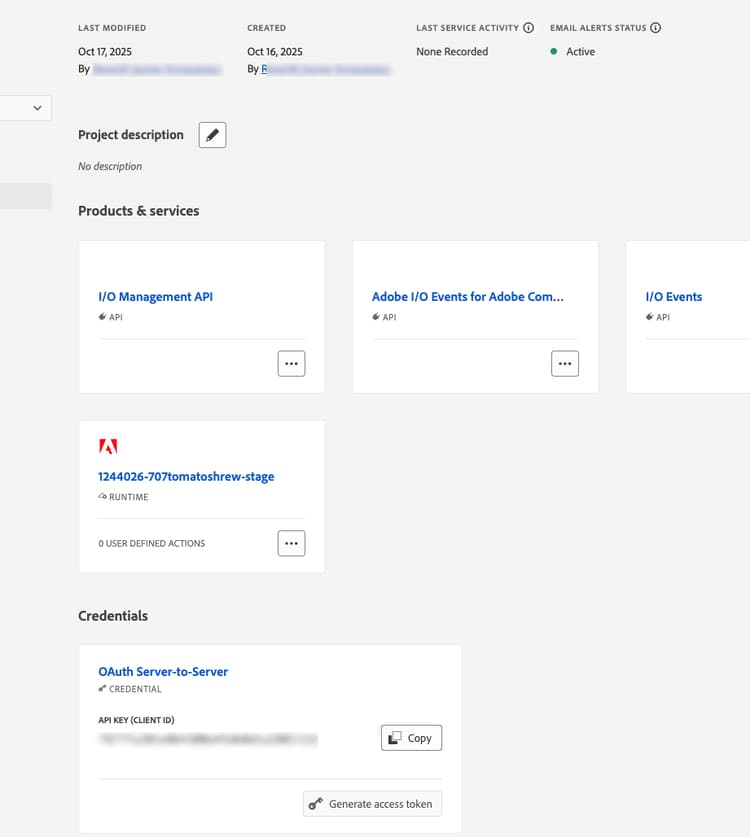
選取下列其中一個API。 請對下列每個API重複此程式:
-
Adobe Services篩選器:
- I/O Management API
- I/O Events API
-
Experience Cloud篩選器:
- Adobe I/O Events for Adobe Commerce API
-
-
按一下Next。
-
按一下Save configured API。
-
重複上述步驟,直到您將所有API新增至工作區為止。
設定Adobe I/O CLI
將Adobe I/O CLI連線到您的組織、專案和工作區。
-
清除任何現有設定:
code language-bash aio config clear -
使用Adobe I/O CLI登入:
code language-bash aio auth login -f -
使用下列每一個命令選取您的組織、專案和工作區:
code language-bash aio console org selectcode language-bash aio console project selectcode language-bash aio console workspace select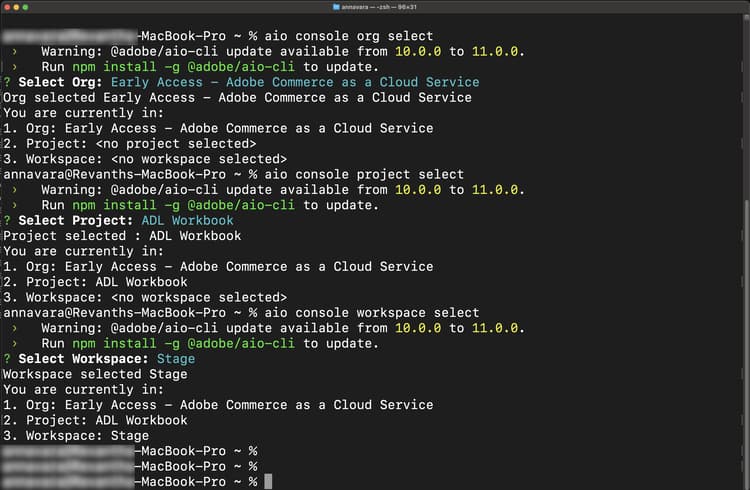
複製入門套件
為您正在建置的擴充功能複製以下Commerce starter kit存放庫之一,並準備您的專案:
整合入門套件:
git clone https://github.com/adobe/commerce-integration-starter-kit.git extension
cd extension
結帳入門套件:
git clone https://github.com/adobe/commerce-checkout-starter-kit.git extension
cd extension
建立.env檔案
建立您的環境設定檔:
| code language-bash |
|---|
|
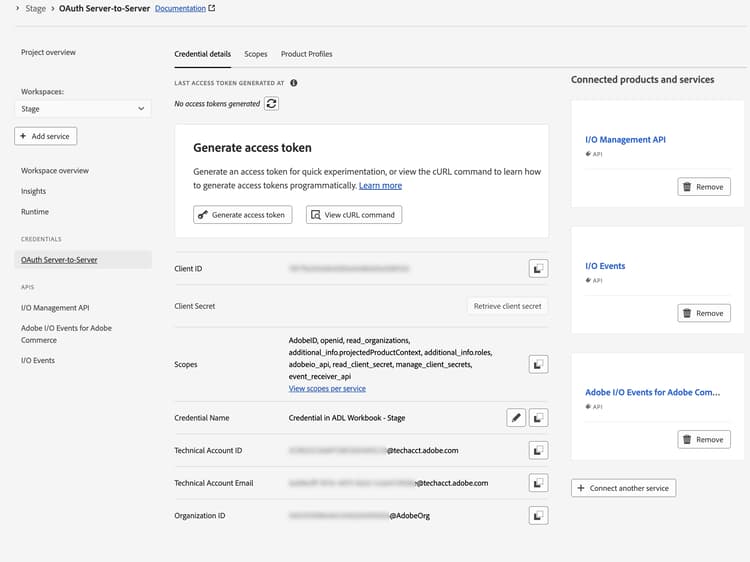
在文字編輯器中開啟.env檔案,並新增下列OAuth認證:
| code language-bash |
|---|
|
按一下工作區上的「OAuth Server-to-Server」索引標籤,從Developer Console的「Credential details」頁面複製這些值。
Adobe Developer Console中的
新增Commerce設定
將下列Commerce執行個體詳細資料新增至您的.env檔案:
| code language-bash |
|---|
|
若要尋找這些值,請執行下列步驟:
- 導覽至Commerce Cloud服務執行個體。
- 按一下執行個體旁的資訊圖示。
- 將REST端點復製為
COMMERCE_BASE_URL。 - 將GraphQL端點復製為
COMMERCE_GRAPHQL_ENDPOINT。
設定事件前置詞
設定事件首碼的暫時值:
| code language-bash |
|---|
|
下載工作區設定
若要下載工作區組態檔,請執行以下命令:
| code language-bash |
|---|
|
將工作區組態檔複製到scripts目錄:
| code language-bash |
|---|
|
將本機工作區連線到遠端工作區
將您的本機專案連結至遠端工作區:
| code language-bash |
|---|
|
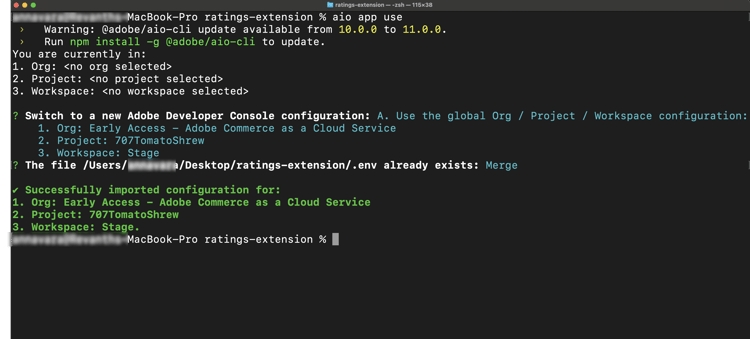
將本機工作區連線到遠端工作區
將您的本機專案連結至遠端工作區。 從專案根目錄(extension資料夾),執行:
| code language-bash |
|---|
|
出現提示時,選擇使用您在設定Adobe I/O CLI時所選取之組織、專案和工作區的選項。 這會將工作區設定寫入您的應用程式中,以便部署和本機開發使用該工作區。
安裝擴充性AI工具
此程式會建立MCP組態(.<agent>/mcp.json)、技能目錄(.<agent>/skills/),並將AGENTS.md新增至專案根目錄。 系統會提示您選擇入門套件、編碼代理程式和封裝管理員。
-
使用以下命令在
extension資料夾中設定AI輔助開發工具:code language-bash cd extensioncode language-bash aio commerce extensibility tools-setup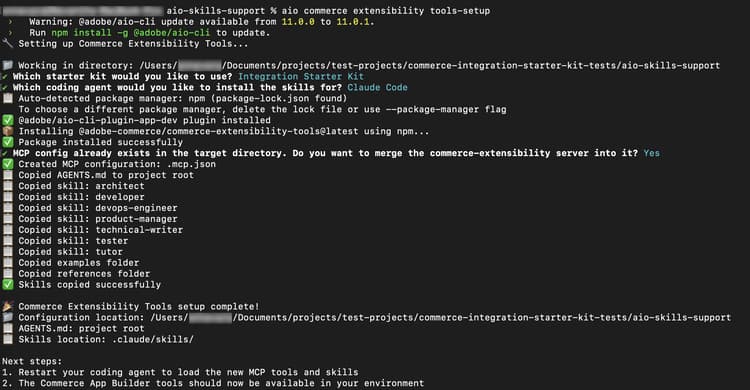
-
安裝完成之後,請重新啟動編碼代理程式,讓它載入新的MCP工具和技能。 Commerce App Builder工具現在可在您的環境中使用。
note NOTE 如果您看到開機套件找不到任何技能的警告,表示發生錯誤,這通常是因為安裝程式是在開機套件複製位置以外的資料夾中執行。 從 extension資料夾(入門套件專案根目錄)執行aio commerce extensibility tools-setup,並在出現提示時選取適當的入門套件。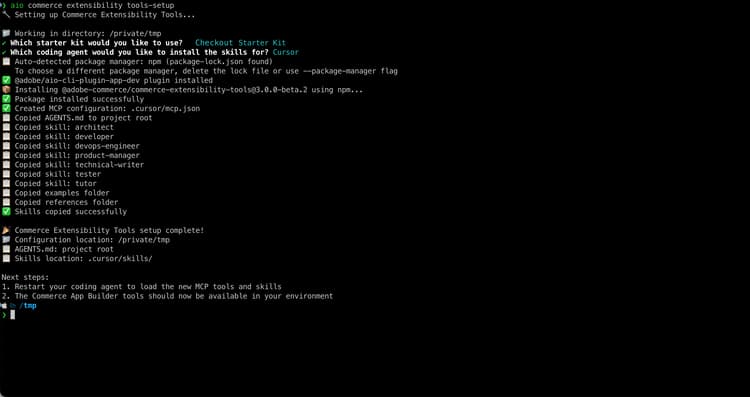
店面手動設定
本節說明如何為Ratings擴充功能教學課程和其他店面教學課程,手動設定您的店面。
若要自動設定您的店面,請執行自動設定區段中說明的app-setup命令,並選取AEM Boilerplate Commerce入門套件。
先決條件
若要完成評等延伸教學課程的店面區段,並在您的商店中顯示產品評等,必須執行下列專案。
-
Google Chrome — 測試店面所需
-
連線到您Commerce執行個體的店面專案。 如果您沒有店面專案,請依照建立店面中的步驟進行,包括連結商務資料的存放庫區段。
複製店面存放庫
開啟終端機並複製存放庫:
git clone https://github.com/hlxsites/aem-boilerplate-commerce.git storefront
cd storefront
安裝相依性
安裝專案相依性:
npm install
安裝店面AI工具
在storefront資料夾中設定AI輔助開發工具。
從樣板專案的根目錄執行以下命令。 命令會將@adobe-commerce/commerce-extensibility-tools套件安裝為開發相依性、將技能檔案複製到代理程式的技能目錄中,以及設定MCP (模型內容通訊協定),讓您的代理程式可以存取Commerce檔案搜尋工具。
aio commerce extensibility tools-setup
指令會引導您完成兩個提示:
-
選取入門套件 — 選擇AEM樣板Commerce。
-
選取編碼代理程式 — 從支援的代理程式清單中選擇您的代理程式。