[僅限PaaS]{class="badge informative" title="僅適用於雲端專案(Adobe管理的PaaS基礎結構)和內部部署專案的Adobe Commerce 。"}
儀表板範圍篩選
使用全控制面板篩選功能,您可以對特定控制面板上的所有報告進行大量編輯。 您可以快速檢視不同時段或不同商店的相同分析。 您可以輕鬆比較每個商店前一年、一個月或一週的效能。 您可以更新整個儀表板,以因應新啟動的行銷活動。
日期篩選器
若要變更儀表板上報告的日期範圍或間隔,請按一下右上角的行事曆圖示(

您可以選擇使用Fixed Date Range或各種預先計算的Moving Date Ranges來檢視資料:
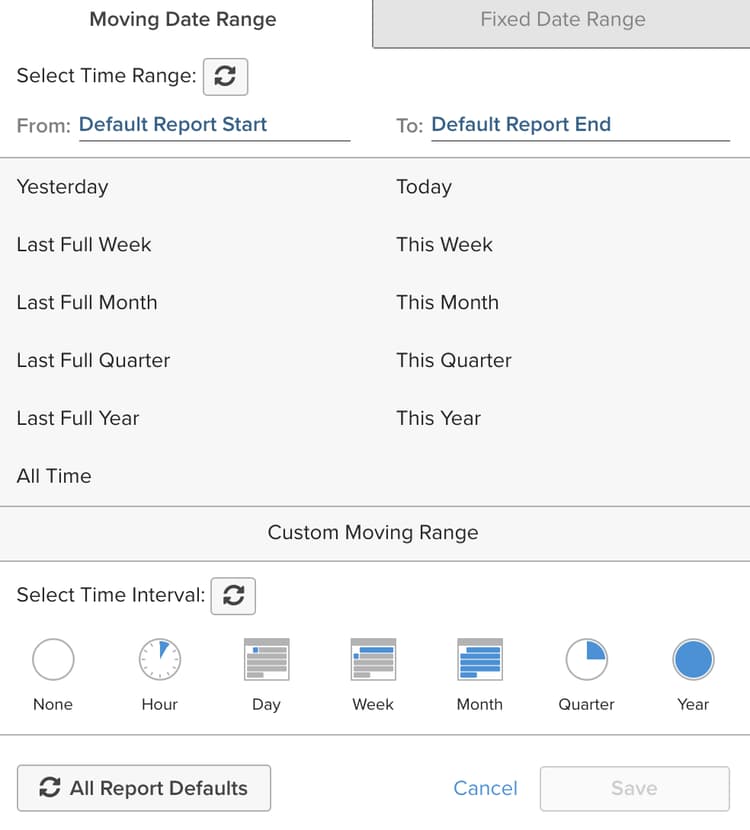
Last Full...移動範圍選項代表最近完成的範圍,而This...則是目前進行中的範圍。 例如,如果是6月,則Last Full Month為5月1日至5月31日,而This Month為6月1日至Now。
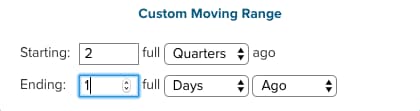
或建立您自己的Custom Moving Range\:
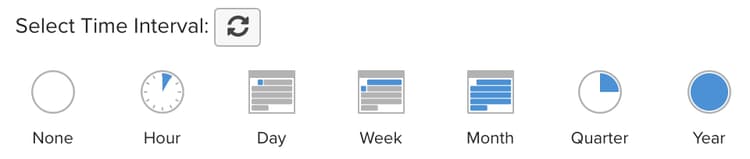
選擇以一併變更間隔。 選取預設按鈕(

若要將所有報告還原至其初始日期範圍和間隔,請按一下 Restore Defaults 或按一下Cancel。
當您為儀表板指定日期篩選器時,該篩選器只會套用到該儀表板。 當您導覽至其他儀表板時,系統不會套用此功能。
Cohort Reports和SQL Reports。存放區篩選器
若要分析特定商店的表現,請按一下右上角的商店圖示(
Store Filter設為All Stores,這會顯示您Commerce網站中可用的所有存放區檢視中的資料。
當您從Store Filter中選取商店時,當您在儀表板之間導覽時,篩選器會保留您的選取。 保留您的選取專案可讓您檢視您選取之存放區的資料,直到您選取All Stores為止。
共用儀表板的篩選器
針對共用控制面板,如果有一位使用者設定日期篩選器,則具有該控制面板存取許可權的其他使用者會看到套用的相同篩選器。 不過,在此情況下不會套用商店篩選。 如果儀表板所有者設定商店篩選器並共用儀表板,則設定的商店篩選器不會保留給其他使用者。 使用者必須擁有儀表板的編輯存取權才能調整儀表板篩選器。