非日期型同類群組的Cohort Report Builder
Cohort Report Builder很適合協助商戶研究使用者的不同子集在一段時間內的行為。 在過去,Cohort Report Builder已依照通用cohort date針對使用者進行分組最佳化(例如,指定月份中首次購買的所有客戶集)。 Non-Date Based Cohort功能現在可讓您依照類似的活動或屬性來群組使用者。 檢視此功能的一些使用案例。
使用案例
這不是一份完整的清單,但以下是一些可使用此功能完成的潛在分析。
- 正在檢查從Google取得的客戶收入與Facebook的收入
- 分析首次購買在美國與加拿大的客戶
- 檢視從各種廣告行銷活動取得的客戶行為
如何建立分析
-
按一下左側標籤上的 Report Builder 或任何儀表板中的Add Report > Create Report。
-
在
Report Builder Selection畫面中,按一下 Create Report 選項旁的Visual Report Builder。
新增量度
現在您已進入Report Builder,您已新增要對其執行分析的量度(範例: Revenue或Orders)。
Cohort Report Builder不相容。 此範例的目標是檢視透過不同Google Analytics來源取得的首次訂購客戶在一段時間內的收入。將Metric View切換為Cohort
將
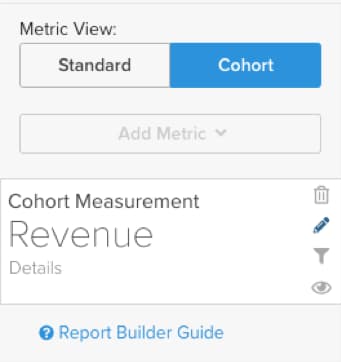
這會開啟一個新視窗,供您設定同類群組報表的詳細資料。
建立同類群組報表需要五種規格:
- 如何將同類群組分組
- 選取同類群組
- 動作時間戳記
- 同類群組首次動作時間範圍
- 同類群組發生後的時間範圍
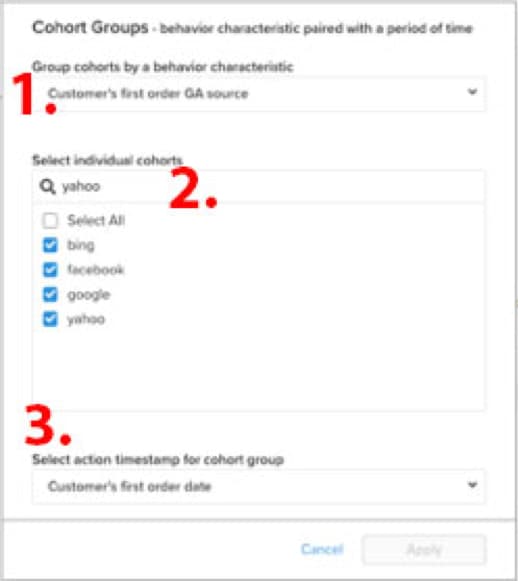
1.分組cohorts
Cohorts依行為特徵分組,在此範例中為Customer's first order GA source。 此處可用的選項是已被指定為量度groupable的欄。
2.選取同類群組
您可以顯示給定特徵的所有結果。 由於這會產生許多cohorts,因此您可以選取您所需的特定cohorts (對應至Customer's first order GA source可用的各種值)。
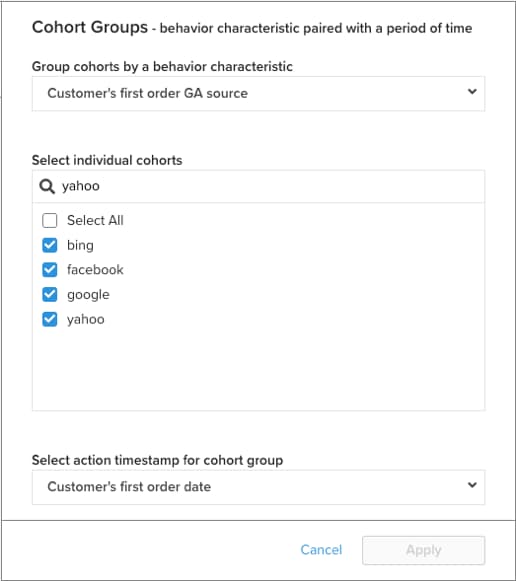
3. Action timestamp
這可讓您選擇以日期為基礎的欄,而不是建立量度的欄。 在下方,您會檢視選取套用至指定action timestamp的時間範圍。
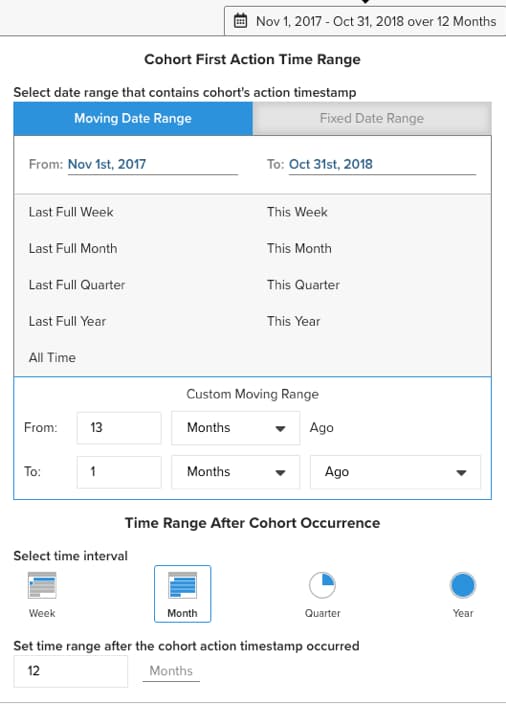
4. Cohort first action time range
您在此處選取包含cohorts action timestamp的日期範圍(也就是首次訂購介於2017年11月至2018年10月的客戶)。 這可以是移動日期範圍或固定日期範圍。
5. Time range after cohort occurrence
您想要依月、周或年檢視一段時間的cohorts嗎? 您可在以下位置進行這些選取。 在該區段底下,您將會在time range發生後選取cohort action timestamp。 例如,對於在動作時間範圍內下第一筆訂單的客戶,這會向您顯示12個月的資料。
Standard檢視之間切換時,套用至量度的Cohort將維持不變。相關
請參閱Perspectives。