訂單狀態
所有訂單的訂單狀態都與訂單處理工作流程中的階段相關聯。
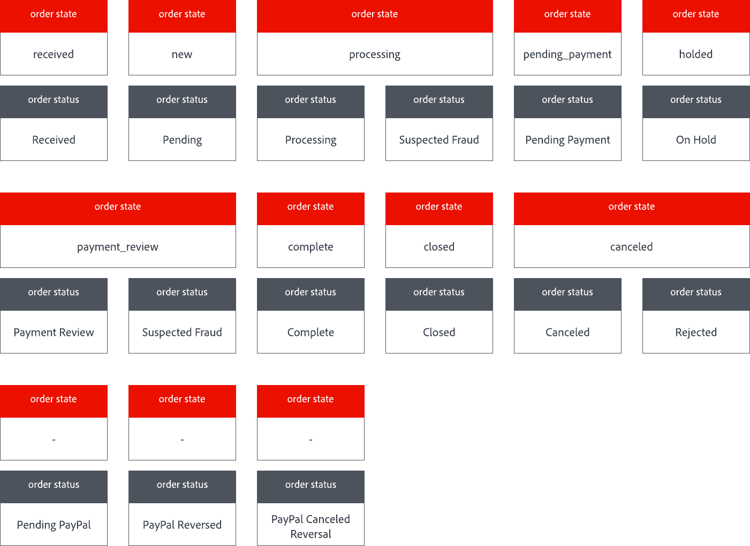
順序狀態與順序狀態之間的差異在於 order states 是以程式設計方式使用。 他們不是
對客戶或管理員使用者可見。 它們決定訂單的流程,以及訂單可能執行的作業。
以特定狀態訂購。
Order statuses可用來將訂單狀態傳達給客戶和管理員。
您可以建立其他訂單狀態,以符合您的營運需求。 方便顯示訂單狀態
Adobe Commerce外部的進度,例如訂單撿料與交貨進度。 它們對訂單沒有影響
處理工作流程。
每個訂單狀態都與一個訂單狀態相關聯。 您的商店有一組預先定義的訂單狀態和
順序狀態設定。
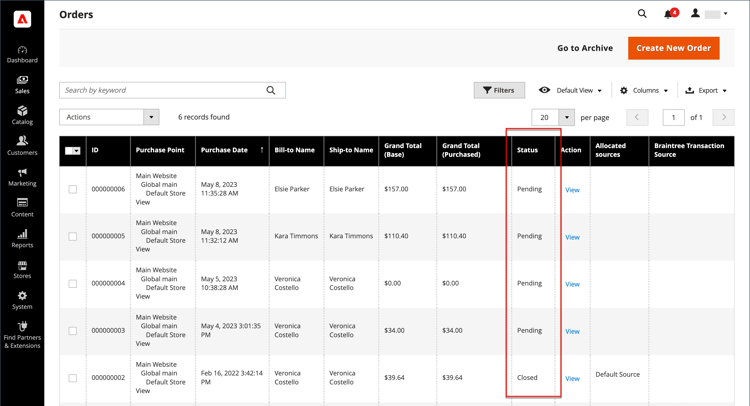
每個訂單的狀態會顯示在 訂單 格線的 狀態 資料行中。
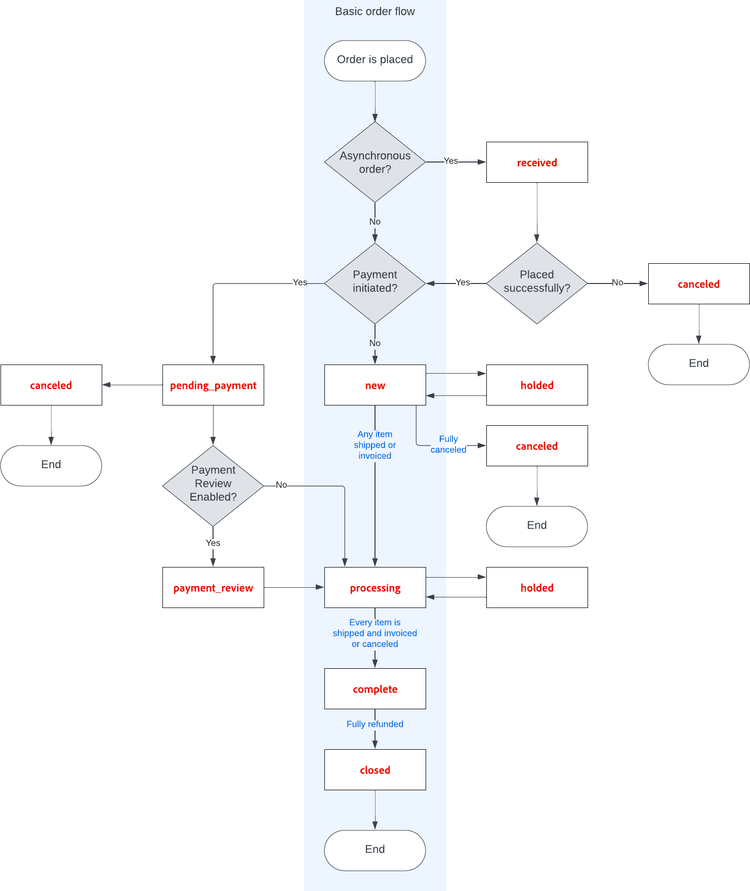
Processing狀態。 在訂單中的每個專案都已出貨之前,訂單狀態不會變更為Complete。訂單狀態工作流程
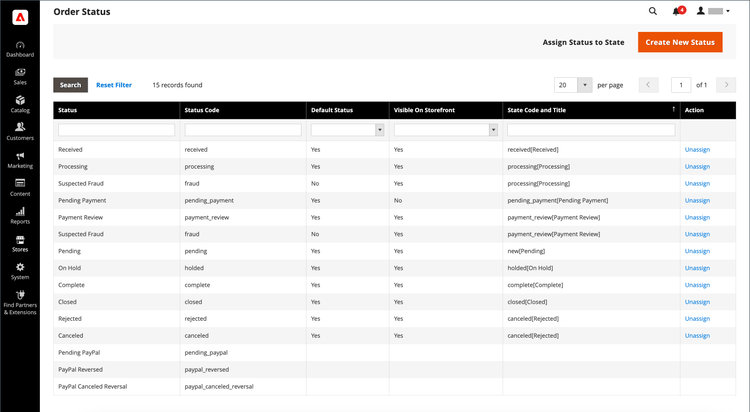
預先定義的狀態
receivedfraudprocessingpending_paymentpayment_reviewpendingholdedcompleteclosedcanceledrejectedpaypay_canceled_reversalpending_paypalpaypal_reversed自訂訂單狀態
除了預設的訂單狀態設定外,您也可以建立自己的自訂訂單狀態設定、將其指派給訂單狀態,以及設定訂單狀態的預設訂單狀態。 訂單狀態會指出訂單在訂單處理工作流程中的位置,而訂單狀態會將有意義的可翻譯標籤指定給訂單的位置。 例如,您可能需要自訂訂單狀態,例如packaging"、backordered,或特定於您需求的狀態。 您可以為自訂狀態建立描述性名稱,並將其指派給工作流程中的關聯訂單狀態。
建立自訂訂單狀態
-
在 管理員 側邊欄上,移至Stores > Settings>Order Status。
-
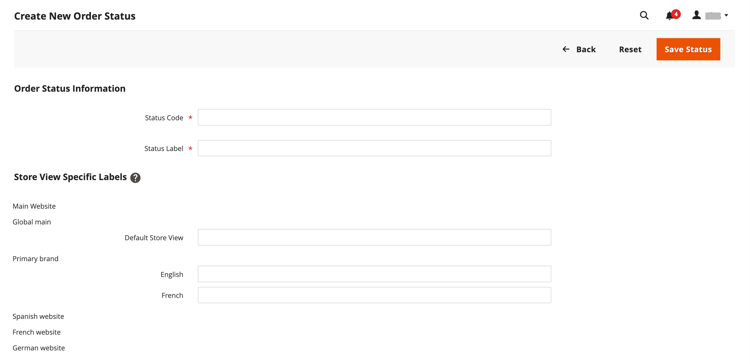
按一下右上角的Create New Status。
-
更新 Order Status Information 區段:
-
輸入 Status Code 以供內部參考。 第一個字元必須是字母(a-z),其餘字元可以是字母和數字(0-9)的任意組合。 請使用底線字元,而非空格。
-
針對Status Label,在管理員和店面中輸入可識別狀態設定的標籤。
-
-
在 Store View Specific Labels 區段中,輸入不同存放區檢視所需的任何標籤。
-
按一下Save Status。
將訂單狀態指派給狀態
-
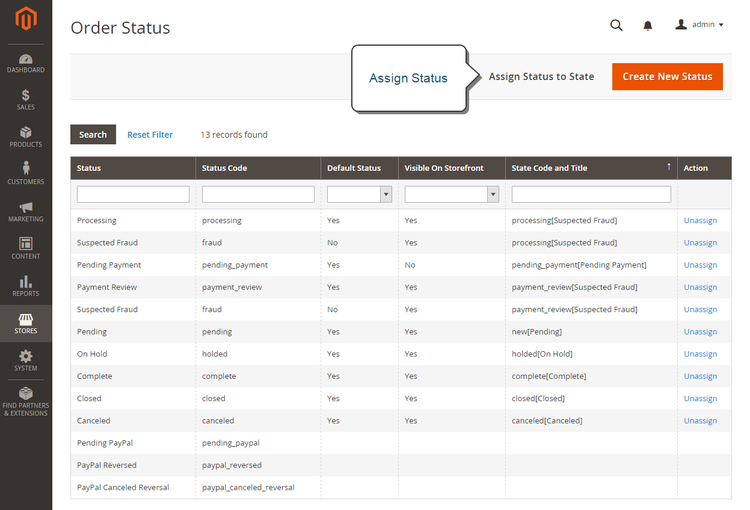
在 訂單狀態 頁面上,按一下Assign Status to State。
-
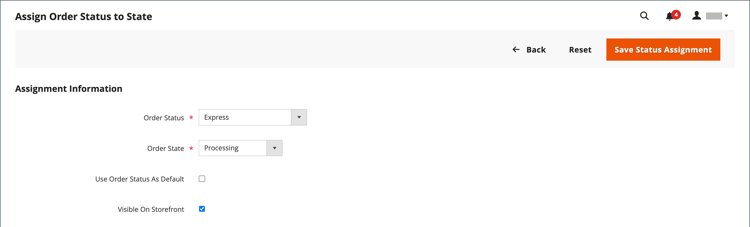
更新 Assignment Information 區段,請執行下列動作:
-
選擇要指派的Order Status。 它們會依狀態標籤列出。
-
將 Order State 設定為工作流程中訂單狀態所屬的位置。
note note NOTE Order State清單包含預設的指派順序狀態。 例如,會顯示 Pending預設訂單狀態,而非New訂單狀態值。 -
若要將此狀態設為訂單狀態的預設值,請選取 Use Order Status as Default 核取方塊。
note note NOTE 訂單工作流程中只會使用預設訂單狀態。 非預設狀態只能在Admin的 Order Comments 區段中設定。 -
若要從店面顯示此狀態,請選取「Visible On Storefront」核取方塊。
-
-
按一下Save Status Assignment。
編輯現有訂單狀態
-
在 Order Status 格線中,以編輯模式開啟狀態記錄。
-
視需要更新狀態設定。
-
按一下Save Status。
從已指派狀態中移除訂單狀態
-
在 Order Status 網格中,尋找要取消指派的訂單狀態記錄。
-
在列最右邊的 Action 欄中,按一下 Unassign 連結。
工作區的頂端會顯示訊息,指出訂單狀態已取消指派。 雖然訂單狀態標籤仍會顯示在清單中,但已不再指派給狀態。 無法刪除訂單狀態設定。
通知
如果組態中啟用了訂單RSS摘要,則客戶可透過RSS摘要追蹤其訂單的狀態。 啟用時,每張訂單上都會顯示RSS摘要的連結。
啟用訂單狀態通知
-
在 管理員 側邊欄上,移至Stores > Settings>Configuration。
-
在左側面板中,展開 Catalog 並在下方選擇RSS Feeds。
-
展開 Order 區段的

-
將 Customer Order Status Notification 設為
Enable。
-
完成時,按一下Save Config。
設定新訂單電子郵件通知
-
在 管理員 側邊欄上,移至Stores > Settings>Configuration。
-
在左側面板中,展開 Sales 並在下方選擇Sales Emails。
-
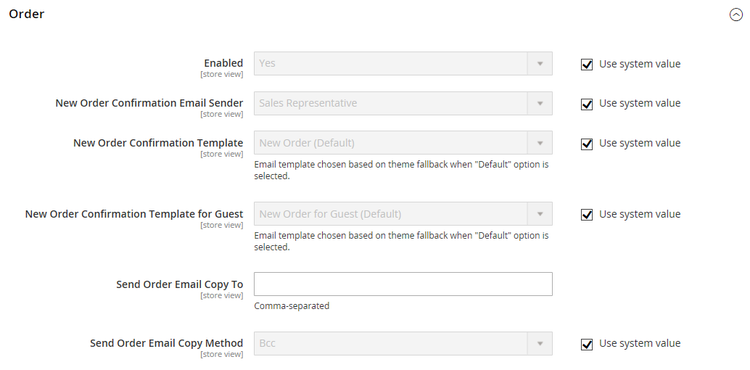
展開 Order 區段的
-
將 New Order Confirmation Email Sender 設定為下列其中一項:
General ContactSales RepresentativeCustomer SupportCustom Email 1Custom Email 2
-
選擇您要用於每種客戶型態的範本:
- New Order Confirmation Template — 選擇範本以用於擁有已註冊商店帳戶的客戶。
- New Order Confirmation Template for Guest — 選擇範本以用於沒有註冊商店帳戶的訪客客戶。
-
若要通知其他人員(例如業務經理)新訂單,請輸入電子郵件地址Send Order Email Copy To。
如果需要一個以上的收件者,您可以新增多個電子郵件地址。
-
將 Send Order Email Copy Method 設定為下列其中一項:
Bcc— 只傳送一封有關新訂單的電子郵件給客戶和其他收件者,但客戶沒有看到他們收到的電子郵件也傳送給其他收件者。Separate Email— 傳送兩封個別的電子郵件 — 一封給收件者,一封給客戶。
-
完成時,按一下Save Config。