管理員訊息收件匣
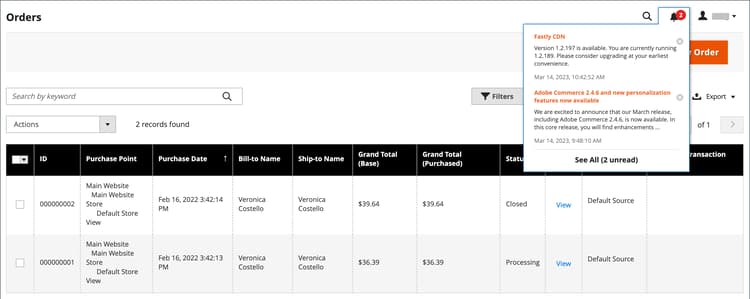
您的商店會定期接收來自Adobe的訊息。 這些訊息依重要性分級,可能指涉系統更新、修補程式、新版本、排程維護或即將到來的事件。 標題中的鈴鐺圖示表示收件匣中未讀取的訊息數。
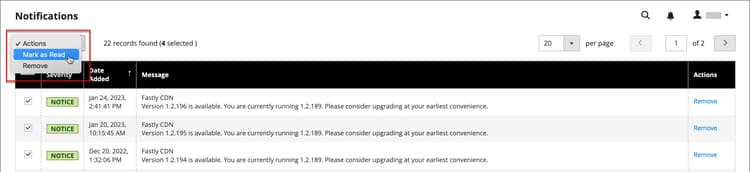
Notifications 頁面列出所有依日期排名的訊息。Action 命令可用來將個別郵件標示為已讀取、檢視更多詳細資訊,或從收件匣移除郵件。
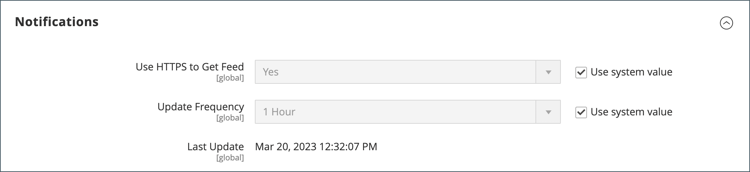
此設定會決定收件匣更新的頻率,以及傳遞訊息的方式。 如果您的商店管理員有安全URL,則必須透過HTTPS傳送通知。
檢視新的傳入訊息
-
按一下標題中的 Notification 圖示並讀取摘要。
-
執行下列任一項作業:
- 如有必要,請按一下訊息以顯示全文。
- 若要刪除訊息,請按一下訊息右側的刪除圖示。
- 若要顯示完整通知清單,請按一下 See All。
處理重要訊息
對於重要訊息,請執行下列任一項作業:
- 按一下 Read Details。
- 若要關閉警示方塊但讓訊息保持作用中,請按一下 Close。
管理您的通知
-
執行下列任一項作業以開啟「通知」頁面:
-
按一下標題中的 Notification 圖示。 如果顯示一或多個新訊息,請按一下 See All。
-
在 管理員 側邊欄上,移至 System > Other Settings>Notifications。
-
-
在 Action 欄中,執行下列任一項作業:
-
如需詳細資訊,請按一下 Read Details,在新視窗中開啟連結的頁面。
-
若要保留收件匣中的郵件,請按一下 Mark As Read。
-
若要刪除郵件,請按一下 Remove。
-
-
若要將動作套用至多則訊息,請執行下列任一項作業:
- 針對要管理的每則訊息,選取第一欄的核取方塊。
- 若要選取多個訊息,請視需要設定 Mass Actions 控制項。
-
將 Actions 控制項設定為下列其中一項:
Mark as ReadRemove
-
按一下 Submit 以完成程式。
設定通知
-
在 管理員 側邊欄上,移至 Stores > Settings>Configuration。
-
在左側導覽面板中,展開 Advanced 並選擇 System。
-
展開

-
如果您的商店管理員在安全URL上執行,請將 Use HTTPS to Get Feed 設為
Yes。 -
設定 Update Frequency 以決定收件匣更新的頻率。
間隔可以是1到24小時。
-
完成時,按一下 Save Config。
如需System組態選項的詳細資訊,請參閱 組態參考指南。