[僅限SaaS]{class="badge positive" title="僅適用於Adobe Commerce as a Cloud Service專案(Adobe管理的SaaS基礎結構)。"}
Adobe Unified Experience中的Commerce管理員
當您在Commerce Manager中選取執行個體名稱時,適用於Adobe Commerce as a Cloud Service的Commerce Cloud Admin會在Adobe Unified Experience中開啟。
Adobe Unified Experience介面提供跨Adobe產品使用的共用頂端導覽、更新的左側導覽和更新的管理員頁面樣式。
您可以在組織、產品和Commerce執行個體之間切換,並從頂部導覽中存取說明、通知和帳戶偏好設定。 您現有的Commerce角色許可權會持續決定您可以存取哪些管理員功能表專案。
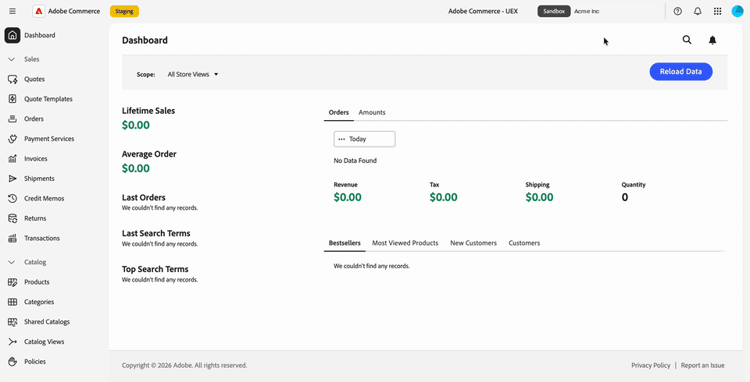
開啟Commerce Admin
在您登入Adobe Experience Cloud後,請開啟Commerce Cloud Manager。 然後,選取執行個體以在Unified Experience中開啟「管理員」。
登入流程可讓您在Commerce執行個體之間移動,而不需分別登入每個執行個體。
您可以在Adobe產品和Commerce執行個體之間移動,不需要進一步的登入提示。
如需存取程式,請參閱 Adobe Commerce as a Cloud Service指南 中的存取執行個體。
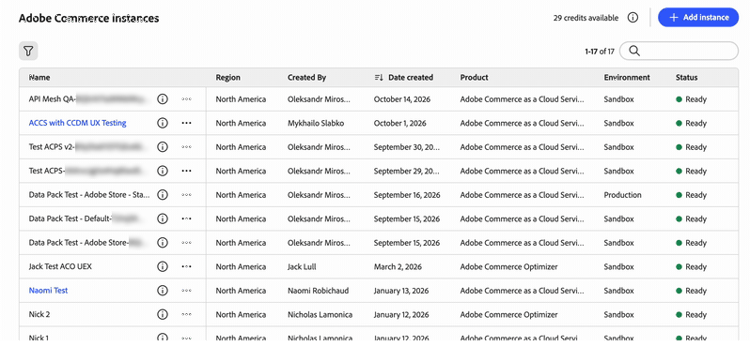
選擇管理員介面 classic-ui
針對Unified Experience中Commerce Admin的初始版本,Adobe Commerce as a Cloud Service支援兩個Commerce管理體驗,即Adobe Unified Experience和Classic UI。
根據預設,當您在Commerce Cloud Manager中選取Commerce執行個體時,Commerce管理員會在Adobe Unified Experience中開啟。 若要切換回傳統UI,請使用現有書籤或尋找傳統UI的URL。 請參閱開啟傳統UI。
Unified Experience和Classic UI的連結可在Commerce Cloud Manager的執行個體詳細資訊面板中取得。
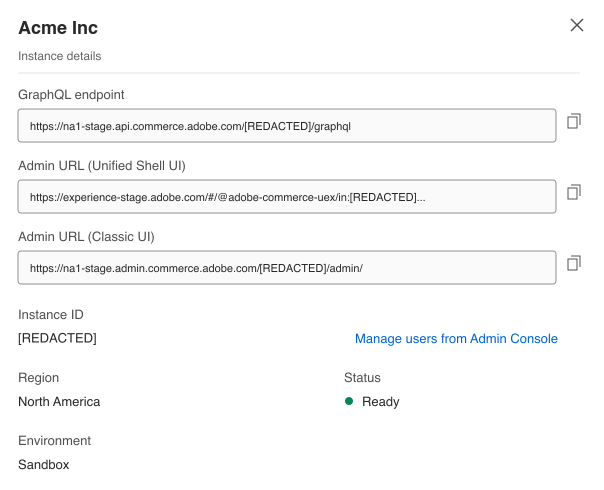
根據執行個體清單熒幕擷圖和更新的執行個體詳細資料設計圖例。 顯示的URL使用暫存主機。
URL格式
https://<experience-cloud-host>/#/@<organization>/in:<instance-id>/commerce/cloud-service/adminhttps://<commerce-admin-host>/<instance-id>/admin/Unified Experience會在@之後識別組織,並在in:之後識別執行個體。 傳統UI會將執行個體ID直接放置在主機名稱后面。
例如,這些中繼URL會開啟相同的例項:
- 整合式體驗:
https://experience-stage.adobe.com/#/@adobe-commerce-uex/in:<instance-id>/commerce/cloud-service/admin - 傳統UI:
https://na1-stage.admin.commerce.adobe.com/<instance-id>/admin/
這些中繼主機名稱不是生產URL。 一律使用來自Commerce Cloud Manager的執行個體連結,而非建構URL。
開啟傳統UI
若要開啟傳統UI:
- 使用現有的傳統管理書籤或URL。 這些URL只會開啟傳統UI,不會重新導向至整合式Experience。
- 在Commerce Cloud Manager執行個體詳細資料中選取Admin URL (Classic UI)。
Admin內沒有介面開關。 使用Commerce Cloud Manager或儲存的管理員URL,返回Classic介面(如果需要)。
識別您的組織和執行個體
進行變更之前,請先檢查您所使用的組織和執行個體:
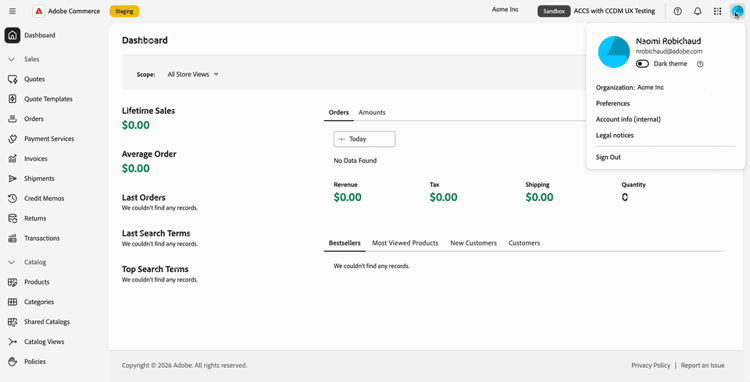
- 帳戶功能表會顯示您目前的組織。
- 頂端導覽列中的執行個體切換器會顯示執行個體名稱以及 Production 或 Sandbox 徽章。
在執行個體之間切換時,使用環境徽章來區分生產執行個體和沙箱。
切換組織、產品和例項
頂端導覽提供切換工作內容的個別控制項。
切換組織
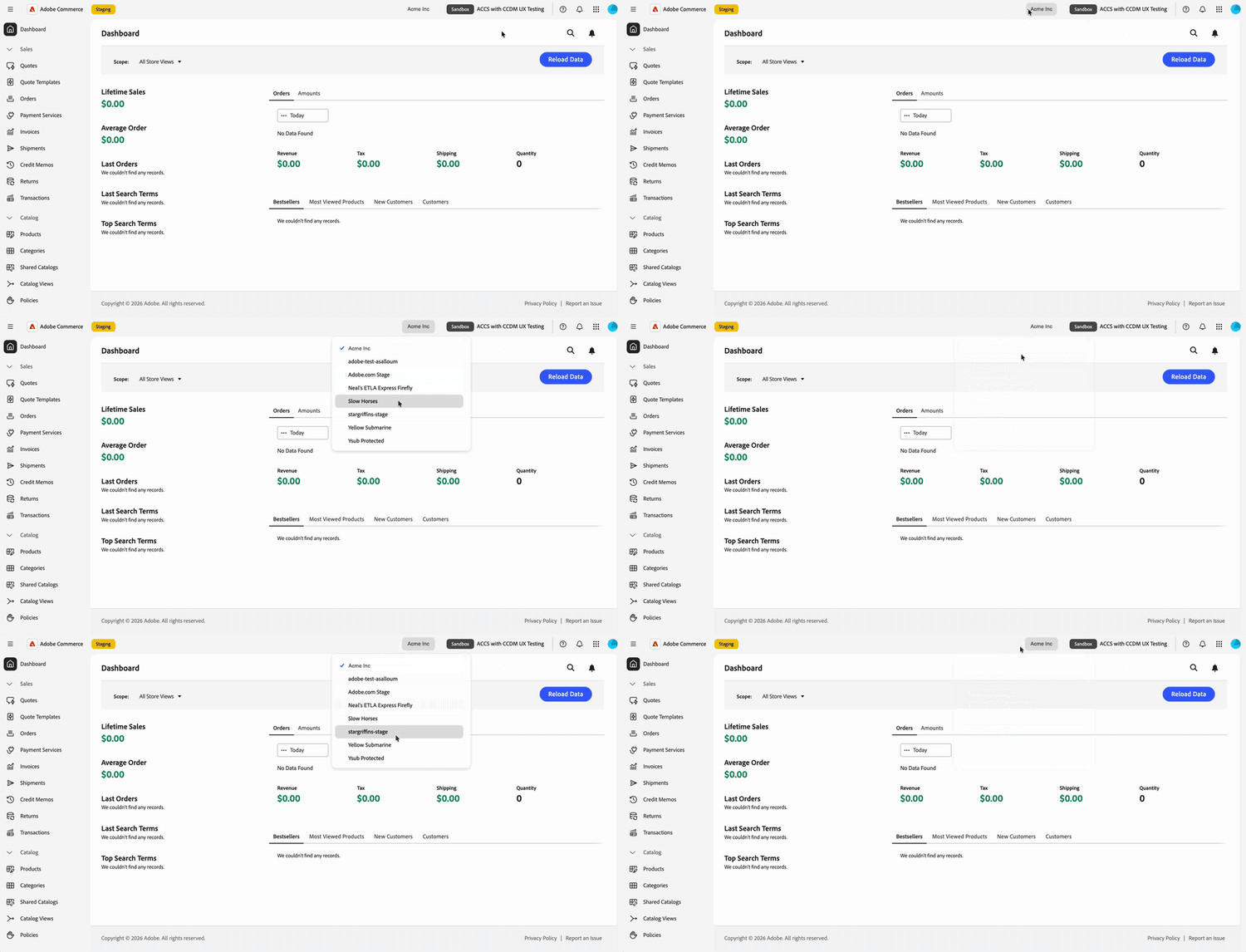
使用頂端導覽列中的組織切換器,在您可以存取的組織之間移動。
-
在頂端導覽列中選取組織名稱。
-
從清單中選取組織。
此清單會顯示您有權存取的組織。 核取記號可識別您正在工作的組織。
帳戶功能表也會顯示您正在處理的組織。 在頂端導覽中選取您的個人資料圖片(

顯示目前組織的
您可以開啟的執行個體屬於您正在工作的組織。 若要變更執行個體,請參閱切換Commerce執行個體。
切換產品
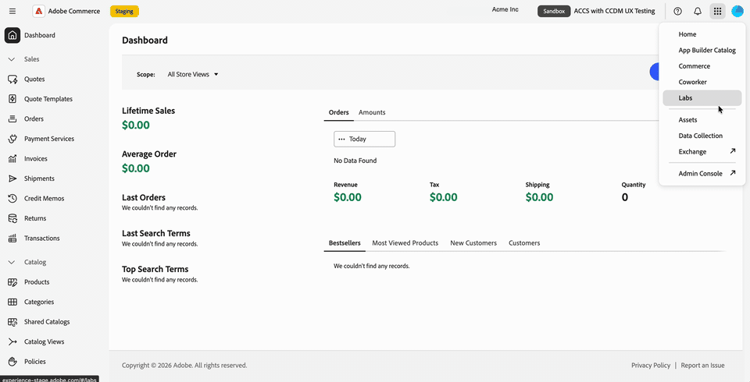
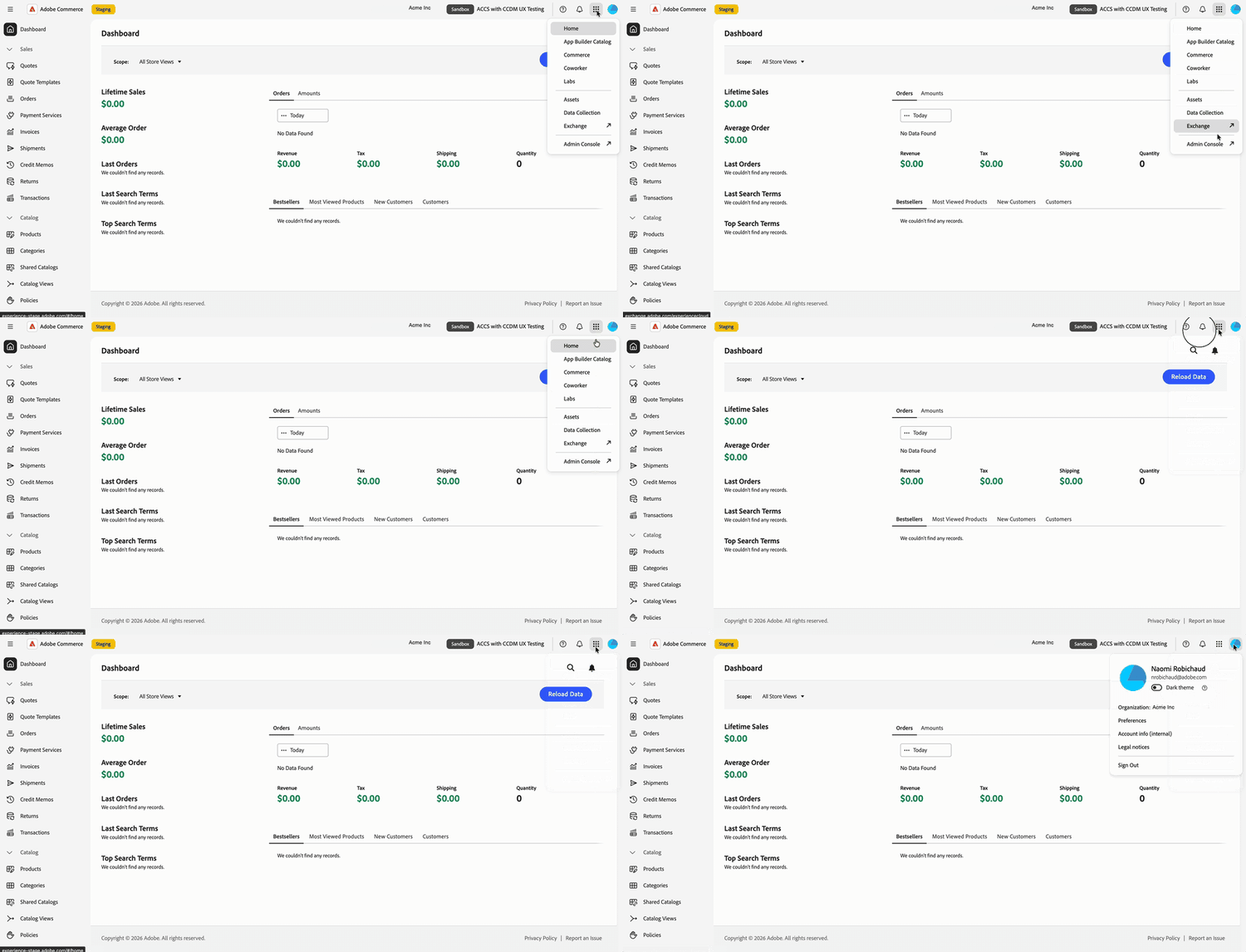
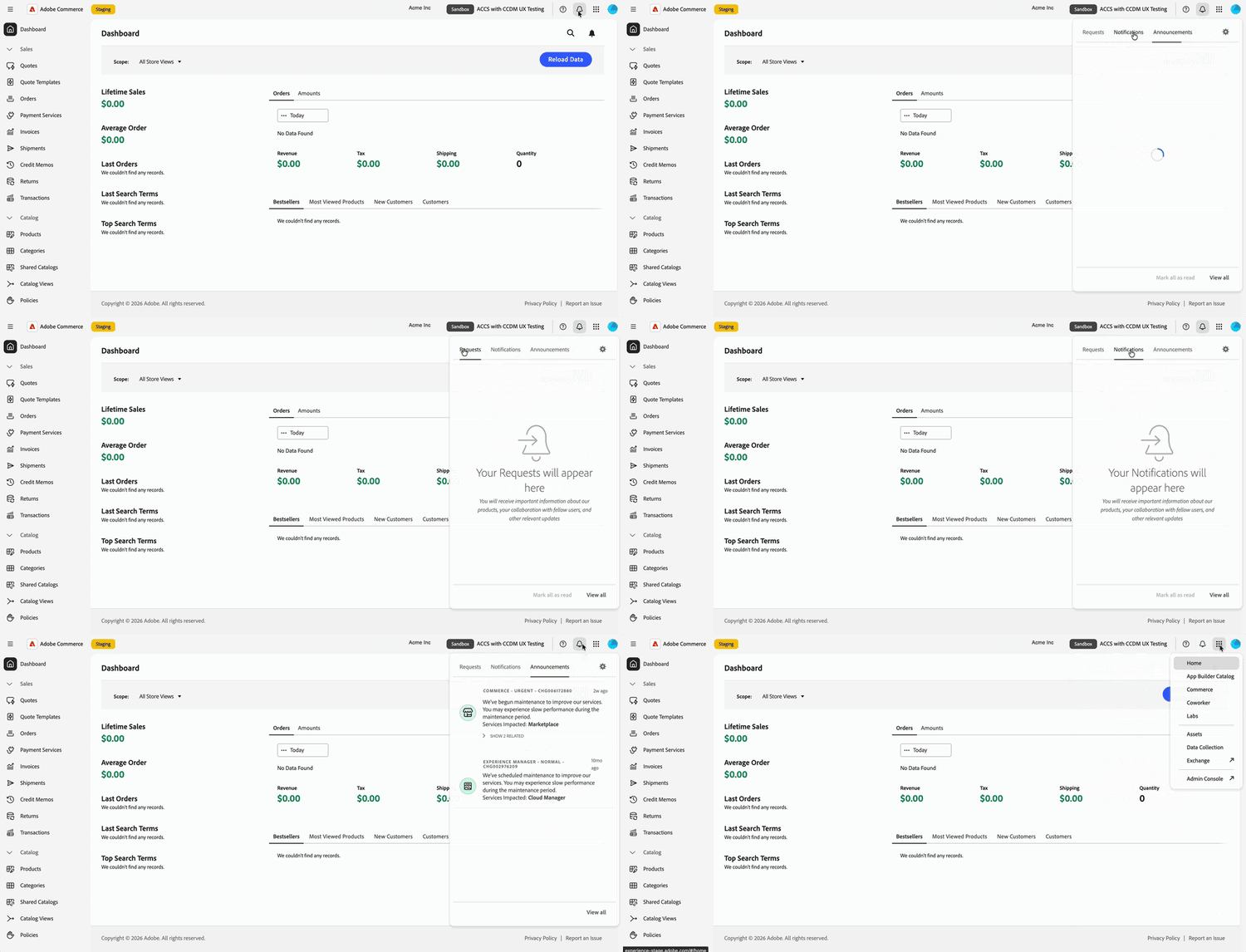
使用頂端導覽列中的產品切換器(

- Admin Console:從產品切換器開啟Adobe Admin Console以管理使用者及其存取權(Administer > Users)。 您不需要記住URL。 Adobe Admin Console與Commerce管理員不同,您可在其中管理存放區。
- Adobe Exchange:尋找Adobe Creative Cloud、Adobe Experience Cloud和Adobe Document Cloud的協力廠商擴充功能、外掛程式、指令碼和企業整合。
- 其他產品:開啟產品,例如同事。
如需Adobe Commerce as a Cloud Service使用者和角色管理的相關資訊,請參閱使用者管理。
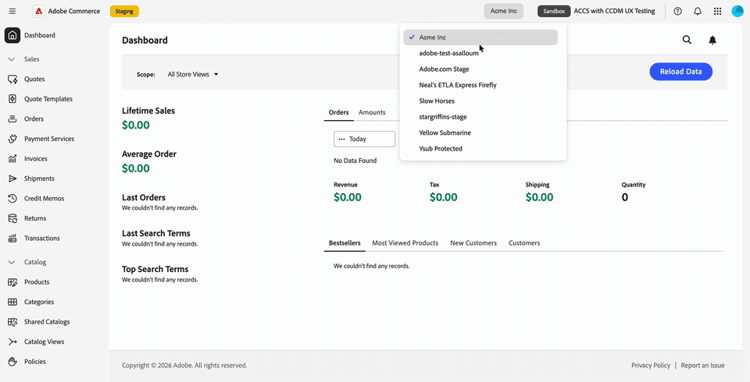
切換Commerce執行個體
頂端導覽列含有執行個體切換器按鈕。 它一律會顯示 Production 或 Sandbox 徽章以及您所在的執行個體名稱。
-
在頂端導覽區域中,選取顯示您目前執行個體名稱和環境徽章的執行個體切換器。
-
從清單中選取執行個體。
此清單包含您可在目前組織中存取的Adobe Commerce as a Cloud Service執行個體。 您不需要返回Commerce Cloud Manager來切換執行個體,因此可以在執行個體之間來回移動。
-
檢查執行個體名稱和環境徽章,然後再繼續您的工作。
執行個體是頁面URL的一部分,因此您可以將開啟特定執行個體的連結加入書籤或共用。 如果您開啟管理員時連結中沒有執行個體,這會載入您使用的最後一個執行個體。
使用左側導覽
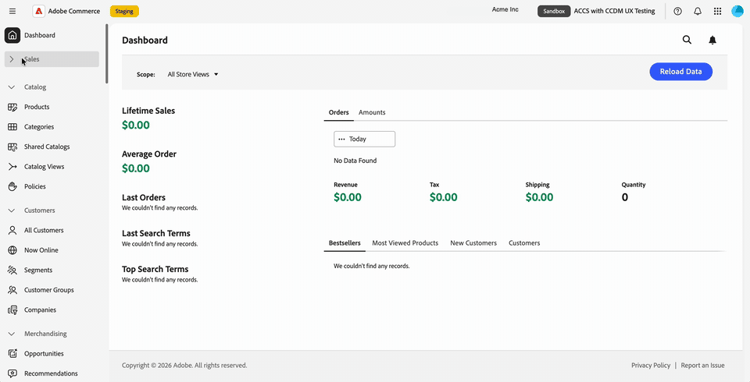
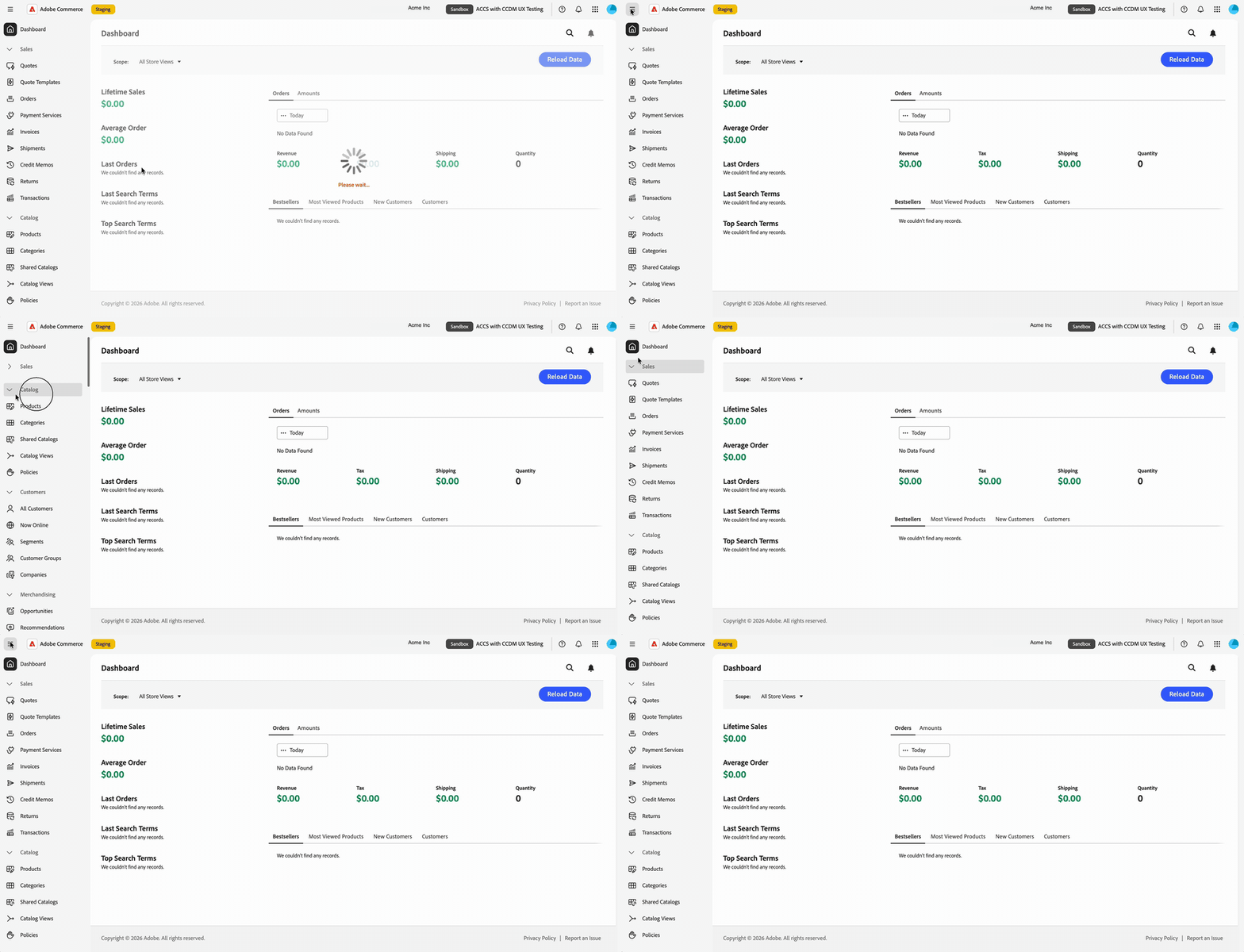
Commerce管理功能表會顯示在Adobe Unified Experience的左側導覽器中。 展開或收合功能表區段以尋找所需的工具,或鍵入以跳至功能表專案。
功能表專用於您正在使用的執行個體。 當您切換執行個體時,左側導覽會更新以相符。
您現有的角色許可權會延續下去。 您只會看到您的角色允許的功能表專案。
繼續使用「管理員指南」執行管理產品、訂單、客戶和設定等工作。 管理員頁面已重新整理樣式,因此其外觀可能會與本指南中傳統UI的熒幕擷取畫面不同。
取得說明並提供意見回饋
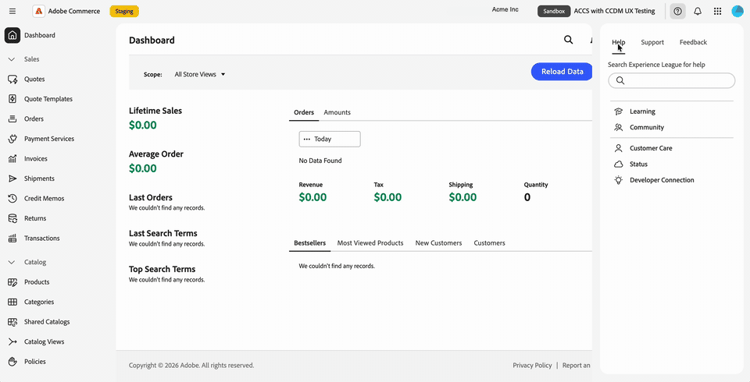
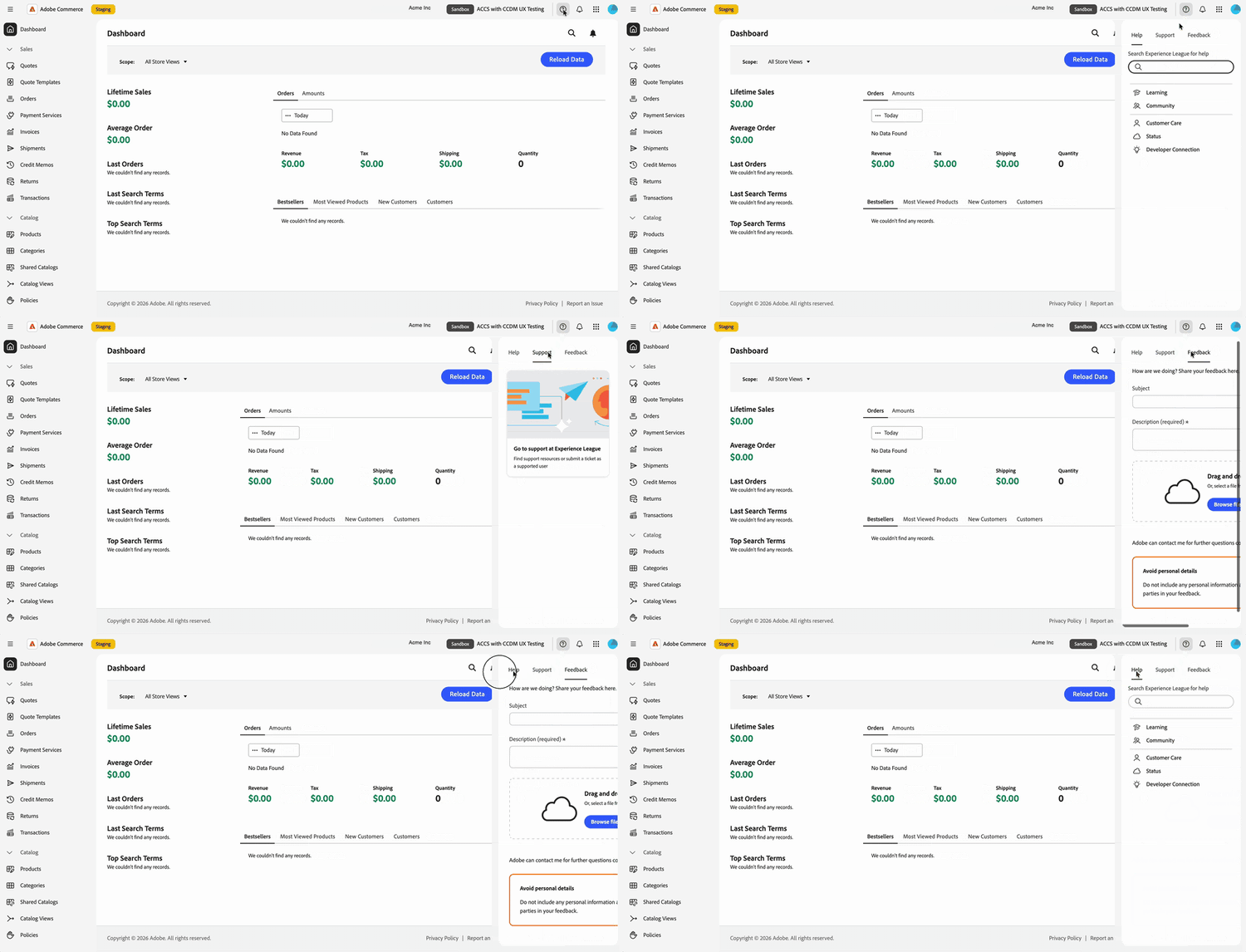
若要在不離開Commerce管理員的情況下存取資源,請使用頂端導覽列中的說明圖示(

- 說明:直接從面板搜尋Adobe Experience League的檔案。
- 支援:存取社群論壇和其他學習資源,並在Adobe Experience League上尋找您的支援票證。
- 意見反應:從相同面板將意見反應提交至Adobe。
內容中提供說明、支援和意見回饋。 留在Commerce管理員中不會失去您的位置。
檢視通知 view-notifications
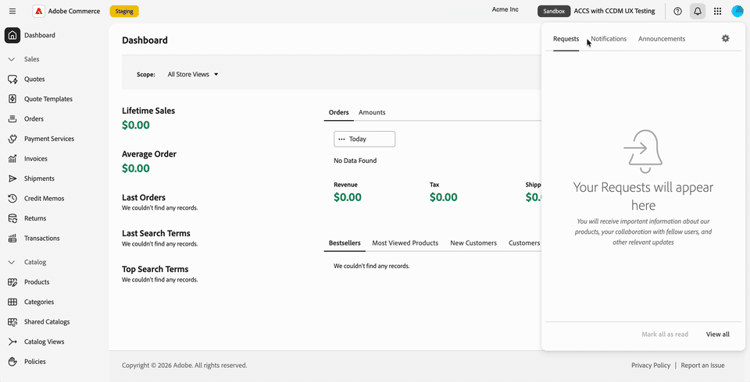
若要檢視內容中的通知、要求和產品公告,請使用頂端導覽列中的鈴鐺圖示(

面板將您的Requests、Notifications和 Announcements 集中在一起。 您不需要離開Commerce管理員就能檢視其中任何專案。
使用此面板的Unified Experience頂端導覽列中的鈴鐺圖示,而非Commerce頁面標題中的通知控制項。 如需Commerce管理員收件匣訊息的說明,請參閱訊息收件匣。
管理帳戶偏好設定
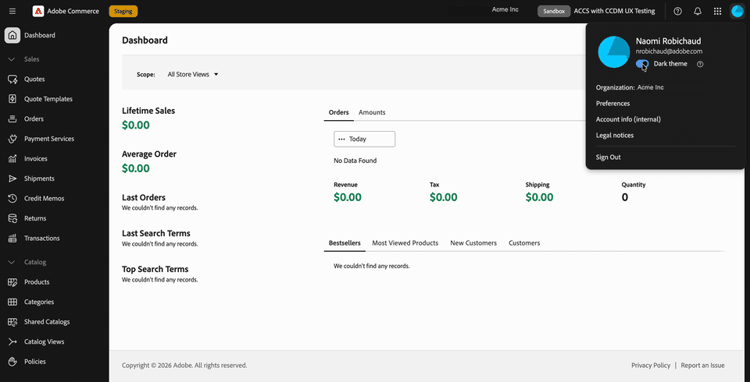
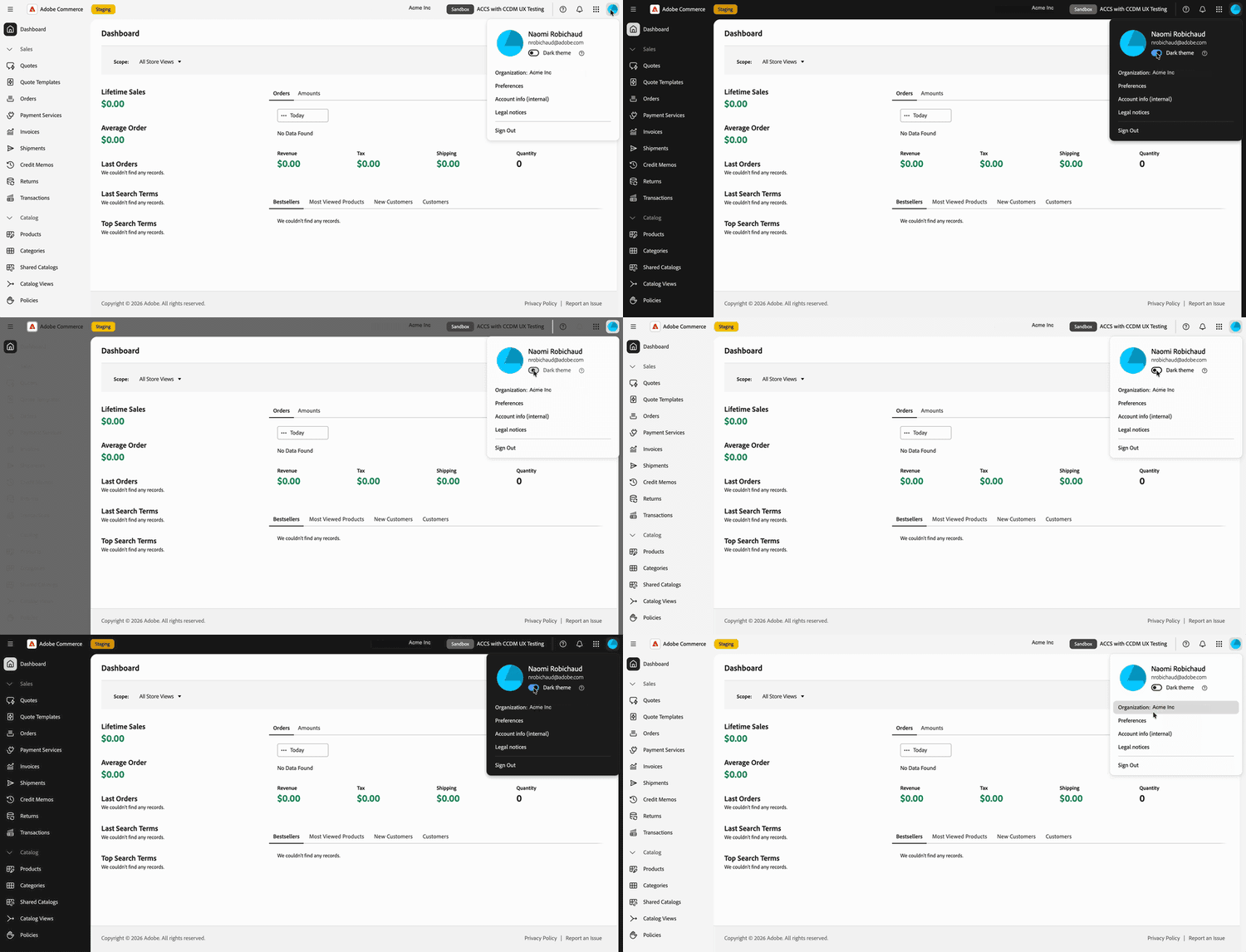
在頂端導覽中選取您的個人資料圖片(
- 檢視您正在處理的組織。
- 使用 Dark theme 切換開啟深色模式。
- 開啟您的使用者偏好設定。
已更新頁面樣式
Commerce管理員中的頁面會重新整理外觀,以符合Adobe Unified Experience。 已計畫對較新的版本進行更多重新樣式設定。