[僅限PaaS]{class="badge informative" title="僅適用於雲端專案(Adobe管理的PaaS基礎結構)和內部部署專案的Adobe Commerce 。"}
授權Adobe Stock影像
您想要用於生產Adobe Commerce和Magento Open Source商店的Adobe Stock資產應該獲得授權。 此授權確保您擁有合法存取影像的許可權,並消除所有影像預覽上出現的Adobe Stock浮水印。 若要授權影像或儲存已獲得授權的影像,您必須登入您的Adobe帳戶。
新的Media Gallery提供與Adobe Stock的直接整合,讓您能夠輕鬆地直接從相簿頁面授權您的影像。
必要條件
必須安裝並設定Adobe Stock整合,才能使用Adobe Stock授權功能。 授權Adobe Stock影像需要付費Adobe Stock計畫和Adobe帳戶。
從新Media Gallery授權影像
-
在 管理員 側邊欄上,移至Content > Media>Media Gallery。
-
依照使用Adobe Stock影像上的步驟登入並將預覽影像儲存到媒體儲存空間。
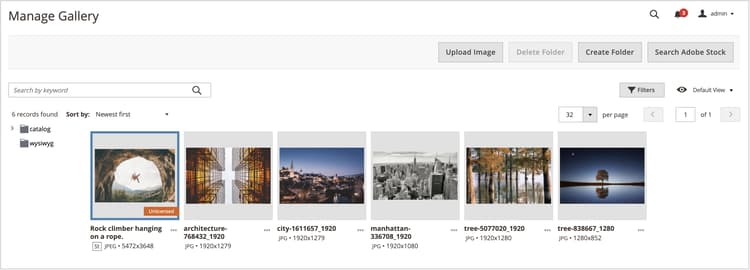
-
按一下影像下方的三個點(

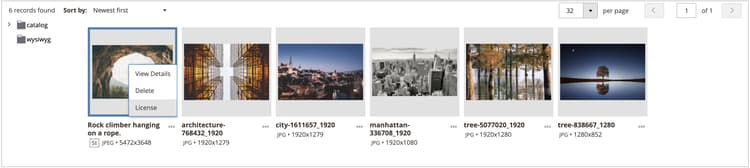
note NOTE 如果您未登入,則會顯示登入表單。 如需登入的詳細資訊,請參閱使用Adobe Stock影像。 -
在授權確認對話方塊中,按一下 Confirm 以授權影像。
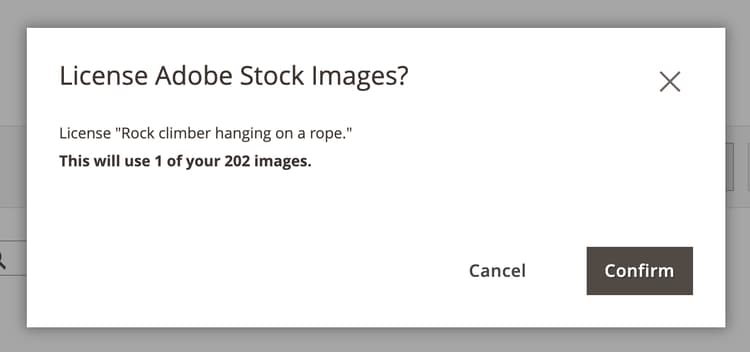
note NOTE 您的帳戶中必須有個Adobe Stock積分,才能授權此影像。
從標準媒體儲存空間授權影像
-
若要檢視影像詳細資料,請按一下搜尋格線中的影像。
-
請根據影像目前的授權狀態,執行下列任一項作業:
-
如果影像已經授權,請按一下Save。
-
如果影像 未 授權,請按一下License and Save。
note NOTE 您的帳戶中必須有個Adobe Stock積分,才能授權此影像。
此動作會顯示提示,讓您指定用來將影像儲存至媒體儲存空間的檔案名稱。 預設檔案名稱已提供,但您可以根據您的偏好自訂名稱。
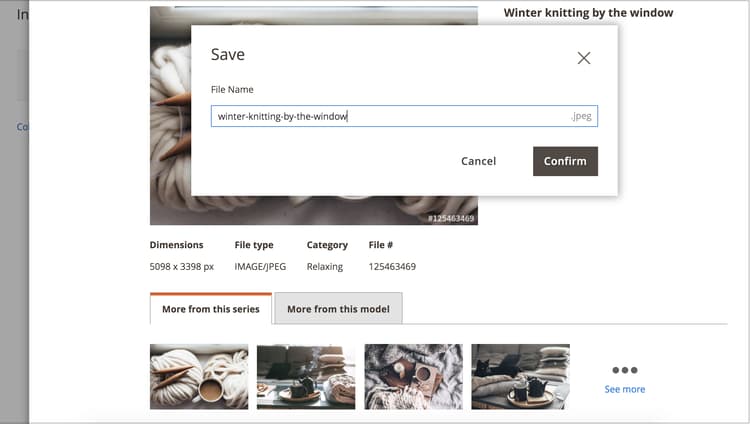
-
-
按一下Confirm。
頁面會重新導向至媒體儲存空間,並顯示您儲存的預覽。