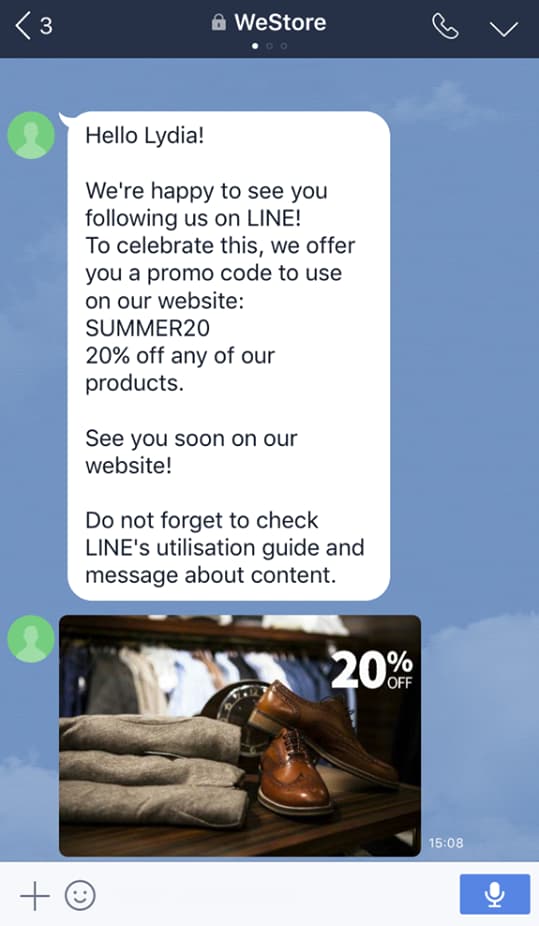
建立LINE傳遞
LINE 是免費應用程式,可傳送即時訊息、進行語音與視訊通話,適用所有行動裝置與個人電腦。 您可以使用Adobe Campaign傳送LINE訊息。
LINE也可以與交易式訊息模組結合,以在消費者行動裝置上安裝的LINE應用程式上傳送即時訊息。 如需詳細資訊,請參閱Campaign Classic v7檔案中的此頁面。
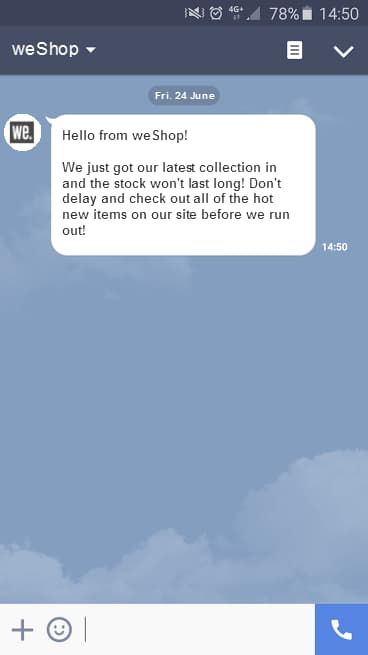
使用LINE管道的步驟如下:
設定LINE頻道 setting-up-line-channel
在建立LINE帳戶和外部帳戶之前,您必須在執行個體上安裝LINE套件。 請聯絡您的Adobe代表。
您必須先建立LINE帳戶,才能將其連結至Adobe Campaign。 接著,您可以傳送LINE訊息給在行動應用程式中新增您的LINE帳戶的使用者。 外部帳戶和LINE帳戶只能由平台的功能管理員管理。
若要建立及設定LINE帳戶,請參閱LINE開發人員檔案。
建立和設定LINE服務 configure-line-service
若要建立您的LINE服務:
-
從Adobe Campaign Classic首頁選取「Profiles and Targets」標籤。
-
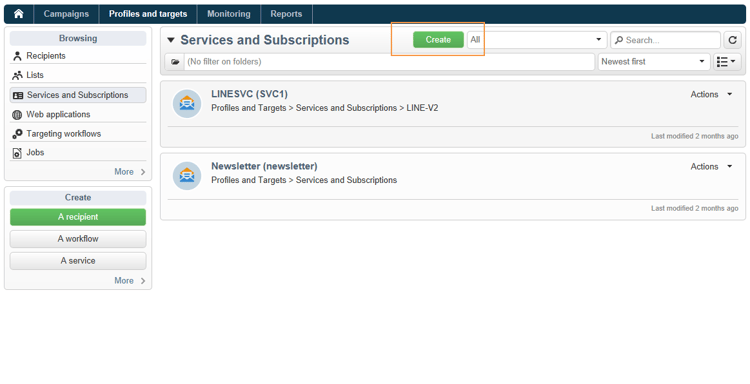
在左側功能表中,選取 Services and Subscriptions 並按一下Create。
-
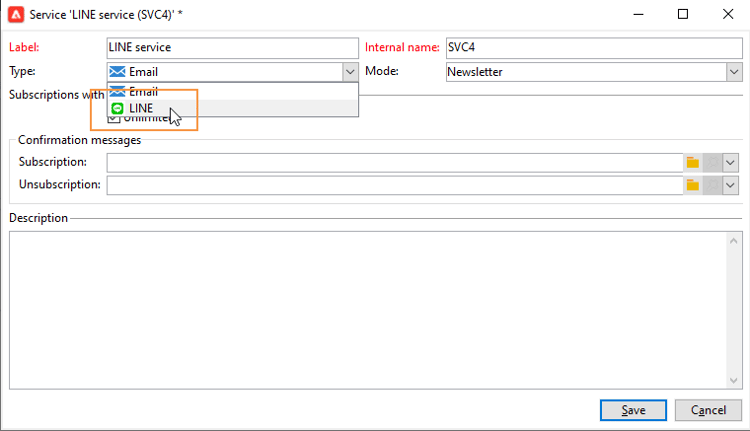
新增 Label 和 Internal name 至您的新服務。
-
從 Type 下拉式清單中的Select LINE。
-
按一下 Save。
如需訂閱與服務的詳細資訊,請參閱管理訂閱。
設定LINE外部帳戶 configure-line-external
建立LINE服務後,您需要在Adobe Campaign上設定LINE外部帳戶:
-
在Administration > Platform樹狀結構中,按一下 External Accounts 索引標籤。
-
Select內建 LINE V2 routing 外部帳戶。
已選取內建LINE V2路由帳戶的
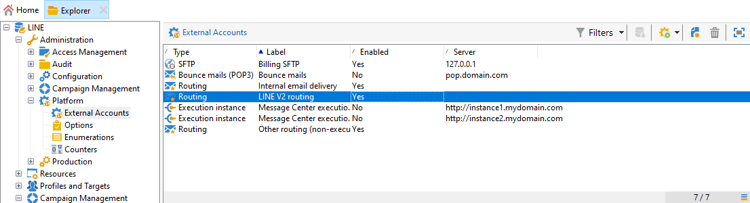
-
按一下外部帳戶中的 LINE 索引標籤,開始設定外部帳戶。 填寫下列欄位:
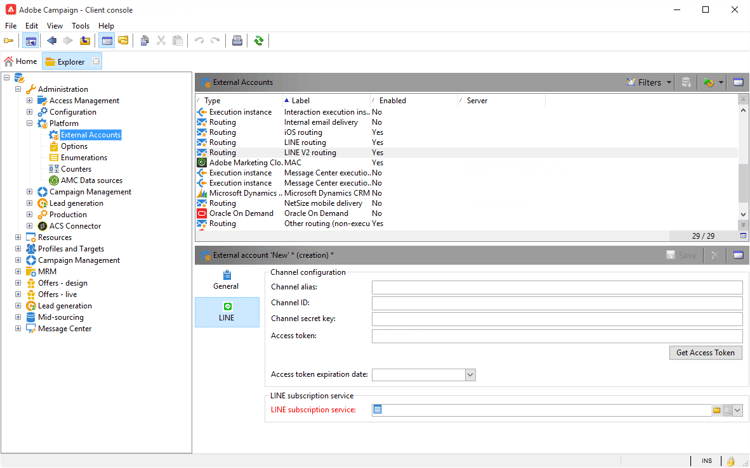
- Channel Alias:已透過您在Channels > Technical configuration索引標籤中的LINE帳戶提供。
- Channel ID:已透過您在Channels > Basic Information panel索引標籤中的LINE帳戶提供。
- Channel secret key:已透過您在Channels > Basic Information panel索引標籤中的LINE帳戶提供。
- Access token:是透過開發人員入口網站中您的LINE帳戶或按一下 Get access token 按鈕所提供。
- Access token expiration date:可讓您指定存取Token的到期日。
- LINE subscription service:可讓您指定訂閱使用者的服務。
-
完成設定後,按一下 Save。
-
從 Explorer 中,選取Administration > Production > Technical workflows > LINE workflows以檢查 LINE V2 access token update (updateLineAccessToken) 和 Delete blocked LINE users (deleteBlockedLineUsers) 工作流程是否已開始。
LINE現在已在Adobe Campaign中設定,您可以開始建立LINE傳遞並傳送給訂閱者。
建立LINE傳遞 creating-the-delivery
若要建立LINE傳遞,您必須遵循下列步驟:
-
從 Campaigns 索引標籤中,選取Deliveries,然後按一下 Create 按鈕。
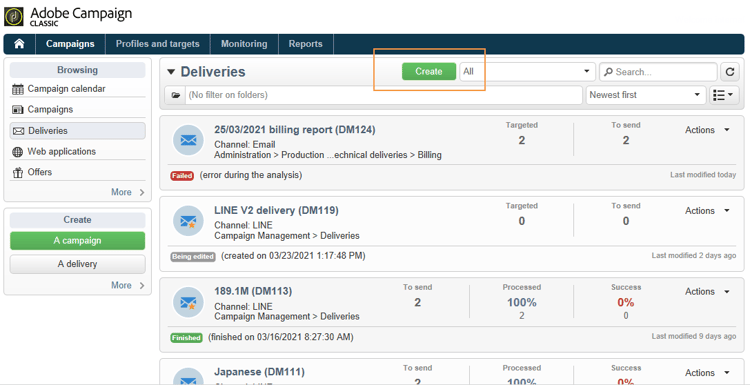
-
選取 LINE V2 delivery 傳遞範本。
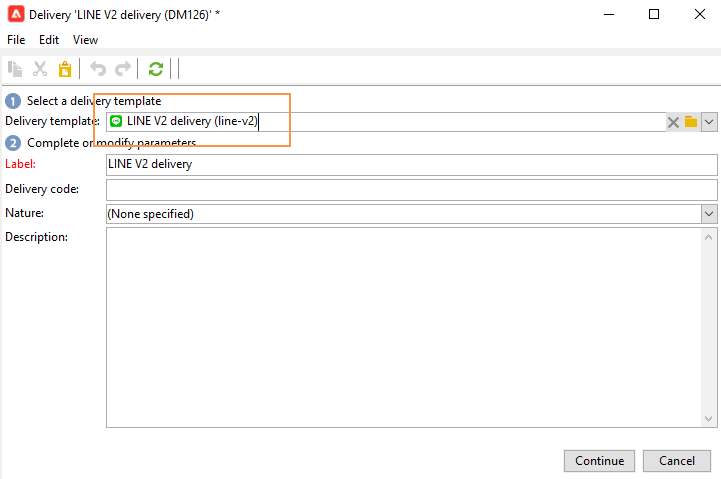
-
使用Label、Delivery code和 Description 識別您的傳遞。 如需詳細資訊,請參閱建立傳遞。
-
按一下 Continue 以建立您的傳遞。
-
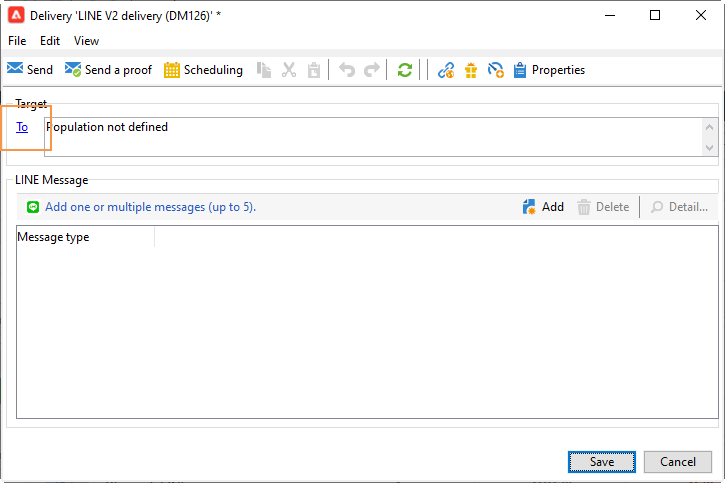
在傳遞編輯器中,選取 To 以定位LINE傳遞的收件者。 在 Visitor subscriptions (nms:visitorSub) 上執行目標定位。
如需詳細資訊,請參閱使用目標對應。
-
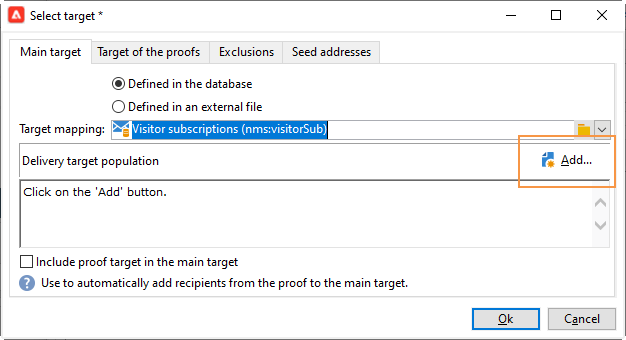
按一下 Add 以選取您的Delivery target population。
-
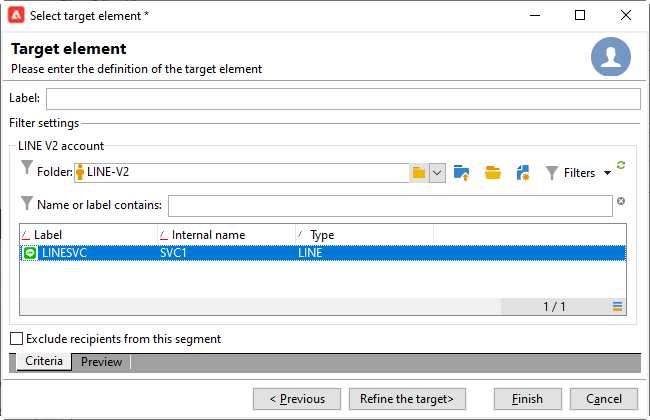
選擇您要直接鎖定LINE位訂閱者,或根據其LINE訂閱鎖定使用者,然後按一下Next。 在此範例中,我們選取By LINE V2 subscription。
-
在 Folder 下拉式清單中選取Line-V2,然後選取您的LINE服務。 按一下Finish,然後按Ok,開始個人化您的傳遞。
-
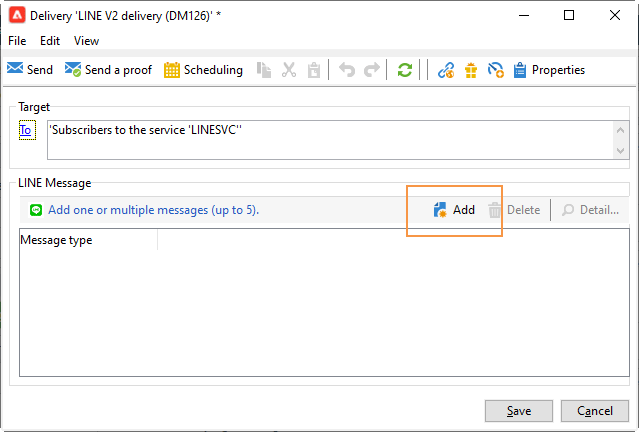
從您的傳遞編輯器中,按一下 Add 以新增一或多個訊息,並選取Content type。
如需其他可用 Content type 的詳細資訊,請參閱定義內容型別。
-
正確建立與設定您的傳遞後,您可以將其傳送至先前定義的目標。
如需傳送傳遞的詳細資訊,請參閱傳送訊息。
-
傳送訊息後,存取報表以評估傳送的成效。
如需LINE報告的詳細資訊,請參閱存取報告。
定義內容型別 defining-the-content
若要定義LINE傳遞的內容,您必須先將訊息型別新增至傳遞。 每個LINE傳遞最多可包含5則訊息。
您可以在三種訊息型別之間進行選擇:
設定文字訊息傳送 configuring-a-text-message-delivery
<%@ include option='NmsServer_URL' %>/webApp/APP3?id=<%=escapeUrl(cryptString(visitor.id))%>語法可讓您在LINE訊息中包含網頁應用程式的連結。Text message LINE傳遞是以文字形式傳送給收件者的訊息。
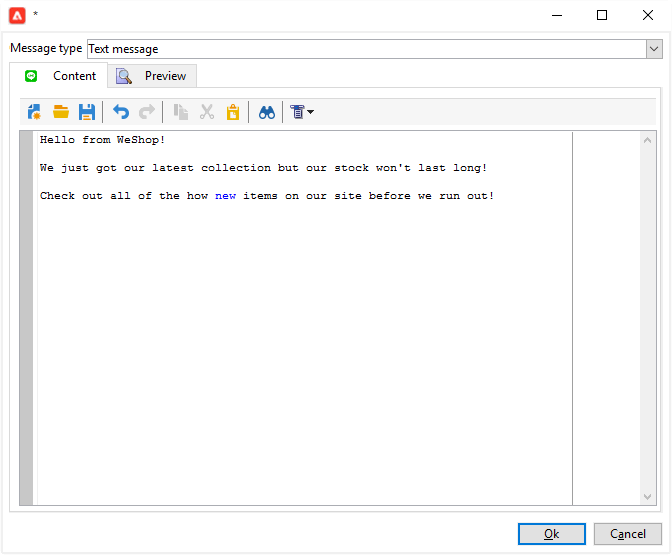
此型別訊息的組態與電子郵件中 Text 的組態類似。 如需詳細資訊,請參閱此頁面。
設定影像和連結傳送 configuring-an-image-and-link-delivery
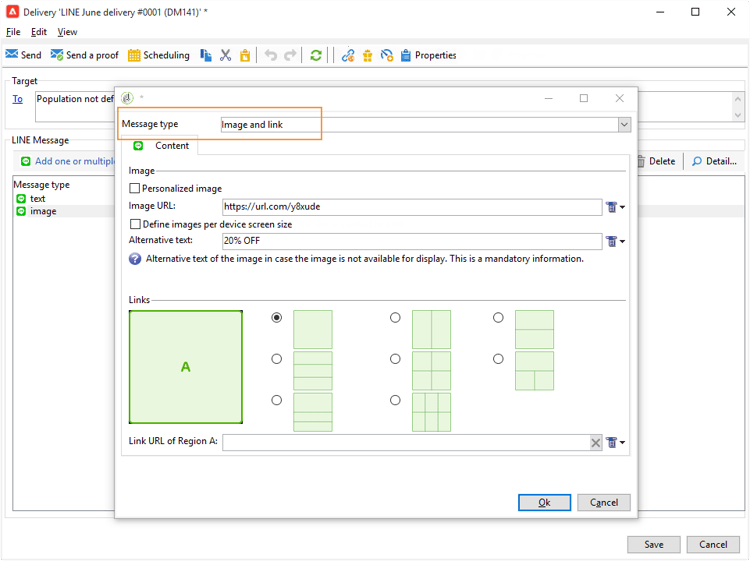
Image and link LINE傳遞是以影像形式傳送給收件者的郵件,其中可能包含一或多個URL。
您可以使用:
-
a Personalized image,
note NOTE 您可以使用**%SIZE%**變數,根據收件者行動裝置的熒幕大小最佳化影像顯示。 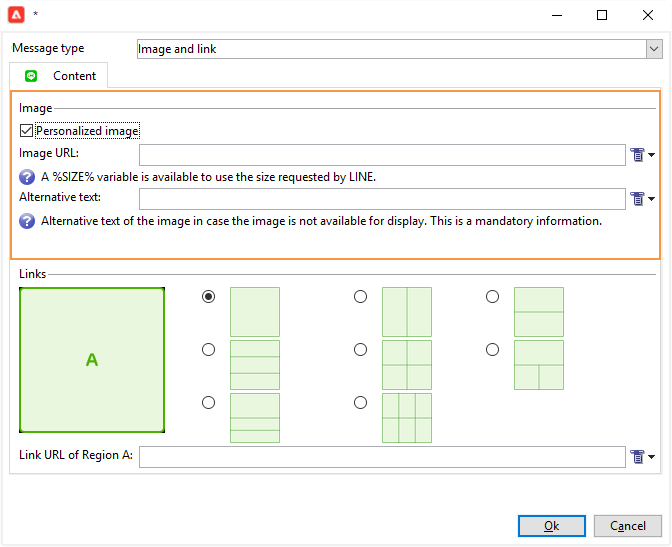
-
每個裝置熒幕大小為Image URL,
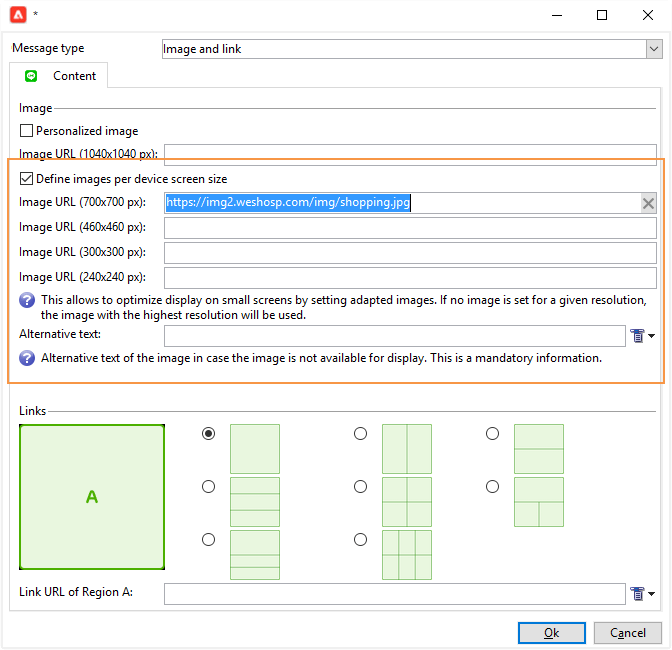
Define images per device screen size選項可讓您使用不同的影像解析度,以最佳化行動裝置上的傳遞可見度。 僅支援具有相同高度和寬度的影像。
您可以根據熒幕大小定義影像:
- 1040px
- 700px
- 460px
- 300px
- 240px
note caution CAUTION 每個具有連結的LINE影像都必須有1040x1040畫素大小。 之後,您必須新增會出現在收件者行動裝置上的替代文字。
-
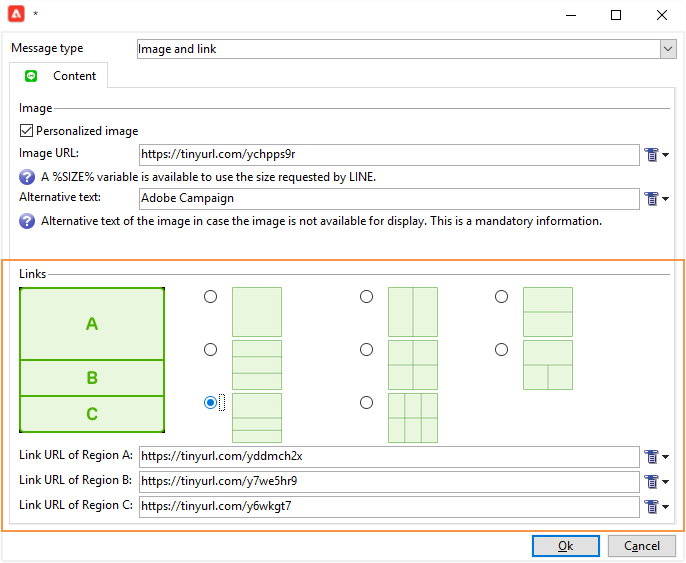
和Links。
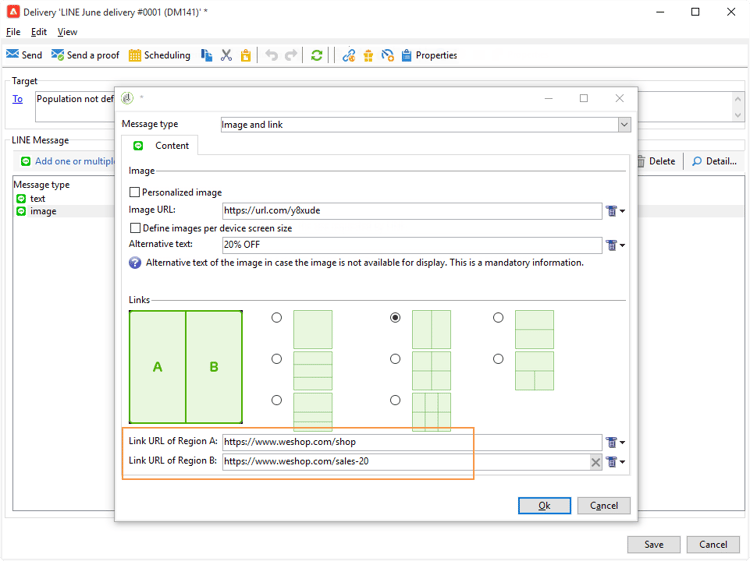
Links區段可讓您選擇將影像分割成多個可點選區域的不同版面配置。 然後,您可以為每個人指派專用的Link URL。
設定視訊訊息傳送 configuring-a-video-message-delivery
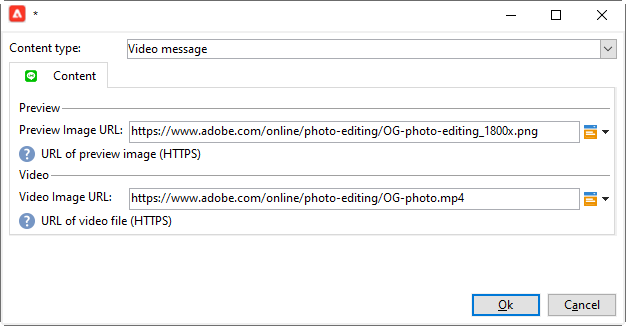
Video message LINE傳遞是以可包含URL的視訊形式傳送給收件者的訊息。
Preview Image URL欄位可讓您新增字元限製為1000的預覽影像URL。 支援JPEG和PNG,檔案大小限製為1 MB。
Video Image URL欄位可讓您新增字元限製為1000的視訊檔案URL。 只有200 MB的檔案大小限制才支援mp4格式。
請注意,在某些裝置上播放寬視訊或高視訊時,可能會遭到裁剪。
存取報告 accessing-reports
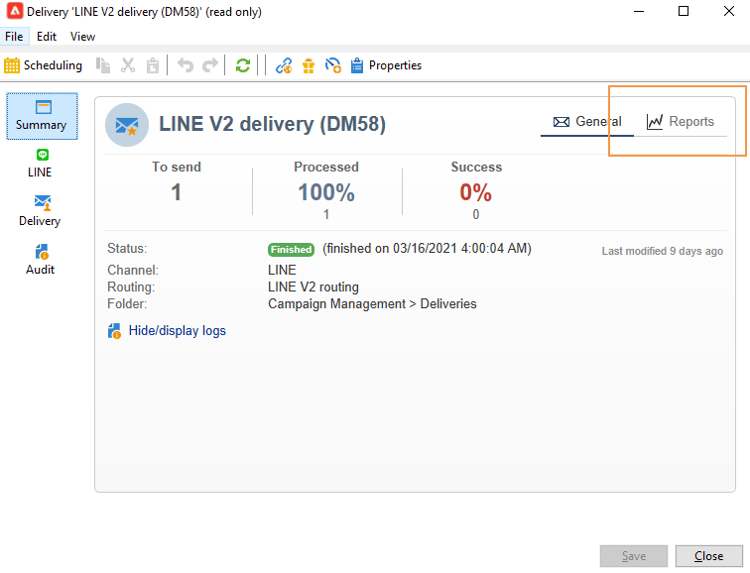
傳送傳遞後,您可以從 Explorer 透過功能表Campaign Management > Deliveries檢視您的LINE報告。
在「一般」旁邊反白顯示「報表」索引標籤的
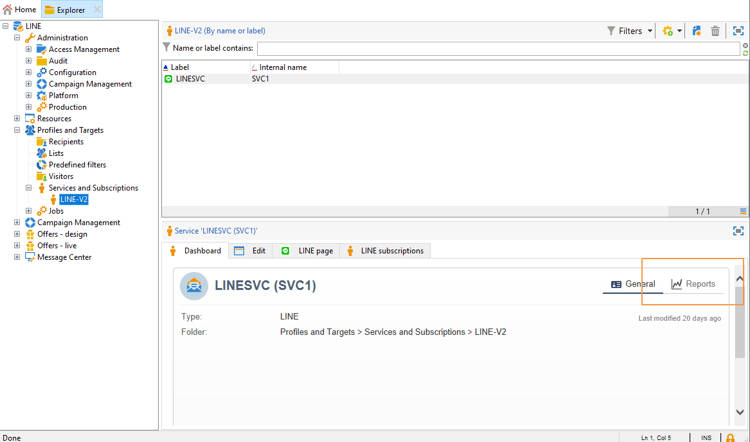
若為LINE服務報告,請從 Explorer 索引標籤存取功能表Profiles and Targets > Services and Subscriptions > LINE-V2。 然後按一下LINE服務中的 Reports 圖示。
範例:建立並傳送個人化LINE訊息 example--create-and-send-a-personalized-line-message
在此範例中,我們將建立和設定文字訊息和影像,其中包含將根據收件者進行個人化的資料。
-
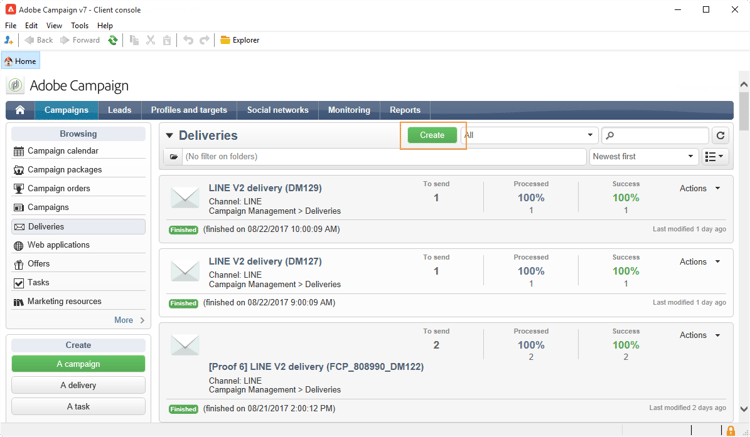
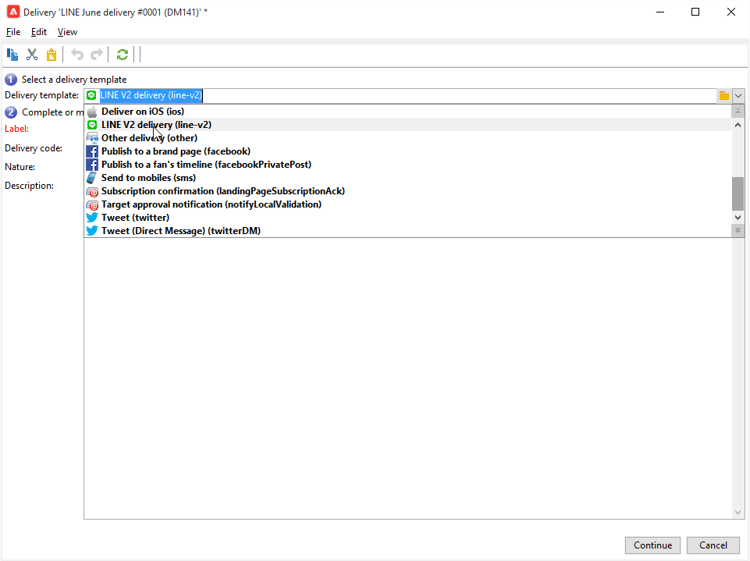
從 Campaign 索引標籤按一下 Create 按鈕,以建立您的LINE傳遞。
-
Select LINE V2 delivery傳遞範本並命名您的傳遞。
-
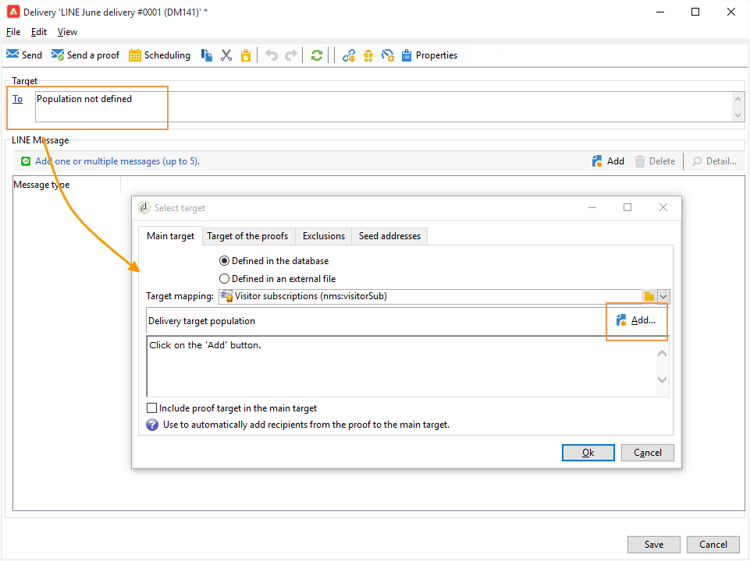
在傳送的設定視窗中,選取目標母體。
如需詳細資訊,請參閱識別目標母體。
-
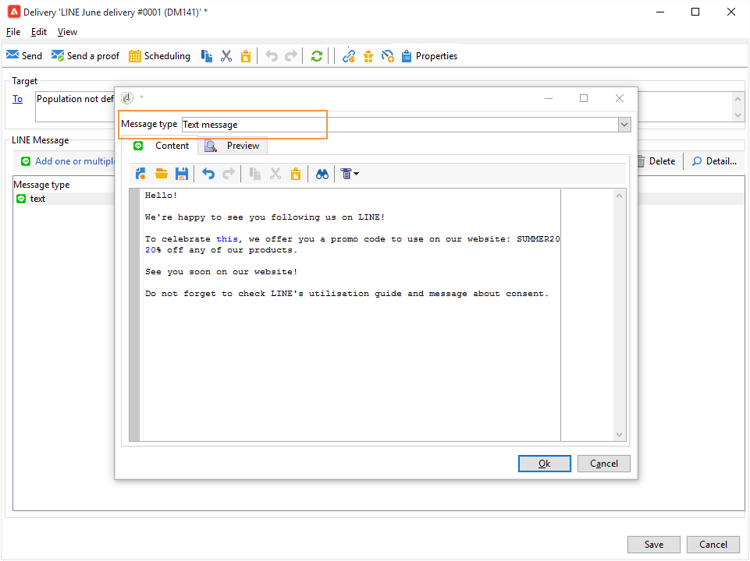
按一下 Add 建立您的訊息並選取Content type。
首先,我們要建立Text message。
-
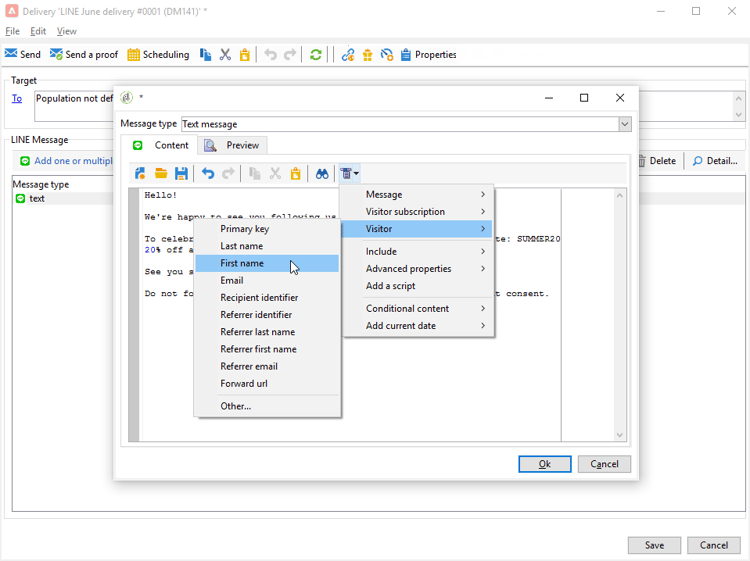
將游標放在您要插入個人化文字的位置,然後按一下下拉式圖示,然後選取Visitor > First name。
-
依照相同的程式新增影像,在 Message type 下拉式清單中選取Image and links。
新增您的Image URL。
-
在 Links 區段中,選取將影像分割成多個可點選區域的版面。
-
將URL指派給影像的每個區域。
-
儲存您的傳遞,然後按一下 Send 以分析並傳送給目標。
傳送至目標。