設定追蹤的連結 how-to-configure-tracked-links
對於每次傳遞,您都可以追蹤訊息是否收到,以及郵件內容中的連結是否被啟用。 這樣,您可以在目標傳遞操作實施後,追蹤收件者的行為。
訊息追蹤預設為啟用。 若要個人化追蹤URL的方式,請遵循下列步驟:
-
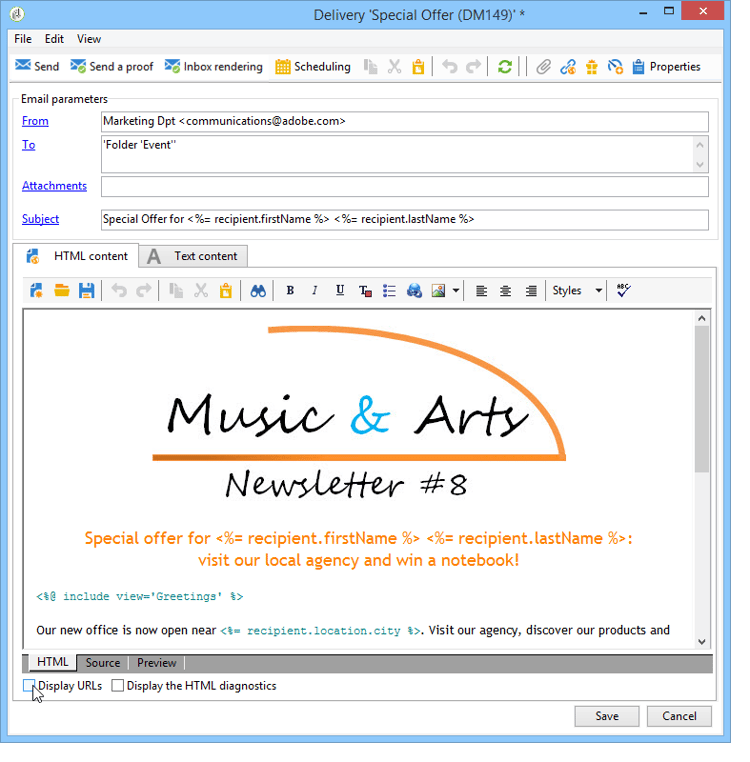
選取郵件內容下方傳遞助理區段中的 Display URLs 選項。
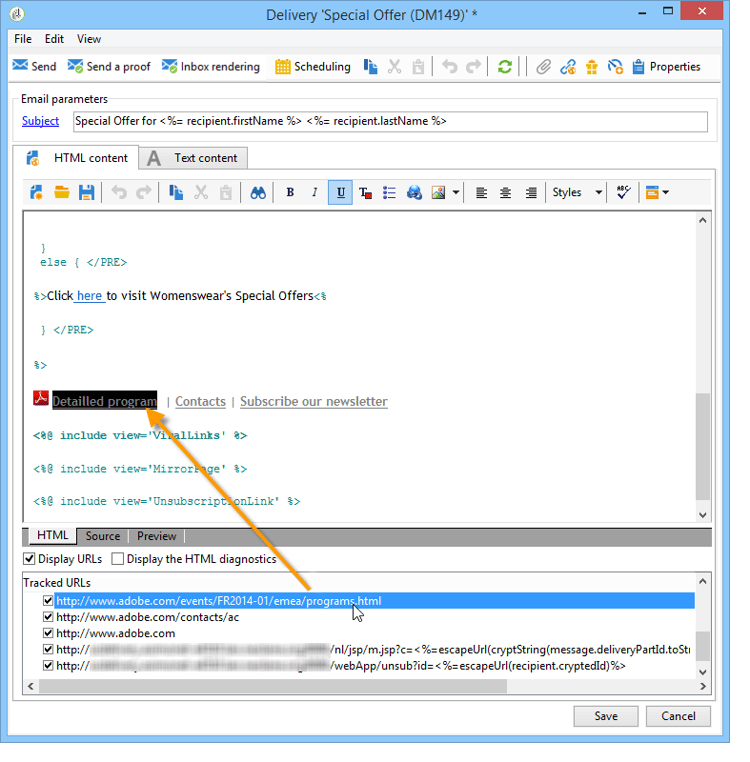
當您從追蹤的URL清單中選取URL時,它會在傳送內容中反白顯示 — 除了映象頁面中的連結和預設提供的取消訂閱連結以外。
-
對於訊息的每個URL,選取是否要啟動追蹤。
note important IMPORTANT 當連結的URL用作標籤時,建議停用追蹤,以避免因網路釣魚而被拒絕的風險。 例如,如果將www.adobe.com URL插入訊息中並在其上啟動追蹤,則超文字連結的內容將被修改為https://nlt.adobe.net/r/?id=xxxxxx。 這表示收件者訊息使用者端可能會將其視為欺詐性。 -
如有需要,請變更追蹤標籤,連按兩下標籤並輸入新標籤。
note NOTE 追蹤的URL和標籤可以修改為簡化追蹤傳遞時資訊的閱讀。 計算點選計數時,會將兩個具有相同名稱的URL或兩個標籤新增在一起。 -
如有需要,請變更追蹤模式,並在 Tracking 欄中選取符合目標連結的新模式,如下所示:
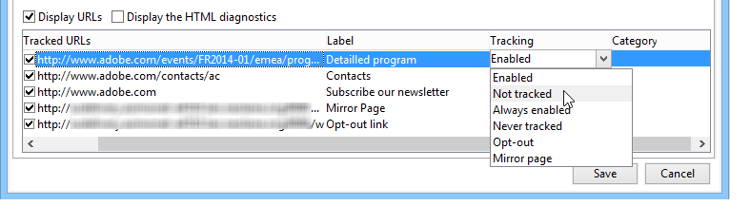
對於每個個別URL,您可以將追蹤模式設定為下列其中一個值:
- Enabled:啟用此URL上的追蹤。
- Not tracked:停用此URL上的追蹤。
- Always enabled:一律啟用此URL的追蹤。 此資訊會儲存起來,以便下次當該URL再次出現在將來的訊息內容中時,其追蹤會自動啟動。
- Never tracked:從未啟用此URL的追蹤。 此資訊會儲存起來,以便下次當該URL再次出現在將來的訊息中時,將會自動停用其追蹤。
- Opt-out:將此URL視為選擇退出或取消訂閱URL。
- Mirror page:將此URL視為映象頁面URL。
-
此外,您可以在 Category 欄的下拉式清單中,為每個追蹤的URL選取類別。 這些類別可顯示在報表中,例如在 URLs and click streams 報表中(請參閱此區段)。 類別是在特定列舉中定義: urlCategory。 在本節中進一步瞭解如何使用分項清單。
URL分隔字元的最佳作法 url-delimiters
強烈建議您在套用追蹤公式之前,先將URL以分隔符號括在 Text content 標籤中。 Adobe Campaign會使用您在此索引標籤中輸入的URL分隔符號來識別字元字串內的URL。 您可以使用下列分隔符號組:
- 括弧( )
- 括弧[ ]
- 大括弧
在此範例中,URL https://www.adobe.com後面接著分號。 收件者電子郵件使用者端可能會將分號解譯為URL的一部分。 因此,連結可能會中斷。 若要避免此問題,您可以使用下列其中一種方式將URL以分隔符號括住:
- (https://www.adobe.com);
- [https://www.adobe.com];
- {https://www.adobe.com};