自動化傳遞 automated-delivery
自動傳遞活動可讓您直接在您的工作流程中建立、設定及執行傳遞動作。 當您想要依排程執行預先定義的交貨,或作為自動化流程的一部份,或當您想要在每次活動執行時從樣版產生新交貨時,使用此選項。
若要設定此活動,請遵循下列步驟:
定義傳送設定 delivery-settings
設定活動時,您需選擇傳送來源。 本節提供兩個選項:
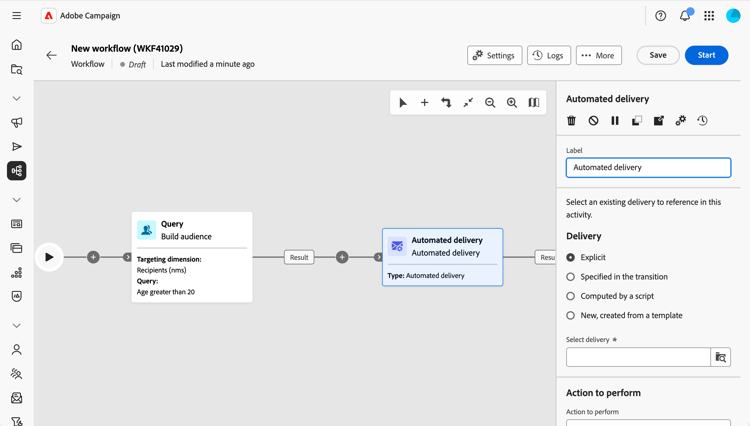
- 當您要針對現有傳遞(例如獨立傳遞或從行銷活動建立的傳遞)採取行動時,請選取明確傳遞。 使用 選取傳遞 按鈕選取傳遞。 每次工作流程執行並到達此活動時,都會對 相同 傳遞採取行動。 每次執行不會建立新的傳遞。 活動會重複使用相同的傳送。 當您想要重複準備或傳送單一傳遞時(例如依排程或在核准步驟後),此功能會很有用。
- 當您想要在每次活動執行時建立 新的 傳遞時,請選取 新增(從範本 建立)。 使用 選取範本 按鈕選取傳遞範本。 每次執行都會根據該範本產生新的傳遞。 當每個工作流程執行都應產生其自己的不同傳送時(例如每次執行一個電子郵件),請使用此選項。
NOTE
轉換 中指定的 和 由指令碼計算 選項(用於進階使用案例)只能在使用者端主控台中設定。 請參閱Campaign v8檔案。
選取要執行的動作 action-to-execute
在此區段中,選擇活動對傳送的作用。 可以使用以下選項:
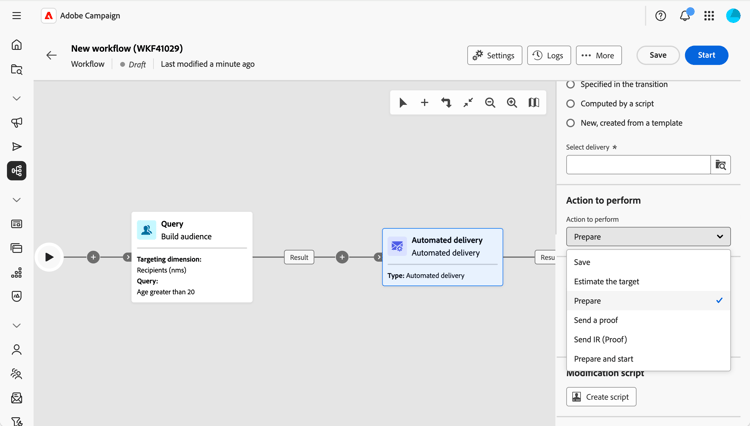
- 儲存:建立並儲存傳遞,而不分析或傳送。
- 預估目標:計算傳遞目標以評估其潛在(第一個分析階段)。
- 準備:執行完整分析(目標計算與內容準備)。 不會傳送傳遞。
- 傳送證明:傳送傳遞的證明。
- 準備並開始:執行完整分析(目標計算與內容準備)並傳送傳遞。
設定轉變 transition-to-execute
此區段可讓您選擇是否要在活動後產生轉變。 可以使用以下選項:
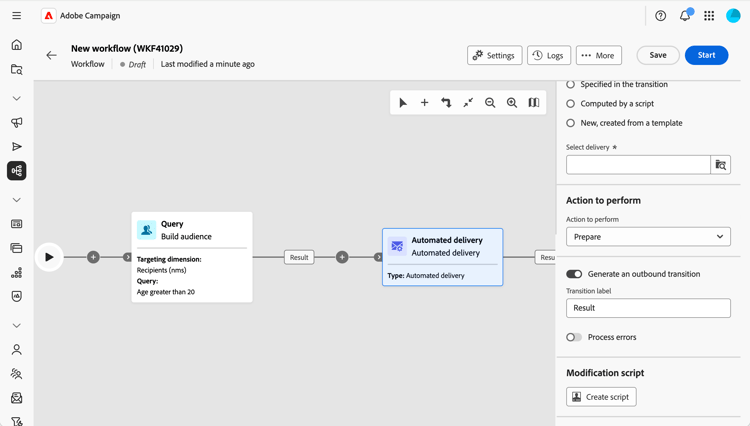
- 產生出站轉變:活動完成時產生出站轉變。
- 轉變標籤:可讓您自訂畫布轉變上顯示的標籤。
- 處理錯誤:新增處理錯誤的額外轉換。
定義修改指令碼 script
您可以使用指令碼來變更活動的行為,例如傳送引數,例如活動標籤。 當您需要此活動的自訂邏輯時,請使用此選項。
按一下建立指令碼,然後在編輯器中寫入您的修改邏輯。
campaign-web-help-v8