建立及發佈產品建議 create-offer
優惠方案是個別主張,有其自己的適用期間、目標篩選器、權重和內容。 優惠方案會透過 類別 在優惠方案目錄中組織,並透過 優惠方案空間 呈現給收件者。
建立選件之前,請確定已設定選件環境,且已發佈至少一個選件空間。 深入瞭解設定優惠方案環境和建立和管理優惠方案空間。
存取優惠方案目錄 access
若要瀏覽及建立選件,請從左側導覽邊欄中選取選件。 清單會顯示現有的選件。 使用搜尋欄位、資料夾選擇器或查詢模型工具來篩選清單。
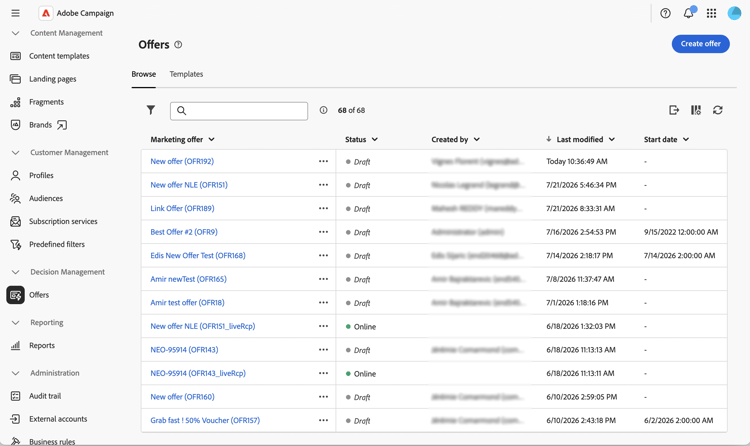
按一下優惠方案名稱以開啟它進行編輯,或使用它旁邊的三個點來 複製 或 刪除 它。
建立產品建議 create
若要建立新選件:
-
在選件清單中,按一下建立選件。
-
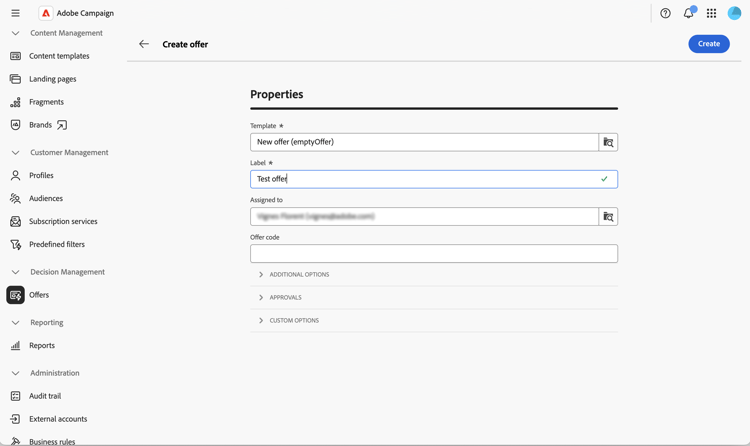
選取 範本 以從中建立優惠(例如,空白優惠或匿名優惠範本)。
-
輸入標籤,並選擇性地使用指派給 的 將優惠指派給運運算元,和/或輸入優惠代碼。
-
展開 其他選項 以編輯自動產生的內部名稱、選取儲存選件的類別,或新增說明。 此步驟為選填。
-
展開 核准 以將核准者指派給 資格核准 和 內容核准 群組。 此步驟為選填。
-
展開 自訂選項 以填入貴組織新增至優惠方案結構描述的任何其他欄位。 本節中顯示的欄位因Campaign執行個體而異。 此步驟為選填。
-
按一下「建立」。 隨即顯示完整設定畫面。
定義資格 eligibility
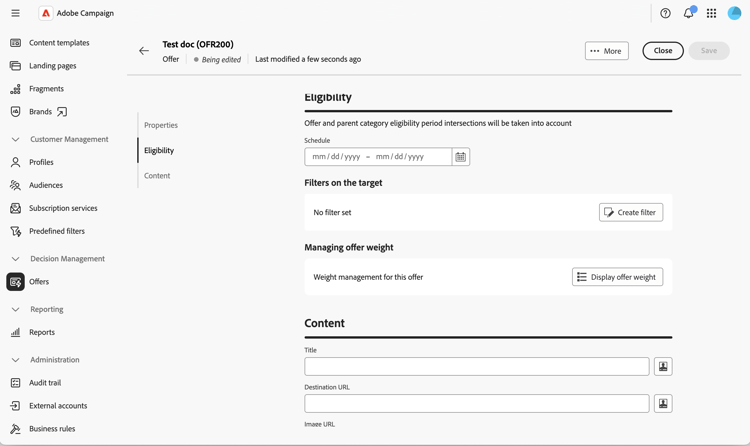
此區段可讓您控制何時以及向誰顯示優惠方案。 可以使用以下選項:
-
排程 — 設定可顯示優惠方案的開始和結束日期。
note NOTE 考量資格期間與父類別的交集:即使優惠方案自己的排程較寬,也只會在其父類別也符合資格時顯示優惠方案。 -
目標上的篩選器 — 按一下 建立篩選器 以開啟規則產生器,並將選件限制在特定對象。 將篩選器保留為空白,讓優惠方案符合整個環境對象的資格。 若要重複使用在平台層級宣告的預先定義的篩選器,請參閱Campaign v8檔案。 預先定義的篩選器是從使用者端主控台建立。
-
管理優惠方案權重 — 按一下顯示優惠方案權重,然後按一下新增權重,以便在多個優惠方案同時符合資格時影響優惠方案的優先順序。 每個權重都有開始日期、結束日期及選擇性篩選器。
定義內容 content
從選件中,選取 內容 標籤。 此索引標籤會定義彩現功能將公開的值。
-
填寫現成可用的屬性 — Title、目的地URL、影像URL以及在優惠方案結構描述中宣告的任何自訂屬性。
-
使用運算式編輯器,以設定檔資料、優惠屬性或主張欄位來個人化值。
-
針對HTML和文字裝載,按一下 編輯內容 以開啟內容編輯器。 您可以選擇從範例範本開始從頭開始設計內容、為您自己的HTML撰寫程式碼,或匯入現有的HTML。
預覽優惠方案 preview
您可以在提交優惠方案之前先預覽優惠方案。
-
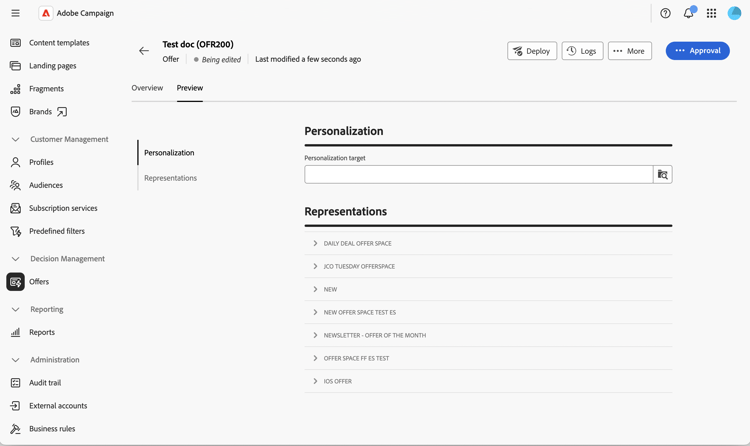
從選件中,選取 概觀 旁的 預覽 標籤。
-
選取目標設定檔,並選取預覽應針對的優惠方案空間(若相關)。
在優惠方案空間上定義的演算函式會套用至優惠方案內容,且產生的表示會隨即顯示。
核准並部署優惠方案 approve-deploy
選件無法立即用於傳送:它們會經過核准和部署週期。
-
在選件總覽中,按一下核准。
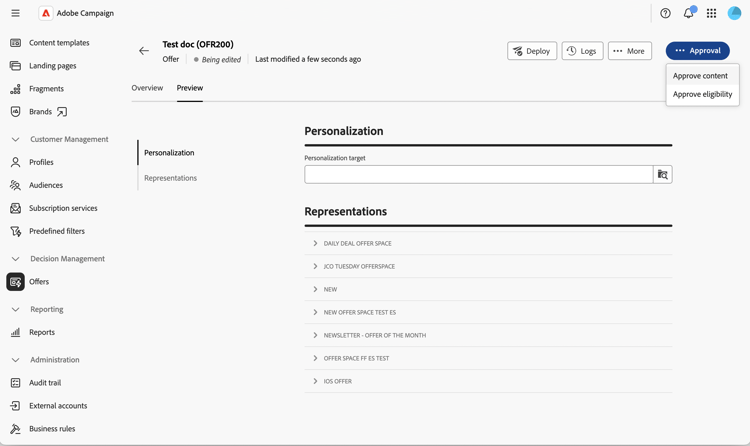
-
核准 資格 和內容。 您可以為每個優惠方案空間核准內容,因此您可以為一個優惠方案空間核准內容,而讓其他優惠方案空間維持在待定狀態。
-
兩個核准都獲得授權後,按一下 部署 以將選件發佈到即時環境。
-
重新整理選件檢視以確認 即時 表示是最新的。
監視優惠儀表板 dashboard
優惠方案 總覽 索引標籤總結了屬性、內容和 資格 卡片中的優惠方案狀態,每個卡片上都有一個鉛筆圖示可跳回版本。 代表卡會列出優惠連結的每個優惠方案空間,以及其目前的設計狀態。
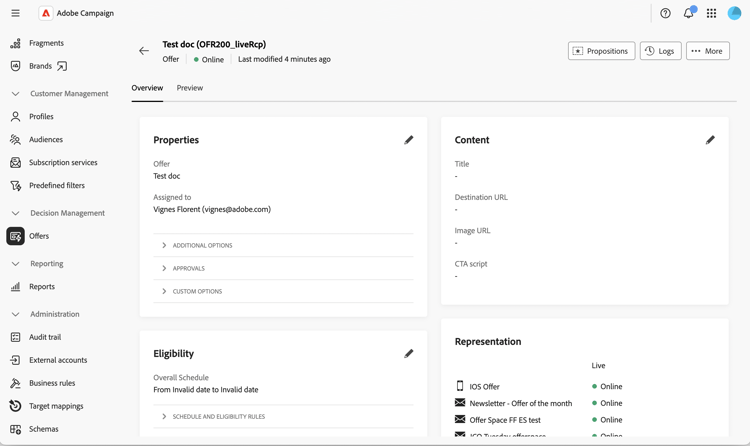
按一下 記錄檔 以存取部署記錄檔,或按一下··· (更多)功能表以 複製 或 刪除 選件。
一旦選件上線,修改任何設定都會將設計選件切換回可編輯狀態。 在下個核准和部署週期之前,即時表示將保持不變。
在傳遞中使用選件 use-in-delivery
當優惠方案上線時,您可以從任何將目標鎖定於相符優惠方案空間的傳送中選取。 瞭解如何在新增優惠到您的訊息中設定傳遞中的優惠。
如需完整的傳出傳送整合,包括如何建立引擎呼叫以及如何將追蹤套用至選件連結,請參閱傳出傳送🔗中的Campaign v8檔案選件。