發送外部傳遞 gs-direct-mail
Adobe Campaign可讓您管理在Campaign外部建立的傳送,以透過外部系統大量傳送個人化電子郵件、簡訊或推播通知(iOS和Android)。
建立外部傳遞時,Adobe Campaign會自動產生擷取檔案,其中包含所有目標設定檔和選取的資料。 此檔案會傳送至您選擇的伺服器,由其處理傳送程式。
建立專用的外部帳戶 routing-external-account
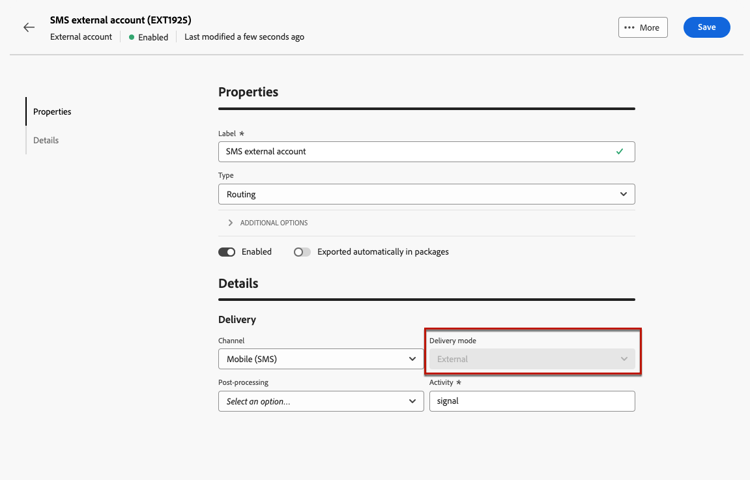
您需要設定特定的外部帳戶,以用於外部傳遞。 它必須是 路由 型別。
例如,選取外部帳戶的 行動(簡訊) 管道。 預設選取 外部 作為傳遞模式。
建立並傳送外部傳遞 create-external-delivery
設定特定外部帳戶後,請建立外部傳遞。 請遵循下列步驟。
-
建立傳遞。 了解做法
您有三個選項:
-
在傳遞或傳遞範本設定中,選取為您所選管道(在此範例中為SMS管道)建立的外部帳戶並儲存。
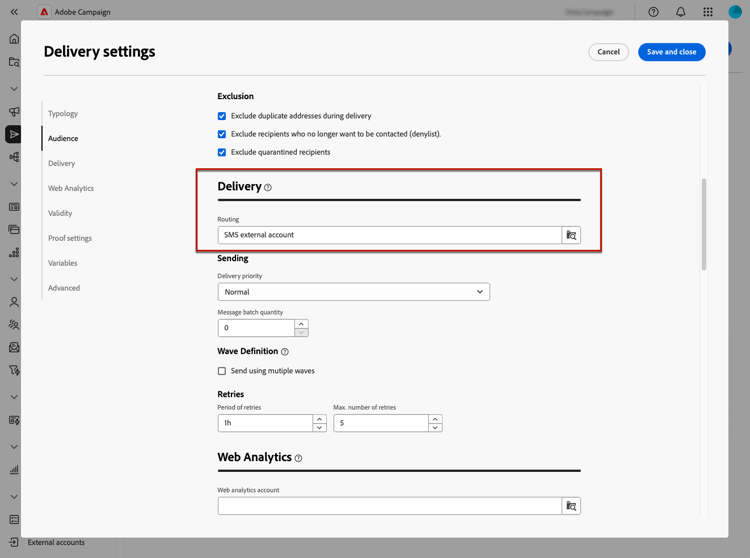
note note NOTE 如果您正在建立傳遞,請確定您已使用路由型別的外部帳戶選取傳遞範本。 否則,您將無法選取在以上建立的專用帳戶。 -
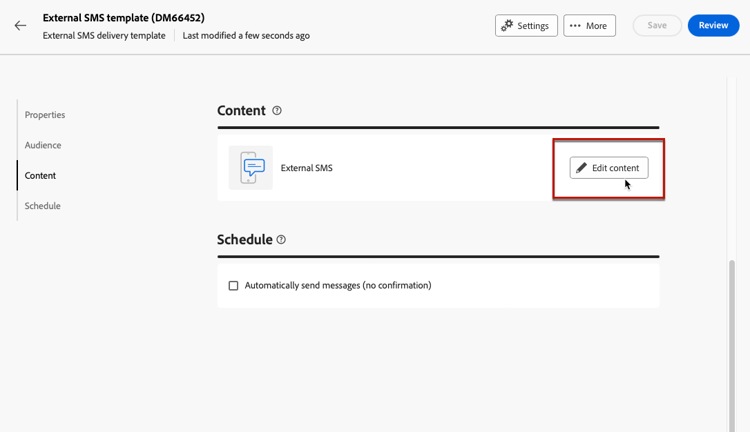
在傳遞 內容 區段中,按一下編輯內容。
-
與標準傳送不同,您不需要設計訊息本身的內容。 而是定義將傳送至外部系統的檔案的屬性和欄。
外部傳遞的
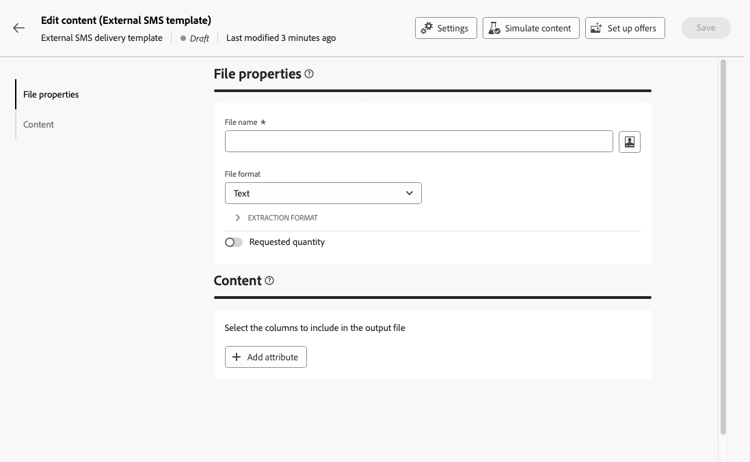
依照設計直接郵件傳遞產生的擷取檔案的內容時所用的步驟執行:
-
預覽檔案並傳送校樣。 了解做法
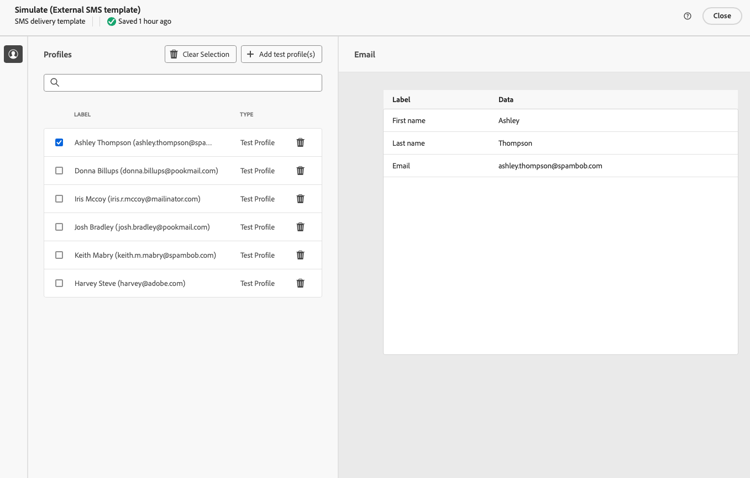
-
傳送傳遞以產生解壓縮檔案。 了解做法
傳送傳遞後,擷取檔案會自動產生,並匯出至傳遞範本設定中所選外部帳戶中指定的位置。
從傳遞頁面追蹤KPI,並從 記錄檔 功能表追蹤資料。