編輯多個請求的量度
在預先存在的請求或一組請求中新增、移除或取代量度。
新增量度 section_3FBDA9668039404895059618D70FCBCD
新增量度時,請考量下列准則:
- 只能將量度新增至「樞紐配置」請求。
如果部分選取的請求為自訂配置,則無法新增量度。 如果已自訂版面,Report Builder就不知道將新量度放置於試算表中的哪個位置。 - 如果您只選取「自訂配置」請求,則無法使用 新增度量 選項。
- 新增量度會增加請求的大小,並可能導致與其他請求重疊。 請確定您的請求周圍有足夠的空間可以新增量度。
- 如果新增的量度已存在於其中一個選取的請求中,則不會新增至該請求。
新增一或多個量度的方式
-
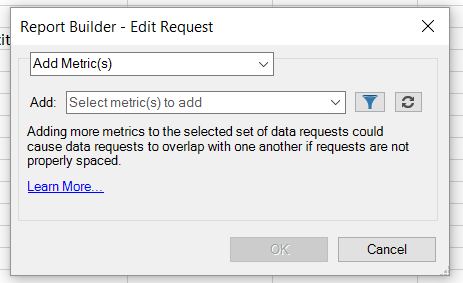
在 Excel 中選取一或多個請求,並按一下滑鼠右鍵選取「編輯量度」 (或者,您也能按一下「管理 > 編輯多項 >
<choose metric>> 編輯群組」,選取要修正的一組請求)。 -
選取「新增量度」,並選取要新增的量度。
-
重新整理請求以檢視實際資料。 在您重新整理資料之前,會顯示離線資料。
取代量度
取代量度時,請考量下列准則:
-
僅允許1:1替代。 不允許1:many或許多:1。
-
如果選取的量度未出現在其中一個選取的請求中,請求會保持不變。
-
新量度會放置在與替代量度相同的位置。
- 在「樞紐配置」中,如果樞紐配置請求輸出日期、瀏覽、訪客、每日不重複,且以 收入 取代訪客,則更新的請求配置將會是:日期、瀏覽、收入和每日不重複。
- 在「自訂配置」中,如果 訪客 量度是在儲存格F11中輸出,則更新的請求配置將在相同的儲存格F11中顯示收入。
-
如果替代的量度套用了某些操作(平均、前置文字、後置文字、微圖表),這些操作也將套用到新量度。
取代量度
-
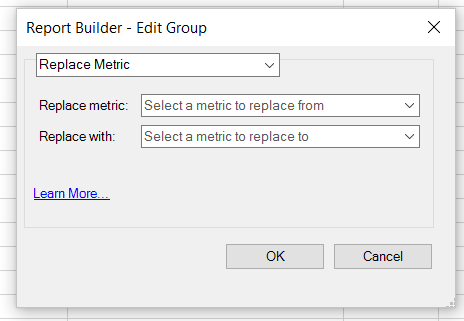
在 Excel 中選取一或多個請求,並按一下滑鼠右鍵選取「編輯量度」 或者,您可以按一下「管理 > 編輯多個 >
<choose metric>> 編輯群組」來選取要修改的請求群組。 -
選取「更換量度」。
-
選取您要取代的量度和取代量度。
-
重新整理請求。 在您重新整理資料之前,會顯示離線資料。
移除量度 section_D3CD5BAC7670416593B633B2B8423C60
移除量度時,請考量下列准則:
- 如果您選取要移除的任何量度不存在於其中一個選取的請求中,請求會保持不變。
- 在樞紐配置中,移除量度會導致配置中位於已移除量度之後的量度發生位移。 例如,如果樞紐配置請求輸出日期、瀏覽、訪客和每日不重複,當您移除 個瀏覽 時,更新的請求配置將會顯示:日期、訪客和每日不重複。
移除量度的方式
-
在 Excel 中選取一或多個請求,並按一下滑鼠右鍵選取「編輯量度」 或者,按一下管理 > 編輯多個 >
<choose metric>> 編輯群組以選取要修改的請求群組。 -
選取「移除量度」。

-
選取一個或多個要從請求中移除的量度。
-
重新整理請求。 在重新整理之前,您會看到離線資料。