Power BI案頭版
在 資料 窗格中:
選取日期範圍 。
選取產品名稱 。
選取sum purchase_revenue 。
選取總購買 。
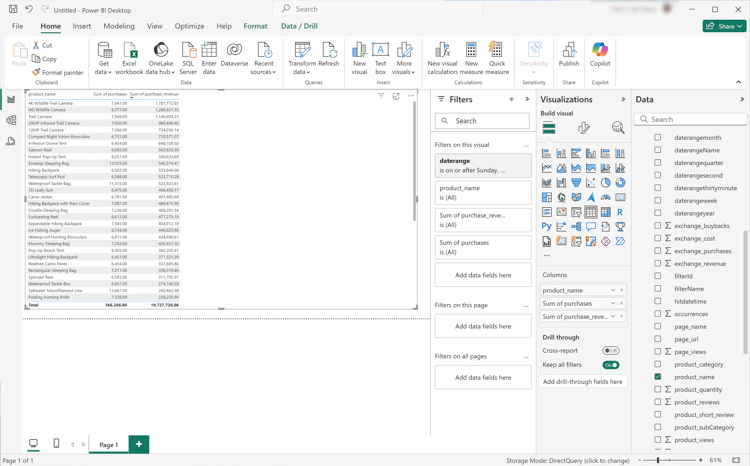
您會看到一個空白表格,僅顯示所選元素的欄標題。 為獲得更好的可見度,請放大視覺效果。
在 篩選器 窗格中:
選取此視覺效果 上的 篩選器日期範圍是(全部) 。
選取 相對日期 作為篩選型別 。
定義篩選器以當值 位於最後 1 日曆年 時顯示專案。
選取套用篩選器 。
您會看到已套用 日期範圍 篩選器的資料表已更新。
在 視覺效果 窗格中:
使用
從 資料行 移除日期範圍 。
將 Sum of purchases_revenue 拖放到 欄 中的 Sum of purchases 下。
在「表格」視覺效果上:
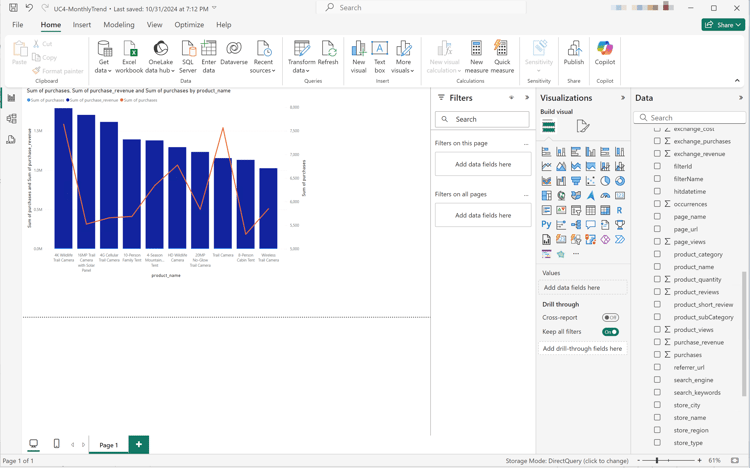
選取purchase_revenue總和 ,以遞減採購收入順序排序產品名稱。 您的Power BI案頭應該如下所示。
在 篩選器 窗格中:
選取product_name為(全部) 。
將 篩選器型別 設定為前N 。
定義篩選為顯示專案 前 10 依值 。
將 purchase_revenue 拖放至By值 在此新增資料欄位 。
選取套用篩選器 。
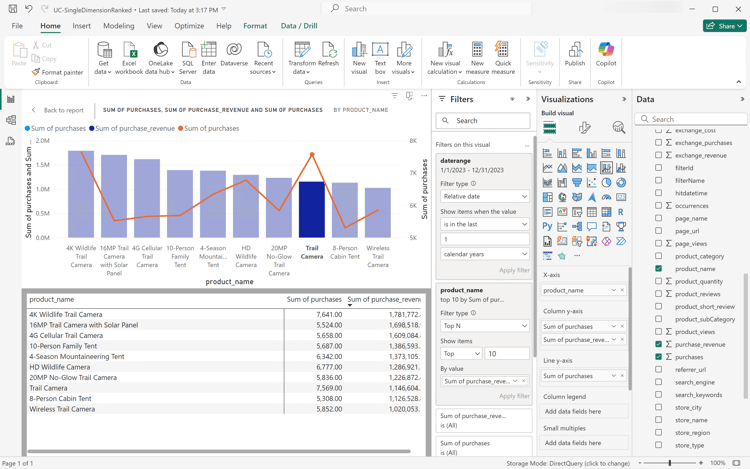
您會看到表格已更新,其中顯示購買收入的值,並與Analysis Workspace中的自由表格視覺效果同步。
在 視覺效果 窗格中:
選取 折線圖和棧疊直條圖 視覺效果。
使用與表格相同的資料時,折線圖和棧疊直條圖視覺效果會取代表格。
將 購買 拖放到 視覺效果 窗格中的行Y軸 。
折線圖和棧疊直條圖已更新。 您的Power BI案頭應該如下所示。
線上條圖和棧疊直條圖視覺效果上:
選取
。
從內容功能表中,選取顯示為表格 。
主要檢視已更新,顯示線條視覺效果和表格。
Tableau案頭
選取底部的 工作表1 索引標籤,以從 資料來源 切換。 在 工作表1 檢視中:
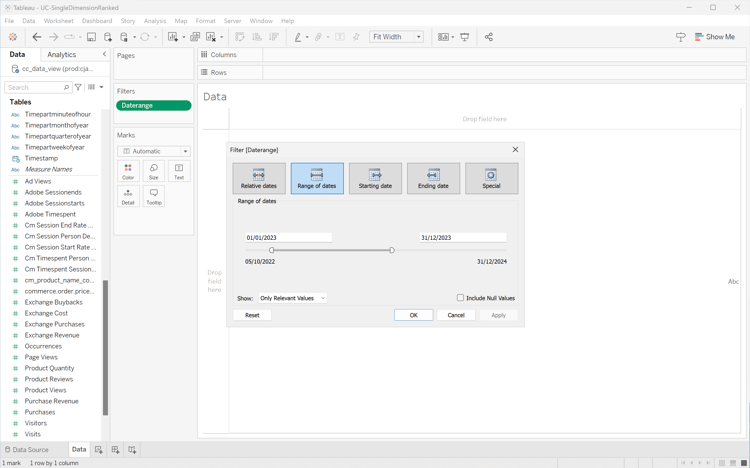
從 資料 窗格的 表格 清單中拖曳 日期範圍 專案,並將該專案拖放至 篩選器 托架。
在 篩選器欄位[日期範圍] 對話方塊中,選取 日期範圍 並選取下一步> 。
在 篩選器[日期範圍] 對話方塊中,選取 日期範圍 並指定01/01/2023 - 31/12/2023的期間。 選取 套用 及確定 。
從 資料 窗格的 表格 清單中拖放產品名稱 ,並將專案拖放到 列 旁的欄位中。
從 資料 窗格中的 資料表(量值名稱 ) 清單拖放購買 ,並將專案拖放到 資料列 旁的欄位中。 值會自動轉換為SUM(購買) 。
從 資料 窗格中的 資料表(量值名稱 ) 清單拖放購買收入 ,並將專案拖放到 資料行 旁的欄位中,並從 SUM(購買) 離開。 值會自動轉換為SUM(購買收入) 。
若要以遞減的購買收入順序排序兩個圖表,請將游標停留在 購買收入 標題上,並選取排序圖示。
若要限制圖表中的專案數,請在 列 中選取SUM(Purchase Revenue) ,然後從下拉式功能表中選取篩選器 。
在 篩選器[Purchase Revenue] 對話方塊中,選取 值範圍 並輸入適當的值。 例如: 1,000,000 - 2,000,000。 選取 套用 及確定 。
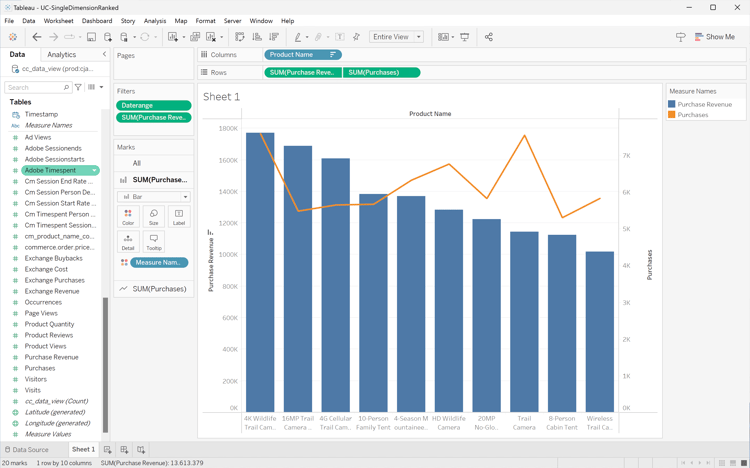
若要將兩個長條圖轉換成雙組合圖,請在 列 中選取SUM(購買) ,然後從下拉式功能表中選取雙軸 。 長條圖會轉換成散佈圖。
若要將散佈圖修改為長條圖:
在 標籤 區域中選取SUM(購買) ,並從下拉式功能表中選取行 。
在 標籤 區域中選取SUM(Purchase Revenue) ,然後從下拉式功能表中選取列 。
您的Tableau桌上型電腦應如下所示。
從 工作表1 索引標籤內容功能表中選取 複製 以建立第二個工作表。
從 工作表1 索引標籤內容功能表中選取重新命名 ,以將工作表重新命名為Data。
從 工作表1 (2) 索引標籤內容功能表中選取重新命名 ,以將工作表重新命名為Graph。
請確定已選取 資料 工作表。
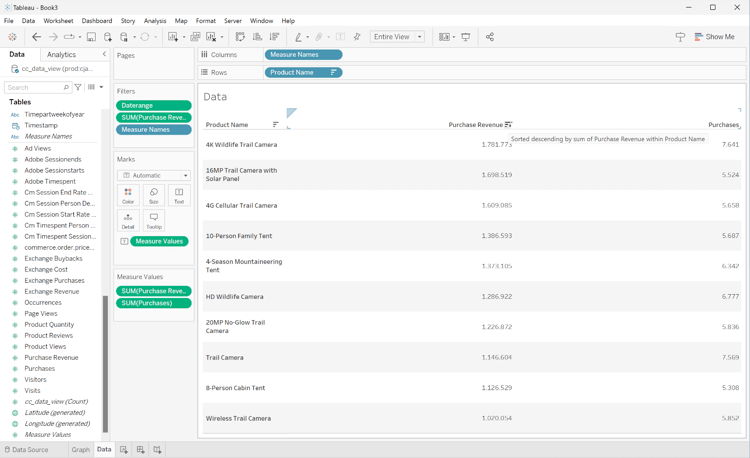
選取右上角的顯示我 ,並選取文字表格 (左上角的視覺效果),將兩個圖表的內容修改成表格。
若要以遞減順序排序購買收入,請將游標移至資料表中的 Purchase Revenue 上,然後選取
。
從 符合 下拉式功能表中選取整個檢視 。
您的Tableau桌上型電腦應如下所示。
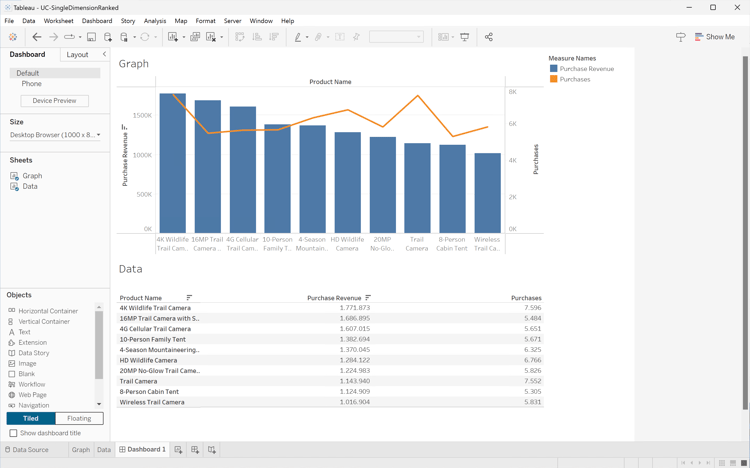
選取「新儀表板 」索引標籤按鈕(在底部)以建立新的 儀表板1 檢視。 在 儀表板1 檢視中:
將 Graph 工作表從 工作表 擱板拖放到 儀表板1 檢視(顯示將工作表拖放至此 )。
將 資料 工作表從 圖形 工作表下方的 工作表 托架拖放至 儀表板1 檢視。
在檢視中選取 資料 工作表,並將 整個檢視 修改為固定寬度 。
您的 儀表板1 檢視應如下所示。
觀察者
在Looker的 瀏覽 介面中,確定您已進行乾淨的設定。 如果沒有,請選取
移除欄位和篩選器 。
選取 篩選器 底下的+篩選器 。
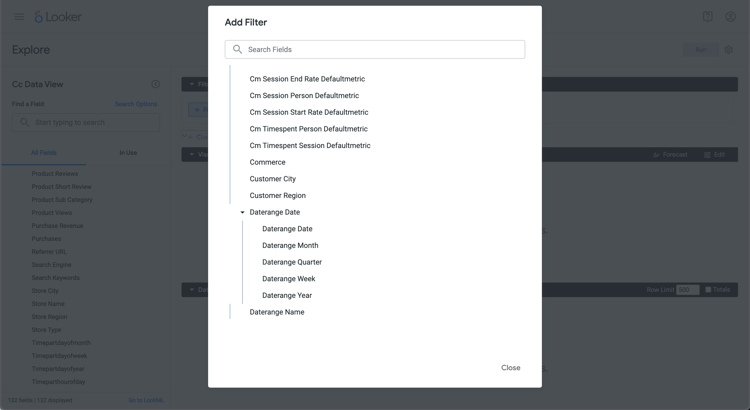
在 新增篩選器 對話方塊中:
選取‣ Cc資料檢視
從欄位清單中,選取 日‣期範圍日期 然後日期範圍日期 。
指定 Cc資料檢視日期範圍 篩選器,因為在範圍 2023/01/01 到(之前) 2024/01/01 。
從左側邊欄的 ‣ Cc資料檢視 區段中,選取產品名稱 。
從左側邊欄中的 ‣自訂欄位 區段:
從 +新增 下拉式功能表中選取自訂量值 。
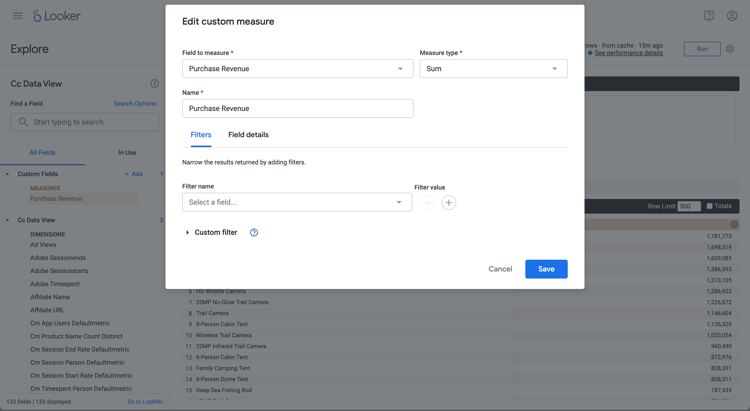
在 建立自訂量值 對話方塊中:
從 要量值 的欄位下拉式功能表中選取購買收入 。
從 量值型別 下拉式功能表中選取總和 。
輸入 名稱 的自訂欄位名稱。 例如:Purchase Revenue。
選取 欄位詳細資料 標籤。
從 格式 下拉式選單中選取小數 ,並確定0是以 小數 輸入。
選取「儲存」 。
從 +新增 下拉式功能表中再次選取自訂量值 。 在 建立自訂 量值對話方塊中:
從 要測量 的欄位下拉式功能表中選取購買 。
從 量值型別 下拉式功能表中選取總和 。
輸入 名稱 的自訂欄位名稱。 例如:Sum of Purchases。
選取 欄位詳細資料 標籤。
從 格式 下拉式選單中選取小數 ,並確定0是以 小數 輸入。
選取「儲存」 。
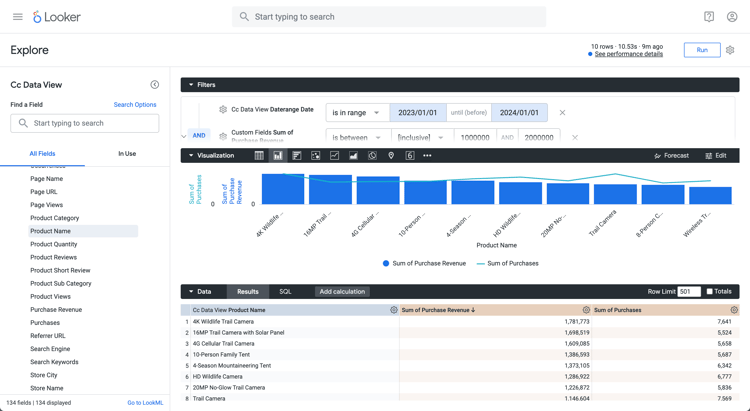
這兩個欄位都會自動新增至資料檢視。
選取 +篩選器 以新增其他 篩選器 並限制資料。
在 新增篩選器 對話方塊中,選取‣自訂欄位 ,然後選取購買收入 。
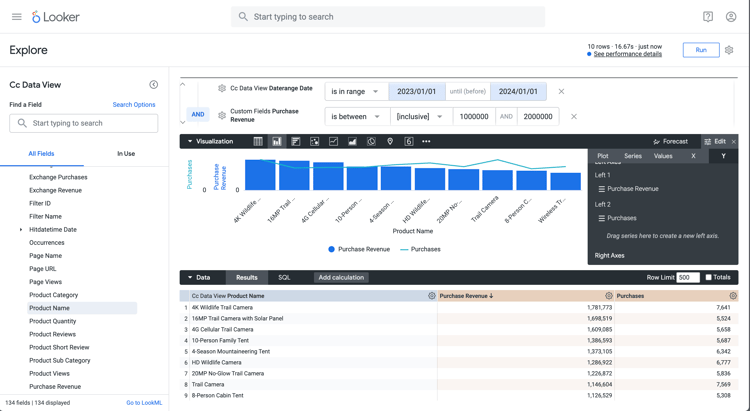
請選取適當的選項並輸入建議值,這樣篩選器就會顯示介於包含的 1000000 和 2000000之間。
選取執行 。
選取‣視覺效果 以顯示線條視覺效果。
選取 視覺效果 中的 編輯 以更新視覺效果。 在快顯對話框中:
選取 系列 標籤。
向下捲動以檢視 購買 並將 型別 變更為行 。
選取 Y 索引標籤。
從 左1 容器拖曳 購買 到顯示拖曳系列到此處以建立新的左軸 左2 容器。
選取 編輯 旁的
以隱藏快顯對話方塊
您應該會看到視覺效果和類似下列的表格。
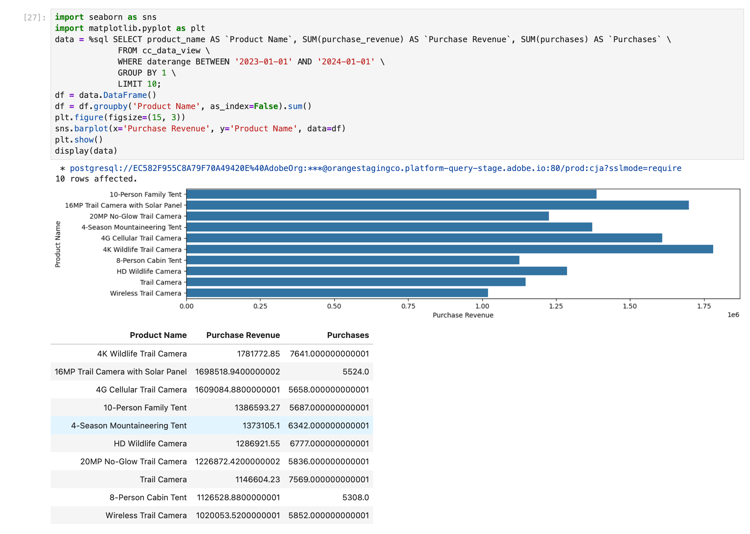
Jupyter Notebook
在新儲存格中輸入下列陳述式。
code language-none
import seaborn as sns
import matplotlib.pyplot as plt
data = %sql SELECT product_name AS `Product Name`, SUM(purchase_revenue) AS `Purchase Revenue`, SUM(purchases) AS `Purchases` \
            FROM cc_data_view \
            WHERE daterange BETWEEN '2023-01-01' AND '2024-01-01' \
            GROUP BY 1 \
            LIMIT 10;
df = data.DataFrame()
df = df.groupby('Product Name', as_index=False).sum()
plt.figure(figsize=(15, 3))
sns.barplot(x='Purchase Revenue', y='Product Name', data=df)
plt.show()
display(data)
執行儲存格。 您應該會看到與下方熒幕擷圖類似的輸出。
RStudio
在新區塊中輸入下列程式碼區塊。
code language-r
library(tidyr)

## Single dimension ranked
df <- dv %>%
   filter(daterange >= "2023-01-01" & daterange < "2024-01-01") %>%
   group_by(product_name) %>%
   summarise(purchase_revenue = sum(purchase_revenue), purchases = sum(purchases)) %>%
   arrange(product_name, .by_group = FALSE)
dfV <- df %>%
   head(5)
ggplot(dfV, aes(x = purchase_revenue, y = product_name)) +
   geom_col(position = "dodge") +
   geom_text(aes(label = purchase_revenue), vjust = -0.5)
print(df)
執行區塊。 您應該會看到與下方熒幕擷圖類似的輸出。