多個維度排名

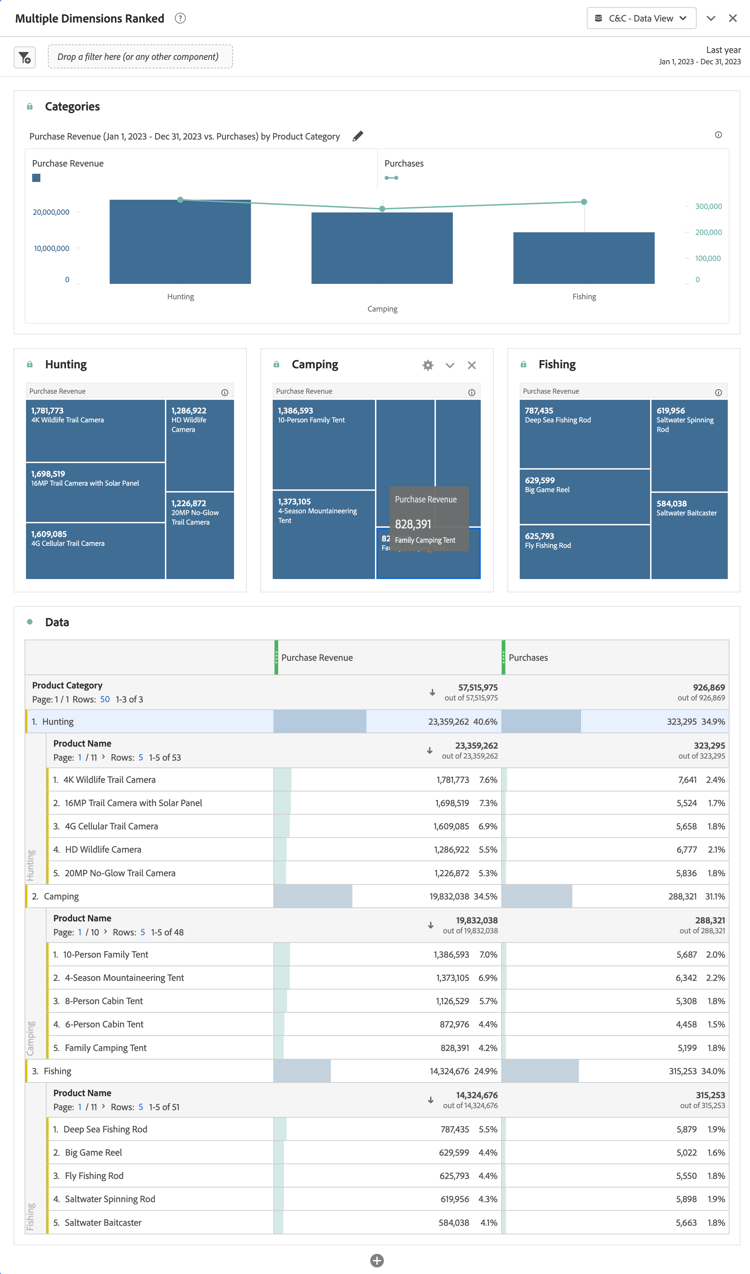
在此使用案例中,您想要顯示一個表格,其中劃分2023年產品類別中產品名稱的購買收入和購買。 此外,您想使用一些視覺效果來說明產品類別分佈以及每個產品類別內的產品名稱貢獻。

Customer Journey Analytics

使用案例的​ 多個Dimension排名 ​面板範例:

Customer Journey Analytics多個Dimension排名面板

BI 工具
note prerequisites
PREREQUISITES
確定您已驗證連線成功,可以列出資料檢視,並針對您想要嘗試此使用案例的BI工具使用資料檢視
tabs
Power BI案頭版
  1. 若要確保日期範圍套用至所有視覺效果,請將​ daterangeday ​從​ 資料 ​窗格拖放至此頁面上的​篩選器

    1. 從此頁面的​ 篩選器 ​中選取​daterangeday is (All)
    2. 選取​ 相對日期 ​作為​篩選型別
    3. 定義篩選器以​當值 位於最後 1 日曆年​時顯示專案。
    4. 選取​套用篩選器
  2. 在​ 資料 ​窗格中:

    1. 選取​datarangeday
    2. 選取​product_category
    3. 選取​產品名稱
    4. 選取​sum purchase_revenue
    5. 選取​購買總和
  3. 若要將垂直長條圖修改為表格,請確定您已選取表格,並從​ 視覺效果 ​窗格中選取​矩陣

    • 從​ 資料行 ​拖曳​product_name,並將欄位拖放到視覺效果窗格中的​ 資料列 ​product_categor​ ​y下。
  4. 若要限制表格內顯示的產品數量,請在​ 篩選器 ​窗格中選取​product_name is (All)

    1. 選取​進階篩選
    2. 選取​篩選器型別 前N 顯示專案 15 依值
    3. 從​ 資料 ​窗格將​ 購買 ​拖曳至​在此新增資料欄位
    4. 選取​套用篩選器
  5. 若要改善可讀性,請從頂端功能表選取​檢視,然後選取​頁面檢視 > 實際大小,並調整表格視覺效果的大小。

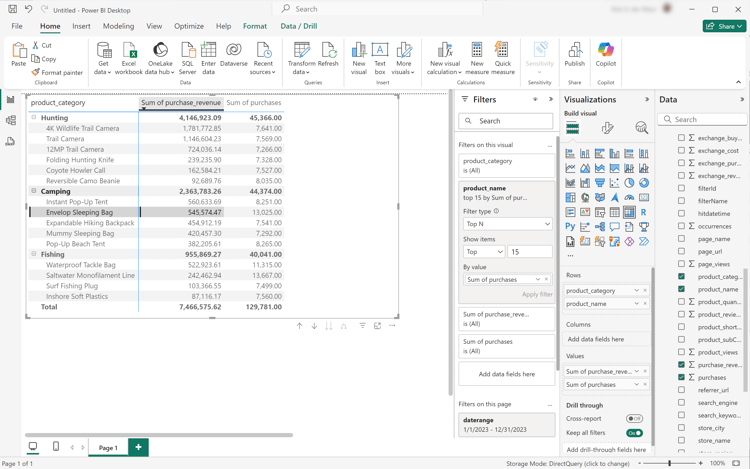
  6. 若要劃分表格中的每個類別,請在產品類別層級選取​+。 您的Power BI案頭應該如下所示。

    Power BI案頭多維度排名對照表

  7. 從頂端功能表選取​首頁,然後選取​新增視覺效果。 新的視覺效果已新增至您的報表。

  8. 在​ 資料 ​窗格中:

    1. 選取​product_category
    2. 選取​產品名稱
    3. 選取​purchase_revenue
  9. 若要修改視覺效果,請選取長條圖,然後從​ 視覺效果 ​窗格中選取​樹狀圖

  10. 請確定​ product_category ​列在​ Category ​之下,而​ product_name ​列在​ 視覺效果 ​窗格的​ 詳細資料 ​之下。

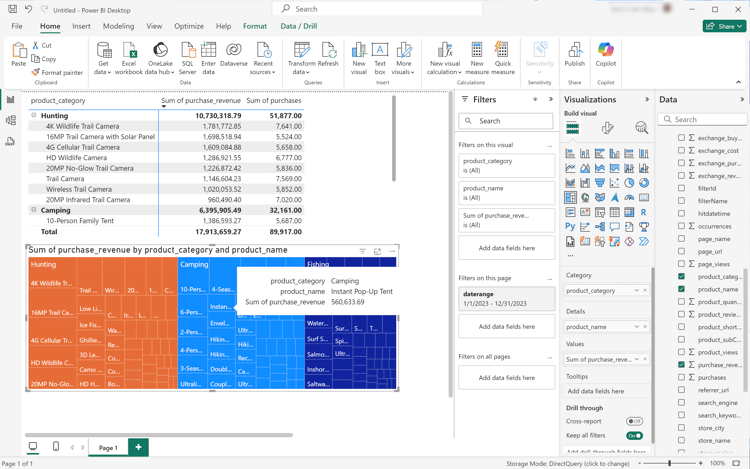
    您的Power BI案頭應該如下所示。

    Power BI案頭多維度排名樹狀圖

  11. 從頂端功能表選取​首頁,然後選取​新增視覺效果。 新的視覺效果已新增至您的報表。

  12. 在​ 資料 ​窗格中:

    1. 選取​product_category
    2. 選取​purchase_revenue
    3. 選取​購買
  13. 在​ 視覺效果 ​窗格中:

    1. 若要修改視覺效果,請選取​折線圖和棧疊直條圖
    2. 將​ sum_of_purchases ​從​ 欄y軸 ​拖曳至​行y軸
  14. 在報表中,重新整理個別視覺效果。

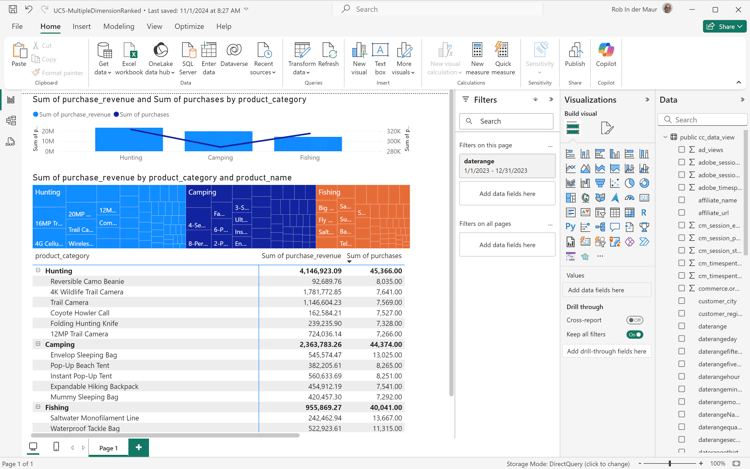
    您的Power BI案頭應該如下所示。

    Power BI案頭多維度排名最後

Tableau案頭
  1. 選取底部的​ 工作表1 ​索引標籤,以從​ 資料來源 ​切換。 在​ 工作表1 ​檢視中:

    1. 從​ 資料 ​窗格的​ 表格 ​清單中拖曳​ 日期範圍 ​專案,並將該專案拖放至​ 篩選器 ​托架。

    2. 在​ 篩選器欄位[日期範圍] ​對話方塊中,選取​ 日期範圍 ​並選取​下一步>

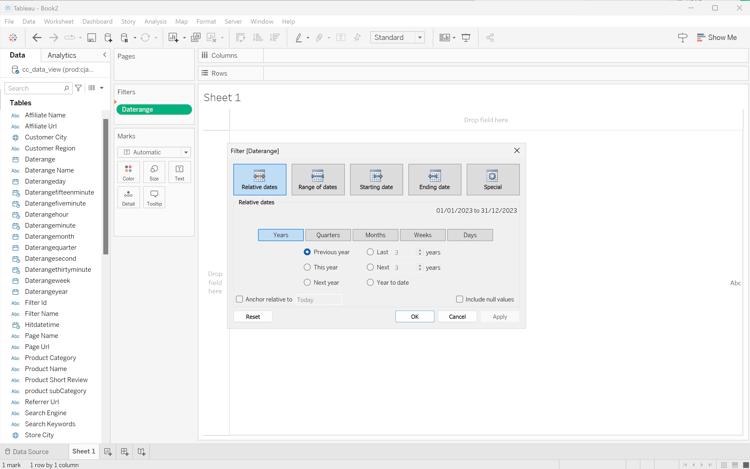
    3. 在​ 篩選器[日期範圍] ​對話方塊中,選取​相對日期,選取​,並指定​上一年。 選取​ 套用 ​及​確定

      您的Tableau桌上型電腦應如下所示。

      Tableau案頭多個Dimension排名篩選器

    4. 拖曳​產品類別,並拖曳至​ ​旁。

    5. 拖曳​Purchase Revenue,並放置到​ ​旁。 值變更為​SUM(購買收入)

    6. 將購買拖放到​ ​旁。 值變更為​SUM(購買)

    7. 選取​SUM(購買),並從下拉式功能表選取​雙軸

    8. 選取​ 標籤 ​中的​SUM(購買),並從下拉式功能表中選取​

    9. 在​ 標籤 ​中選取​SUM(Purchase Revenue),並從下拉式功能表中選取​

    10. 從​ 符合 ​功能表選取​整個檢視

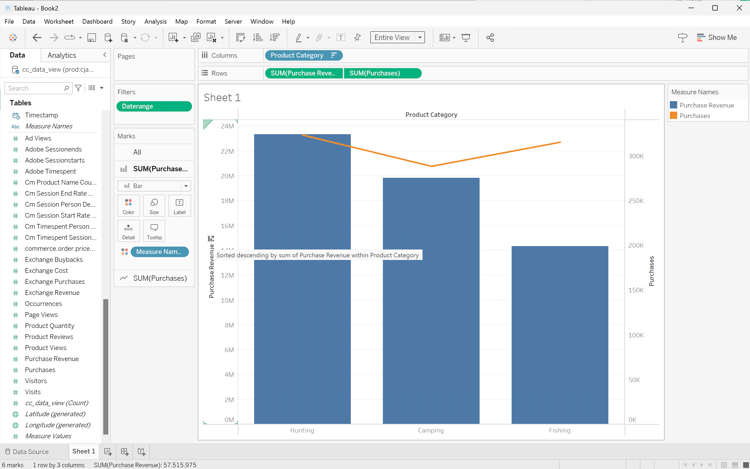
    11. 選取圖表中的​ 購買收入 ​標題,並確認購買收入為遞增順序。

      您的Tableau桌上型電腦應如下所示。

      Tableau案頭多維度排名類別

  2. 將目前的​ 工作表1 ​重新命名為Category

  3. 選取​ 新增工作表 ​以建立新工作表,並將它重新命名為Data

    1. 從​ 資料 ​窗格的​ 表格 ​清單中拖曳​ 日期範圍 ​專案,並將該專案拖放至​ 篩選器 ​托架。

    2. 在​ 篩選器欄位[日期範圍] ​對話方塊中,選取​ 日期範圍 ​並選取​下一步>

    3. 在​ 篩選器[日期範圍] ​對話方塊中,選取​相對日期,選取​,並指定​上一年。 選取​ 套用 ​及​確定

    4. 將​ 購買收入 ​從​ 資料 ​窗格拖曳至​。 值變更為​SUM(購買收入)

    5. 將​ Purchase ​從​ Data ​窗格拖曳至​ (在​ Purchase Revenue ​旁)。 值變更為​SUM(購買)

    6. 將​ 產品類別 ​從​ 資料 ​窗格拖曳至​

    7. 將​ 產品名稱 ​從​ 資料 ​窗格拖曳至​ 產品類別 ​旁的​

    8. 若要將兩個水準列變更為表格,請從​ 顯示我 ​中選取​文字表格

    9. 若要限制產品數量,請在​ 量值值 ​中選取​購買。 從下拉式功能表中選取​篩選器

    10. 在​ 篩選器[購買] ​對話方塊中,選取​ 至少 ​並輸入7000。 選取​ 套用 ​及​確定

    11. 從​「符合」下拉式功能表中選取​「符合寬度」。

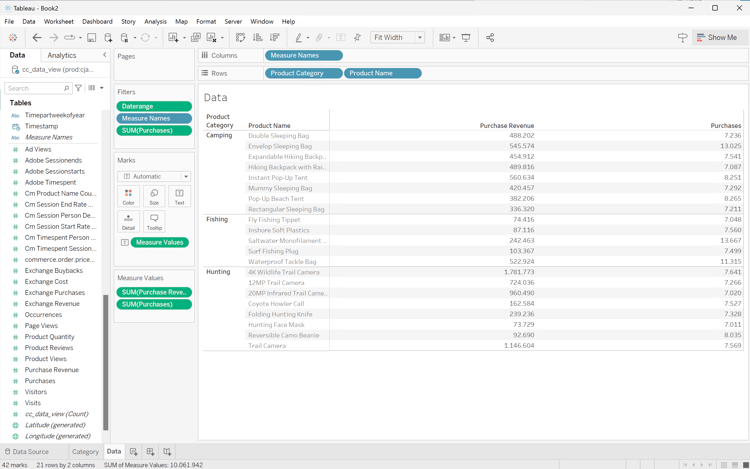
      您的Tableau桌上型電腦應如下所示。

      Tableau案頭多重Dimension排名資料

  4. 選取​ 新工作表 ​以建立新工作表,並將它重新命名為​樹狀圖

    1. 從​ 資料 ​窗格的​ 表格 ​清單中拖曳​ 日期範圍 ​專案,並將該專案拖放至​ 篩選器 ​托架。

    2. 在​ 篩選器欄位[日期範圍] ​對話方塊中,選取​ 日期範圍 ​並選取​下一步>

    3. 在​ 篩選器[日期範圍] ​對話方塊中,選取​相對日期,選取​,並指定​上一年。 選取​ 套用 ​及​確定

    4. 將​ Purchase Revenue ​從​ 資料 ​窗格拖曳至​。 值變更為​SUM(Purchase Revenue)

    5. 從​ 資料 ​窗格將​ Purchase ​拖曳至​ Purchase Revenue ​旁的​。 值變更為​SUM(購買)

    6. 將​ 產品類別 ​從​ 資料 ​窗格拖曳至​

    7. 將​ 產品名稱 ​從​ 資料 ​窗格拖曳至​

    8. 若要將兩個垂直長條圖變更為樹狀圖,請從​ 顯示我 ​中選取​樹狀圖

    9. 若要限制產品數量,請在​ 量值值 ​中選取​購買。 從下拉式功能表中選取​篩選器

    10. 在​ 篩選器[購買] ​對話方塊中,選取​ 至少 ​並輸入7000。 選取​ 套用 ​及​確定

    11. 從​ 符合 ​下拉式功能表中選取​符合寬度

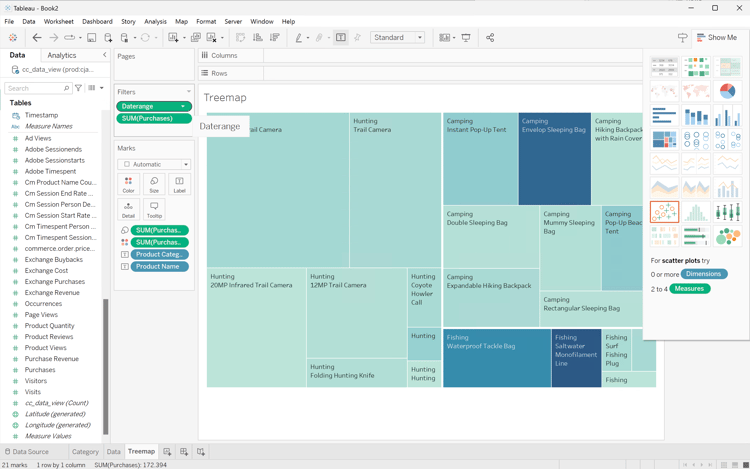
      您的Tableau桌上型電腦應如下所示。

      Tableau案頭多重Dimension排名資料

  5. 選取「新儀表板」索引標籤按鈕(在底部)以建立新的​ 儀表板1 ​檢視。 在​ 儀表板1 ​檢視中:

    1. 將​ 類別 ​工作表從​ 工作表 ​擱板拖放到​ 儀表板1 ​檢視(顯示​將工作表拖放至此)。
    2. 將​ 樹狀圖 ​工作表從​ 工作表 ​托架拖放到​ 儀表板1 ​檢視的​ 類別 ​工作表下。
    3. 將​ 資料 ​工作表從​ 工作表 ​托架拖放到​ 儀表板1 ​檢視的​ 樹狀圖 ​工作表下。
    4. 調整檢視中的每個頁面大小。

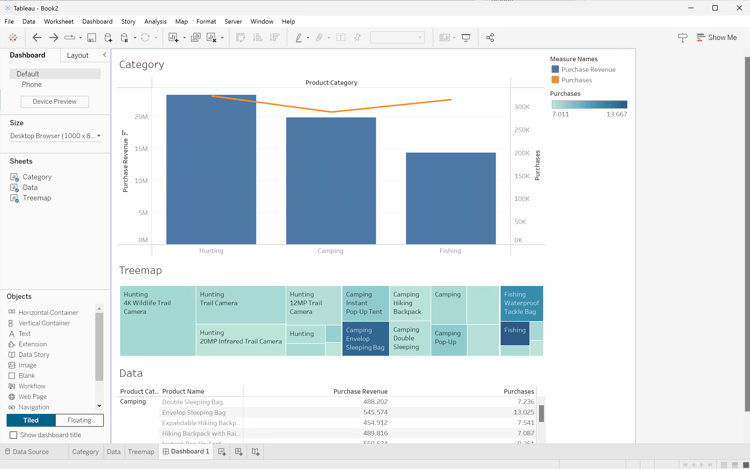
    您的​ 儀表板1 ​檢視應如下所示。

    Tableau案頭儀表板1

觀察者
  1. 在Looker的​ 瀏覽 ​介面中,確定您已進行乾淨的設定。 如果沒有,請選取 設定 移除欄位和篩選器

  2. 選取​ 篩選器 ​底下的​+篩選器

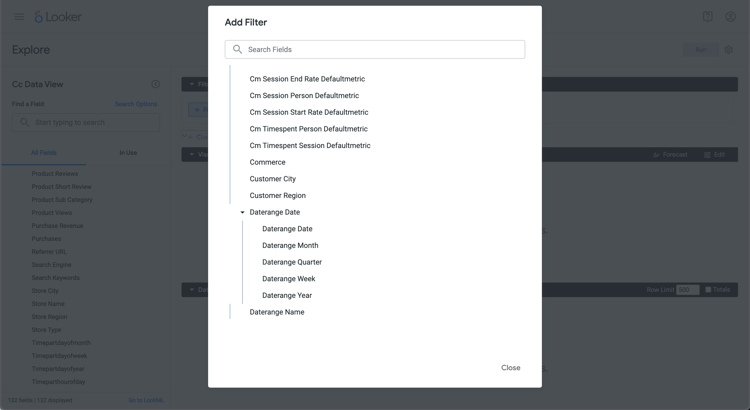
  3. 在​ 新增篩選器 ​對話方塊中:

    1. 選取​‣ Cc資料檢視
    2. 從欄位清單中,選取​ 日‣期範圍日期 ​然後​日期範圍日期
      Looker篩選器
  4. 指定​ Cc資料檢視日期範圍 ​篩選器,因為​在範圍 2023/01/01 到(之前) 2024/01/01

  5. 從左側邊欄的​ ‣ Cc資料檢視 ​區段:

    1. 選取​產品類別
    2. 選取​產品名稱
  6. 從左側邊欄中的​ ‣自訂欄位 ​區段:

    1. 從​ +新增 ​下拉式功能表中選取​自訂量值

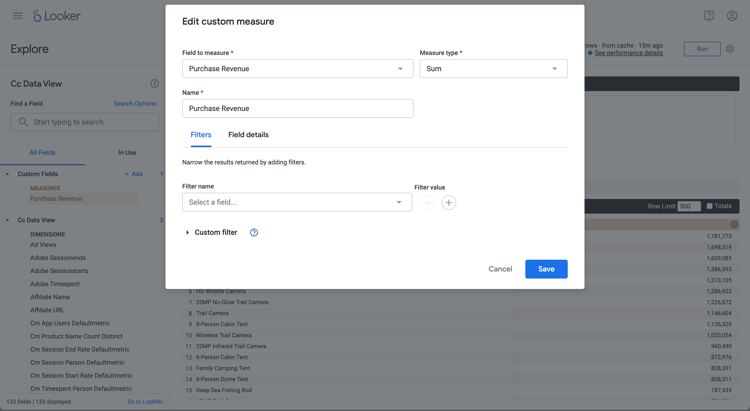
    2. 在​ 建立自訂量值 ​對話方塊中:

      1. 從​ 要量值 ​的欄位下拉式功能表中選取​購買收入
      2. 從​ 量值型別 ​下拉式功能表中選取​總和
      3. 輸入​ 名稱 ​的自訂欄位名稱。 例如:Sum of Purchase Revenue
      4. 選取​ 欄位詳細資料 ​標籤。
      5. 從​ 格式 ​下拉式選單中選取​小數,並確定0是以​ 小數 ​輸入。
        Looker自訂量度欄位
      6. 選取​「儲存」
    3. 從​ +新增 ​下拉式功能表中再次選取​自訂量值。 在​ 建立自訂 ​量值對話方塊中:

      1. 從​ 要測量 ​的欄位下拉式功能表中選取​購買
      2. 從​ 量值型別 ​下拉式功能表中選取​總和
      3. 輸入​ 名稱 ​的自訂欄位名稱。 例如:Sum of Purchases
      4. 選取​ 欄位詳細資料 ​標籤。
      5. 從​ 格式 ​下拉式選單中選取​小數,並確定0是以​ 小數 ​輸入。
      6. 選取​「儲存」
    4. 這兩個欄位都會自動新增至資料檢視。

  7. 在​ 篩選器 ​區段中,選取​+篩選器。 在​ 新增篩選器 ​對話方塊中。 選取‣自訂欄位,然後選取​購買收入

  8. 選取​ 是> ​並輸入800000以限制結果。

  9. 選取​執行

  10. 選取‣視覺效果​以顯示線條視覺效果。

  11. 選取​ 視覺效果 ​中的​ 編輯 ​以更新視覺效果。 在快顯對話框中:

    1. 選取​ 繪圖 ​標籤。

    2. 向下捲動並選取​編輯圖表設定

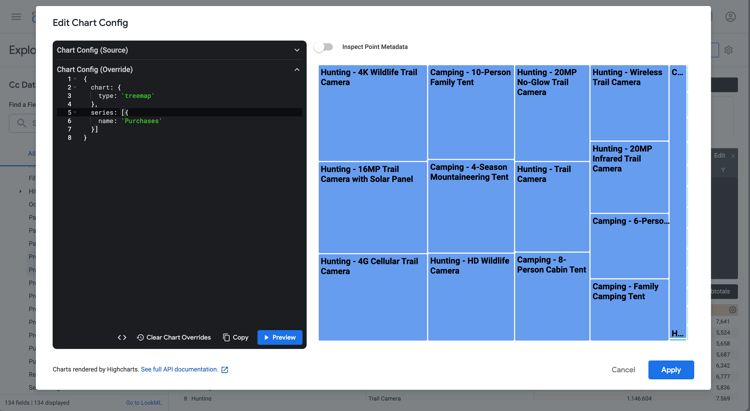
    3. 修改​ 圖表設定(覆寫) ​中的JSON (如下方熒幕擷圖所示),然後選取​預覽

      Looker視覺化設定

    4. 選取​「套用」

    5. 選取 編輯 旁的​ CrossSize75 ​以隱藏快顯對話方塊

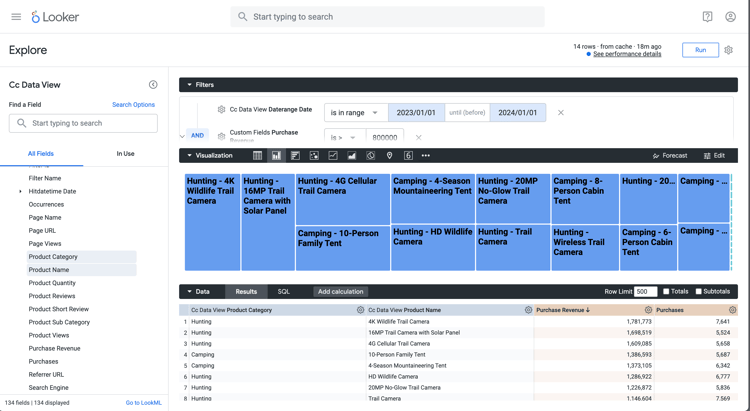
您應該會看到視覺效果和類似下列的表格。

Looker結果每日趨勢

Jupyter Notebook
  1. 在新儲存格中輸入下列陳述式。

    code language-none
    import seaborn as sns
    import matplotlib.pyplot as plt
    data = %sql SELECT product_category AS `Product Category`, product_name AS `Product Name`, SUM(purchase_revenue) AS `Purchase Revenue`, SUM(purchases) AS `Purchases` \
                FROM cc_data_view \
                WHERE daterange BETWEEN '2023-01-01' AND '2024-01-01' \
                GROUP BY 1, 2 \
                ORDER BY `Purchase Revenue` DESC \
                LIMIT 10;
    df = data.DataFrame()
    df = df.groupby(['Product Category', 'Product Name'], as_index=False).sum()
    plt.figure(figsize=(8, 8))
    sns.scatterplot(x='Product Category', y='Product Name', size='Purchase Revenue', sizes=(10, 200), hue='Purchases', palette='husl', data=df)
    plt.show()
    display(data)
    
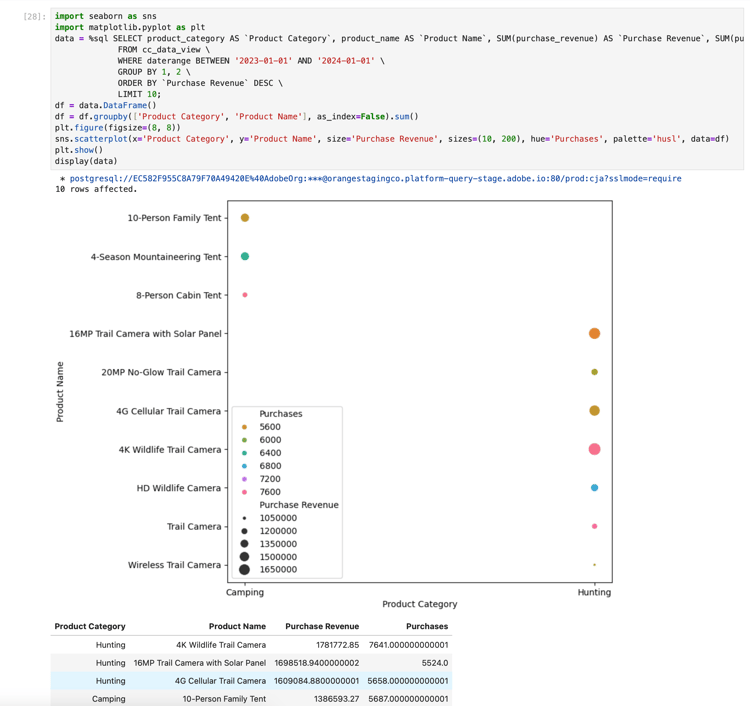
  2. 執行儲存格。 您應該會看到與下方熒幕擷圖類似的輸出。

    Jupyter Notebook結果

RStudio
  1. 在新區塊中輸入```{r}到` ````之間的下列陳述式。

    code language-r
    ## Multiple dimensions ranked
    df <- dv %>%
       filter(daterange >= "2023-01-01" & daterange < "2024-01-01") %>%
       group_by(product_category, product_name) %>%
       summarise(purchase_revenue = sum(purchase_revenue), purchases = sum(purchases), .groups = "keep") %>%
       arrange(desc(purchase_revenue), .by_group = FALSE)
    print(df)
    
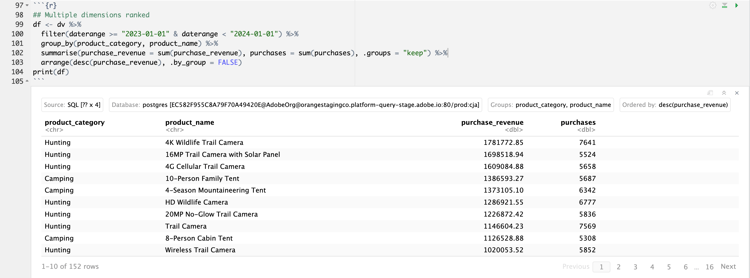
  2. 執行區塊。 您應該會看到與下方熒幕擷圖類似的輸出。

    RStudio結果

recommendation-more-help
080e5213-7aa2-40d6-9dba-18945e892f79