Power BI案頭版
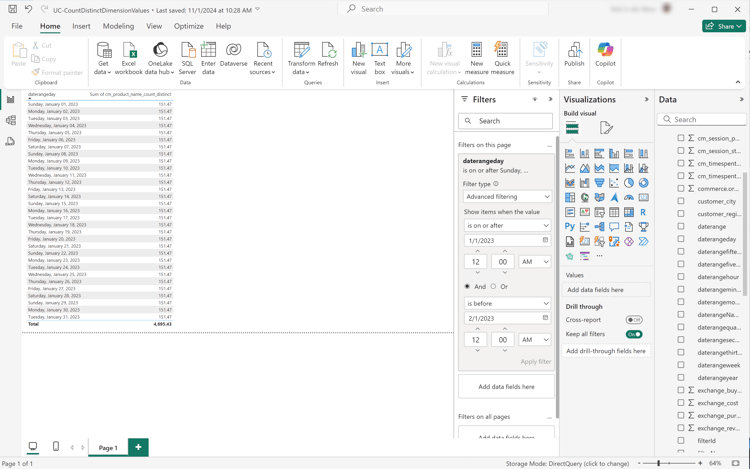
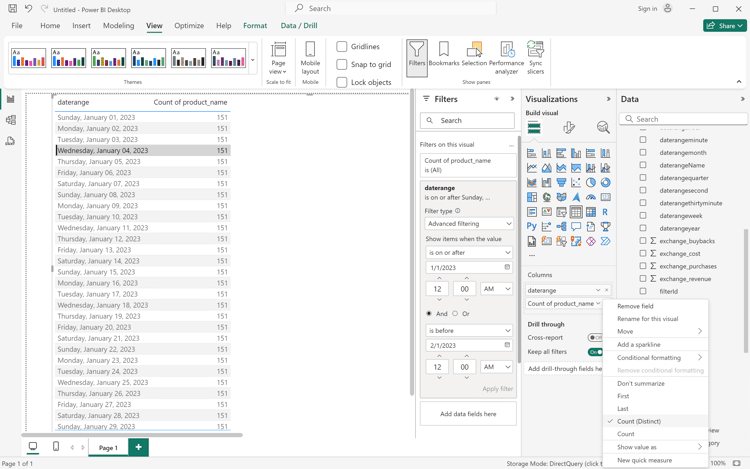
若要確保日期範圍套用至所有視覺效果,請將 daterangeday 從 資料 窗格拖放至此頁面上的篩選器 。
從此頁面的 篩選器 中選取daterangeday is (All) 。
選取 進階篩選 作為篩選型別 。
定義篩選器以當值 在 1/1/2023 且 在 2/1/2023之前時顯示專案。
選取套用篩選器 。
在 資料 窗格中:
選取datarangeday 。
選取sum cm_product_name_count_distinct ,這是Customer Journey Analytics中定義的計算量度。
若要將垂直長條圖修改成表格,請確定您已選取圖表,並從 視覺效果 窗格中選取表格 。
您的Power BI案頭應該如下所示。
選取表格視覺效果。 從內容功能表中,選取複製 > 複製視覺效果 。
使用 ctrl-v 貼上視覺效果。 視覺效果的精確副本會與原始副本重疊。 將其移至報告區域的右側。
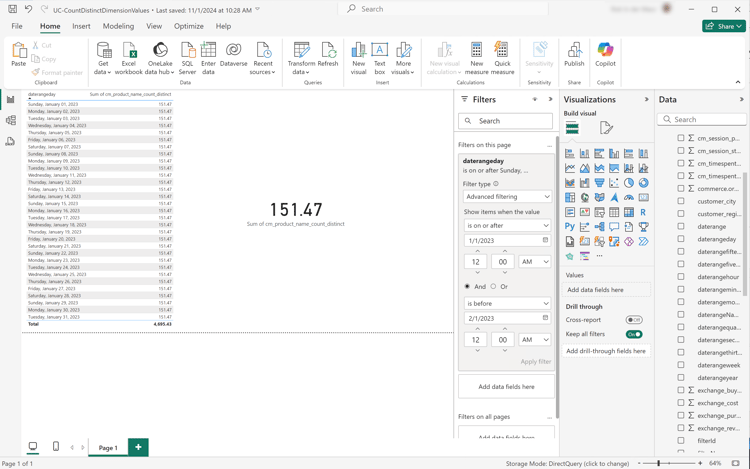
若要將複製的視覺效果從表格修改為卡片,請從 視覺效果 中選取卡片 。
您的Power BI案頭應該如下所示。
或者,您也可以使用Power BI的相異計數功能。
選取 product_name 維度。
在 欄 中的 product_name 維度上套用 計數(相異) 函式。
Tableau案頭
選取底部的 工作表1 索引標籤,以從 資料來源 切換。 在 工作表1 檢視中:
從 資料 窗格的 表格 清單中拖曳 日期範圍 專案,並將該專案拖放至 篩選器 托架。
在 篩選欄位[日期範圍] 對話方塊中,選取 日期範圍 並選取下一步> 。
在 篩選器[日期範圍] 對話方塊中,選取日期範圍 ,然後選取01/01/2023 - 31/1/2023。 選取 套用 及確定 。
將 Cm產品名稱計數Distinct 拖曳至列 。 值變更為SUM(Cm Product Name Count Distinct) 。 此欄位是您在Customer Journey Analytics中定義的計算量度。
拖曳 Daterangeday 並放置在 欄 旁。 選取Daterangeday ,然後從下拉式功能表中選取Day 。
若要將線條視覺效果修改為表格,請從 顯示我 中選取文字表格 。
從工具列選取交換列與欄 。
從 符合 下拉式功能表中選取符合寬度 。
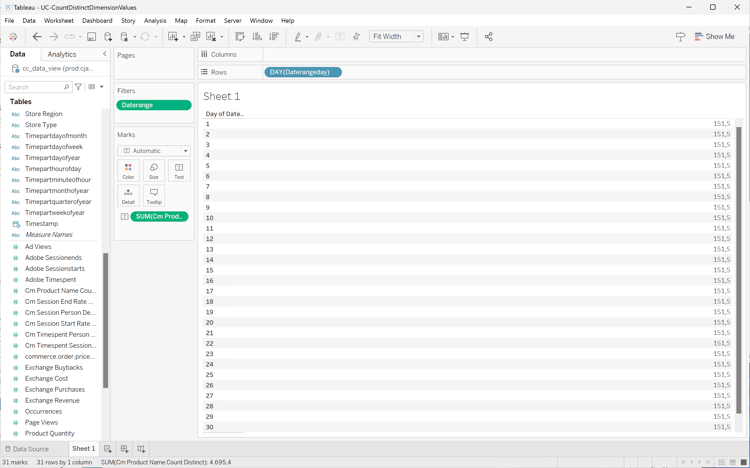
您的Tableau桌上型電腦應如下所示。
從 工作表1 索引標籤內容功能表中選取 複製 以建立第二個工作表。
從 工作表1 索引標籤內容功能表中選取重新命名 ,以將工作表重新命名為Data。
從 工作表1 (2) 索引標籤內容功能表中選取重新命名 ,以將工作表重新命名為Card。
確定您已選取 卡片 檢視。
選取天(Daterangeday) ,然後從下拉式功能表中選取月 。 值變更為MONTH(Daterangeday) 。
在 標籤 中選取SUM(Cm產品名稱計數相異) ,並從下拉式選單中選取格式 。
若要變更字型大小,請在 Format SUM(CM Product Name Count Distinct) 窗格中,選取 預設 內的字型 ,並選取 72 作為字型大小。
若要對齊數字,請選取 對齊 旁的自動 ,並將 水準 設定為置中。
若要使用整數,請選取 數字 旁的123.456 ,並選取數字(自訂) 。 將 小數位數 設為0。
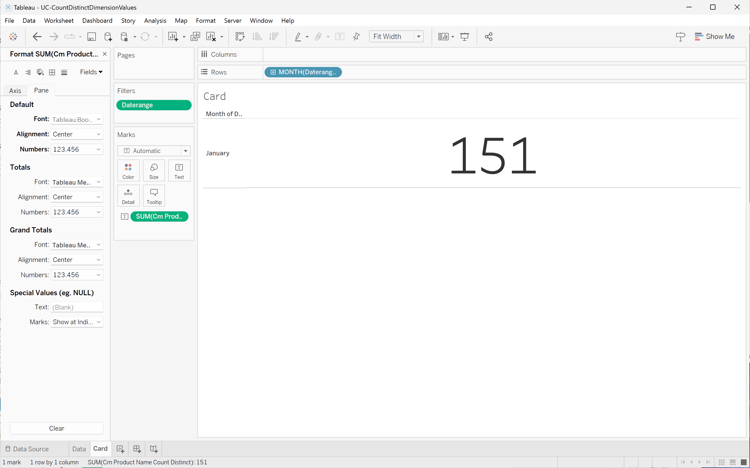
您的Tableau桌上型電腦應如下所示。
選取「新儀表板 」索引標籤按鈕(在底部)以建立新的 儀表板1 檢視。 在 儀表板1 檢視中:
將 卡片 工作表從 工作表 擱板拖放到 儀表板1 檢視,顯示將工作表拖放到這裡 。
將 資料 工作表從 工作表 托架拖放到 儀表板1 檢視的 卡片 工作表下。
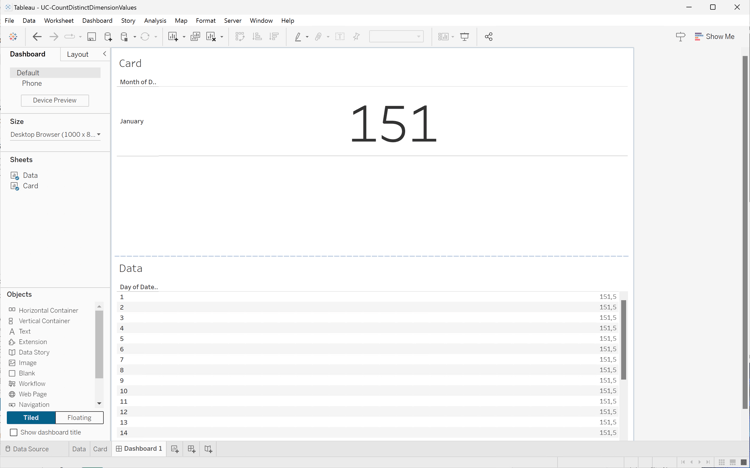
您的 儀表板1 檢視應如下所示。
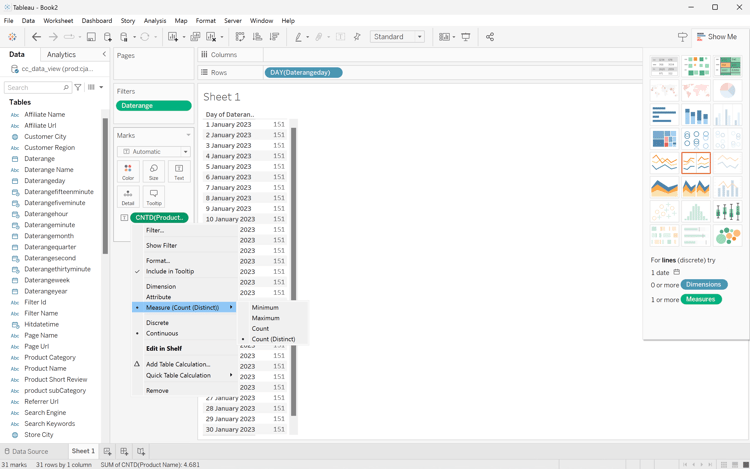
或者,您也可以使用Tableau Desktop的相異計數功能。
使用產品名稱 ,而非Cm產品名稱計數相異 。
在 標籤 中的 產品名稱 套用量值 > 計數(相異) 。
觀察者
在Looker的 瀏覽 介面中,確定您已進行乾淨的設定。 如果沒有,請選取
移除欄位和篩選器 。
選取 篩選器 底下的+篩選器 。
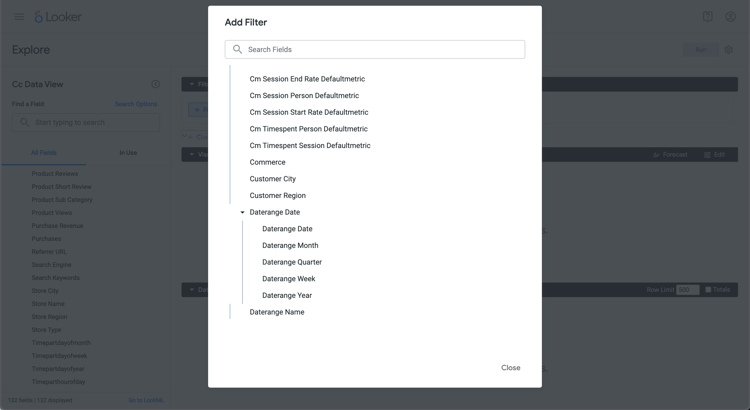
在 新增篩選器 對話方塊中:
選取‣ Cc資料檢視
從欄位清單中,選取 日‣期範圍日期 然後日期範圍日期 。
指定 Cc資料檢視日期範圍日期 篩選器,因為在範圍 2023/01/01 到(之前) 2023/02/01 。
從左側邊欄的 ‣ Cc資料檢視 區段:
選取日期範圍日期 ,然後選取日期 。
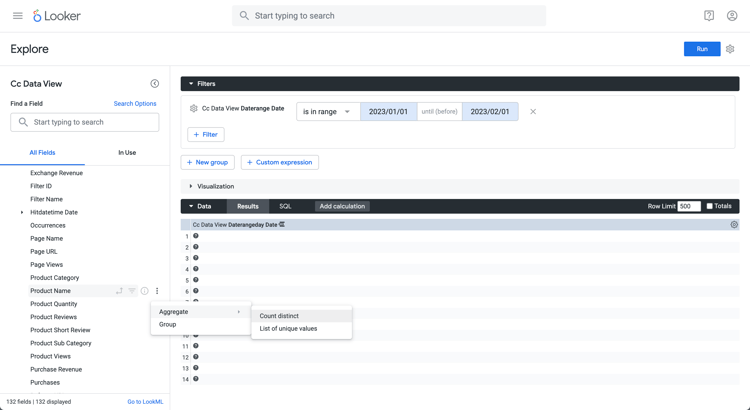
從 產品名稱 上的 ⋮更多 內容功能表中選取彙總相異‣計數 。
選取執行 。
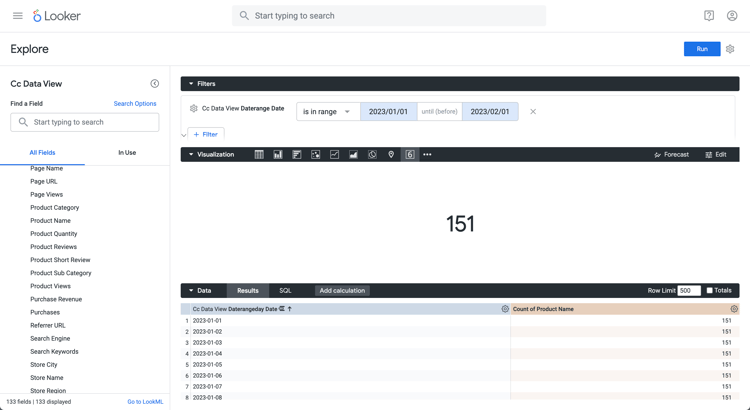
選取‣視覺效果 並從工具列選取6︎⃣以顯示單值視覺效果。
您應該會看到視覺效果和類似下列的表格。
Jupyter Notebook
在新儲存格中輸入下列陳述式。
code language-none
data = %sql SELECT COUNT(DISTINCT(product_name)) AS `Product Name` \
   FROM cc_data_view \
   WHERE daterange BETWEEN '2023-01-01' AND '2023-02-01';
display(data)
執行儲存格。 您應該會看到與下方熒幕擷圖類似的輸出。
RStudio
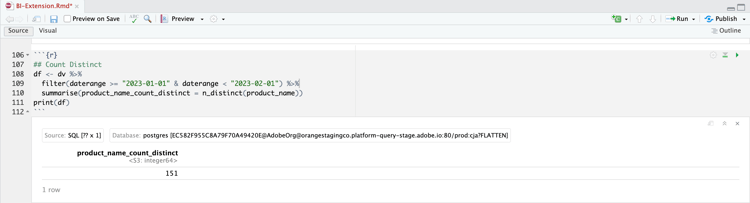
在新區塊中輸入下列程式碼區塊。
code language-r
## Count Distinct
df <- dv %>%
   filter(daterange >= "2023-01-01" & daterange < "2023-02-01") %>%
   summarise(product_name_count_distinct = n_distinct(product_name))
print(df)
執行區塊。 您應該會看到與下方熒幕擷圖類似的輸出。