檢視元件資訊
資料字典可讓您檢視元件的相關資訊,包括其說明、類似元件、元件經常搭配使用的其他元件等等。
若要檢視資料字典中關於元件的資訊:
-
前往包含要檢視之元件的 Analysis Workspace 專案。
-
選取Analysis Workspace左側面板中的 資料字典 圖示。 (🔗在資料字典總覽中存取資料字典中說明存取資料字典的其他方式。)
顯示資料字典視窗。
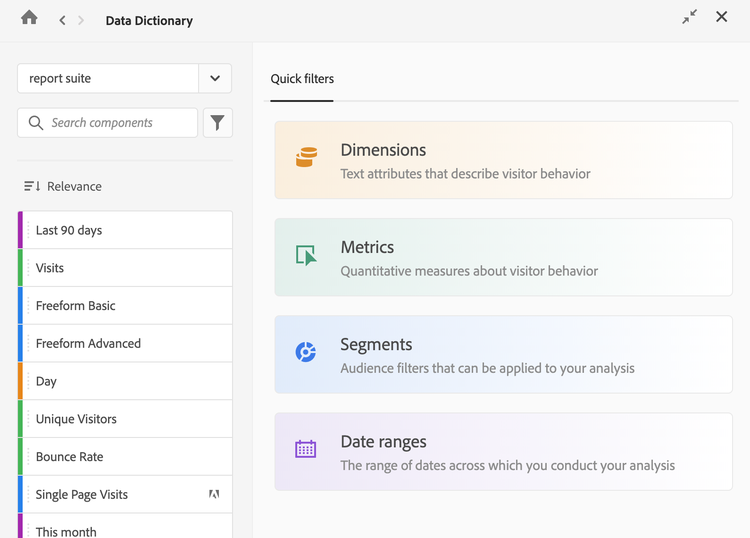
-
確定已在下拉式選單中選取包含您要檢視之元件的資料檢視。 依預設,會顯示您已所在的資料檢視。
-
(可選) 在搜尋欄位中開始鍵入要檢視的元件名稱。
元件的類型可依據顏色和圖示加以識別。
-
維度

-
區段

-
日期範圍

-
量度

-
Adobe圖示

-
計算器圖示

-
-
(可選) 選取 篩選器 圖示

table 0-row-2 1-row-2 2-row-2 3-row-2 4-row-2 5-row-2 6-row-2 7-row-2 8-row-2 9-row-2 10-row-2 11-row-2 12-row-2 layout-auto 選項 函數 已核准 僅顯示標記為由管理員核准的元件。 我的最愛 僅顯示「我的最愛」清單中的元件。 有關將元件新增到「我的最愛」清單的資訊,請參閱元件概觀。 維度 僅顯示維度的元件。 (當您首次存取資料字典時,快速區段索引標籤中也會提供此選項。) 量度 僅顯示量度的元件。 (當您首次存取資料字典時,快速區段索引標籤中也會提供此選項。) 區段 僅顯示區段的元件。 (當您首次存取資料字典時,快速區段索引標籤中也會提供此選項。) 日期範圍 僅顯示日期範圍的元件。 (當您首次存取資料字典時,快速區段索引標籤中也會提供此選項。) 全部顯示 顯示所有元件。 此選項僅提供給管理員使用。 未經核准 僅顯示尚未由管理員標記為「已核准」的元件。 作為管理員,這有助於確定需要您檢閱和核准的元件。 此選項僅提供給管理員使用。 缺少描述 僅顯示在說明欄位中還沒有說明的元件。 此選項僅提供給管理員使用。 顯示重複項目 僅顯示與所選資料檢視中其他元件具有相同名稱或相同說明的元件。 這包括您建立的元件以及Adobe提供的元件。 名稱或說明必須完全相符,才能顯示為重複專案。 此選項僅提供給管理員使用。 無最近的資料 僅顯示在過去 90 天內未收集任何資料的元件。 此選項僅提供給管理員使用。 由Adobe建立 僅顯示由 Adobe 建立的元件。 並不會顯示由管理員或您組織中的其他使用者建立的元件。 -
(可選) 選取「排序」圖示

table 0-row-2 1-row-2 2-row-2 3-row-2 4-row-2 layout-auto 選項 函數 建議 根據其建議對每種類型 (維度、量度、區段和日期範圍) 的元件進行排序。 您或貴組織中的其他人最常使用且最近使用的元件會顯示在每份清單的較高位置。 上次修改日期 根據其上次修改日期對每種類型 (維度、量度、區段和日期範圍) 的元件進行排序。 最近修改的元件會在每個清單中顯示得比較高。 字母順序 按字母升序對每種類型 (維度、量度、區段和日期範圍) 的元件進行排序。 分類 根據其類別對每種類型 (維度、量度、區段和日期範圍) 的元件進行排序。 例如,「已組織」與「未組織」資料檢視元件。 -
從元件清單中選取您要檢視的元件。
顯示有關該元件的以下資訊:
table 0-row-2 1-row-2 2-row-2 3-row-2 4-row-2 5-row-2 6-row-2 7-row-2 8-row-2 9-row-2 10-row-2 11-row-2 12-row-2 layout-auto 選項 函數 已核准 指出該元件已經過管理員檢閱與核准。
管理員會看到 取消核准 的選項。 選取此選項會將元件標記為「未核准」,供使用者查看。
未核准 指出該元件尚未經過管理員檢閱與核准。
管理員會看到 核准 的選項。 選擇此選項會讓使用者看到元件標記為「已核准」。
內容標籤 只有在資料檢視中更新元件的內容標籤時,才會顯示此欄位。
如需更多資訊,請參閱元件設定。
說明 描述元件的預定功能。 (此資訊由 Analytics 管理員新增,如新增元件說明中所述。) 經常與下列項目搭配使用 顯示您正在查看的元件最常與哪些元件一起使用。
在 5 種主要元件類型中最多顯示 5 個元件:量度、計算量度、維度、區段和日期範圍。
此清單顯示過去 90 天的資料。 只會顯示您有權檢視的元件。
管理員可以在「永遠包含」和「永遠排除」下拉式欄位中選取所需的元件,來管理使用者在此區段中看到的元件。 在您組織使用者看到的元件之前,請先套用 全部顯示 區段,以確保您看到任何未與您共用的元件,這些元件可能已由其他管理員新增。
類似於 顯示與您正在查看的元件具有相似名稱的元件。
在 5 種主要元件類型中最多顯示 5 個元件:量度、計算量度、維度、區段和日期範圍。
只會顯示您有存取檢視權限的元件。
資料檢視中的任何重複元件都會顯示在這裡。 Analytics 管理員應識別並移除所有重複的元件,如監視資料字典健康情況中所述。
管理員可以在「永遠包含」和「永遠排除」下拉式欄位中選取所需的元件,來管理使用者在此區段中看到的元件。 在您組織使用者看到的元件之前,請先套用 全部顯示 區段,以確保您看到任何未與您共用的元件,這些元件可能已由其他管理員新增。
注意:目前,「類似於」區段僅包括您建立的元件,不包括 Adobe 提供的元件。 Adobe 提供的元件會在未來版本中新增。
產品相容性 指出此計算量度可在Customer Journey Analytics中使用的位置。
可能的值包括:
-
Customer Journey Analytics中的所有地方:計算量度可用於所有Customer Journey Analytics,包括Analysis Workspace、Report Builder等。
-
在 Customer Journey Analytics 中各處 (不包括實驗):計算量度可用於除實驗面板之外的所有 Customer Journey Analytics 部分。
如需判斷計算量度是否可用於實驗之條件的詳細資訊,請參閱實驗面板中的在Experimentation面板中使用計算量度。
標記 顯示套用於元件的所有標記。 具有管理員存取權限的使用者可以在編輯元件時新增標記。 元件類型 列出元件的類型,無論是維度、量度、區段還是日期範圍。 建立者 顯示建立元件的使用者名稱。 預覽 顯示元件在 Analysis Workspace 中的外觀預覽。 上次修改日期 顯示上次修改元件的日期。 檢視區段、量度、計算量度和日期範圍時,會顯示此區段。 -
-
(可選) 將元件從資料字典拖曳至 Analysis Workspace 中。