在 CJA 中,量度可以在数据视图中定义,也可以在 Analysis Workspace 中创建为计算量度。本文将介绍并比较这两种方式,并说明在什么情况下应使用它们。
在 Adobe Customer Journey Analytics 中,量度既可以在数据视图中建立,也可以在 Analysis Workspace 中作为计算量度创建。每种方法都有各自的优势,并适用于不同的使用场景或用户群体。本文将概述这两种方式,并重点说明它们之间的区别、优势以及限制。同时,本文还将根据不同的报告和分析需求,提供关于如何选择合适量度定义方式的建议。了解应选择哪种方式,有助于用户提高分析效率,并帮助组织保持适当的量度治理。
定义自定义量度的不同方式
数据视图量度
直接在数据视图中定义量度,是组织中最常见的量度创建方式,尤其适用于需要在整个组织范围内使用和共享的量度。管理员可以控制量度的定义,以确保报告的标准化。当某个量度需要在整个组织范围内启用时,这种方式最为合适。普通业务用户通常没有访问此功能的权限,但他们可以向管理员请求创建新的量度。
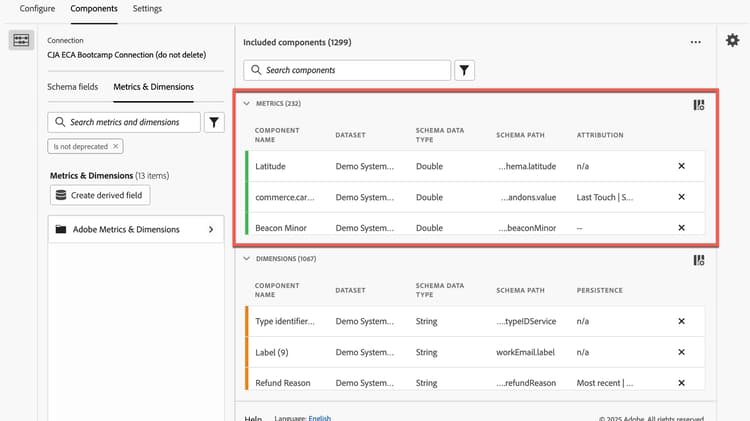
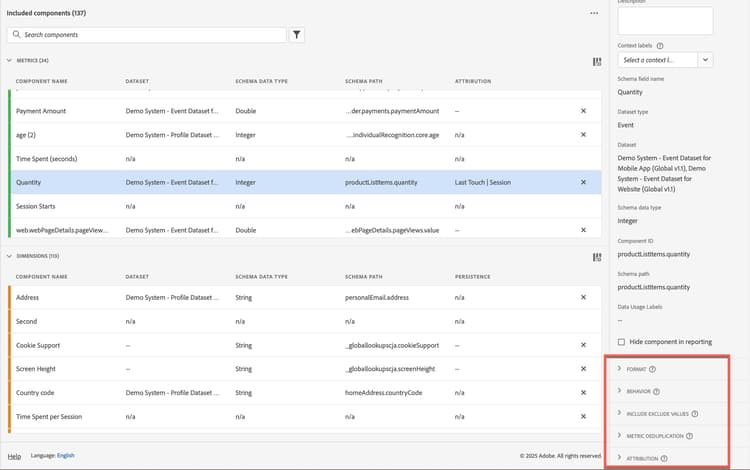
在数据视图中,对量度的自定义能力主要局限于以下配置选项:
-
格式 — 小数、时间、百分比和货币
-
行为 — 可以设置量度的计数方式
-
包含排除值 — 将量度筛选为只对符合特定条件的值进行计数。
-
量度去重 — 可以配置量度,使其仅统计非重复出现的值。
-
归因 — 可以为量度配置默认归因模型。
对于更高级的自定义,您可以使用派生字段作为在数据视图中定义量度的基础。使用派生字段可以启用以下功能,例如:日期运算、深度,以及标准的数学运算符。一个连接可用的派生字段数量会根据您的许可证包而受到限制。
计算量度
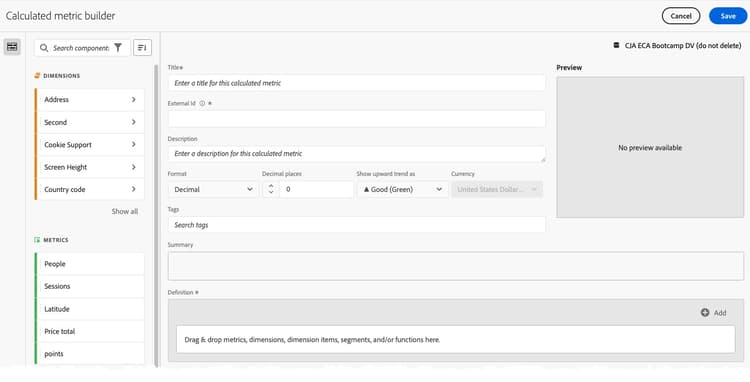
计算量度构建于 Analysis Workspace,可以是 Workspace 项目的本地量度,也可以供所有项目使用。它们还可以与其他用户或用户组共享。分析人员可以使用计算量度简化其报告和分析项目。
通过计算量度,您可以使用基本或高级功能转换现有量度。您还可以在计算量度中使用传统的区段生成器应用区段。
何时使用每种方法
方面
数据视图量度
计算量度
将 计算量度 用于:临时分析、探索性分析、一次性报告或仅由组织的子集使用某个量度时。
将 数据视图量度 用于:应该跨团队保持一致的标准化、受管控、可重用的量度。
1计算量度不受流量、流失、同类群组表格或直方图支持。
生成量度之前的关键注意事项
-
是否已存在?这是第一个要问的问题。CJA 管理过程中的一个重要步骤是不创建同一量度的重复项。如果量度已存在,请不要重新生成该量度。
-
谁将使用量度?如果某个量度仅供您或少数其他人使用,则可能最好构建一个计算量度。如果需要某个量度可供组织中的每个人使用,则应在数据视图中定义该量度。
-
是否需要在流量、流失、同类群组表格或直方图中使用量度?计算量度不可用于某些可视化图表。如果您需要在某种可视化图表中使用量度,则需要在数据视图中对其进行定义。
-
可以使用多少派生字段?根据许可层级,派生字段的可用数量是有限的。如果您担心会用尽所有可用的派生字段,请尽量尝试使用其他定义量度的方法。
-
处理时间有多重要?使用在数据视图中定义的量度的报告,其处理速度将快于使用计算量度的报告。最终用户通常不会注意到这一点,但如果量度逻辑特别复杂,则可能会出现这种情况。
结论
了解在 CJA 中定义自定义量度的最佳方式对于管理员和分析人员来说都是一项持续的挑战。了解不同方法的优势和局限性有助于提高报告和分析的效率以及改善总体实施管理。了解这些注意事项将使您能够最大限度地发挥 Customer Journey Analytics 平台的价值。