创建和管理AI审阅者品牌
AI审阅者使用品牌准则在审阅过程中评估内容。 您可以通过上传包含品牌指南的PDF文件或手动输入品牌元素,在Workfront中创建品牌。
访问权限要求
| table 0-row-2 1-row-2 2-row-2 3-row-2 layout-auto html-authored no-header | |
|---|---|
| Adobe Workfront 包 | “任一” |
| Adobe Workfront许可证 | 标准 |
| 访问级别配置 | 您必须是系统管理员。 |
| Admin Console权限* | 您必须是GenStudio品牌经理。 |
有关此表中信息的更多详细信息,请参阅Workfront文档中的访问要求。
要求
-
您的Workfront实例必须启用统一批准。
-
您的组织必须具有GenStudio Foundation。
- Workfront中的AI审阅者提供了GenStudio Foundation中用于资源审阅和批准工作流的功能。 您无需直接访问GenStudio Foundation即可完成工作。 您通过AI查看器访问GenStudio Foundation功能是受Workfront合同条款约束的。
-
Adobe必须有一个已签署的Adobe Gen AI协议文件。
有关签署协议的更多信息,请参阅签署Adobe Gen AI协议。
先决条件
- 在创建品牌之前,您必须先在Admin Console和Workfront访问级别中授予对品牌权限的访问权限。 有关说明,请参阅授予对品牌权限的访问权限。
使用PDF创建品牌
-
单击Adobe Workfront左上角的 主菜单 图标


-
在左侧面板中,转到审核和批准 > 品牌。
-
单击屏幕右上角的添加品牌。
-
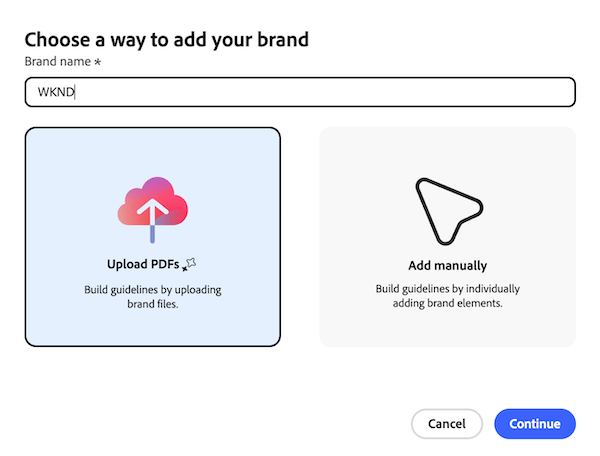
为品牌命名。
-
单击 上传PDF 以上传品牌文件。
-
单击继续。
-
上载一个或多个包含品牌指南的PDF文件,然后单击添加品牌。
-
上传文件后,请查看提取的品牌元素,确保它们符合您的品牌准则。
note important IMPORTANT 准则是使用您的文件和创作AI技术生成的,可能不准确。 查看提取的准则以了解缺少或不正确的详细信息,并在发布此品牌之前编辑它们。 -
完成后,单击 发布 以使该品牌可用于AI审阅者。
手动创建品牌
-
单击Adobe Workfront左上角的 主菜单 图标
-
在左侧面板中,转到审核和批准 > 品牌。
-
单击屏幕右上角的添加品牌。
-
为品牌命名。
-
单击 手动添加 以创建包含单个元素的品牌。
-
根据需要填写品牌详细信息。 您可以添加以下元素:
table 0-row-2 1-row-2 2-row-2 3-row-2 4-row-2 5-row-2 html-authored no-header 使用时间 让营销人员知道何时使用此品牌。 语音准则 提供有关品牌声音的语调和风格的指导。 图像准则 指定与品牌标识一致的图像类型。 渠道准则 概述品牌交流的适当渠道。 徽标 包括与品牌关联的官方徽标。 颜色 指定品牌的调色板。 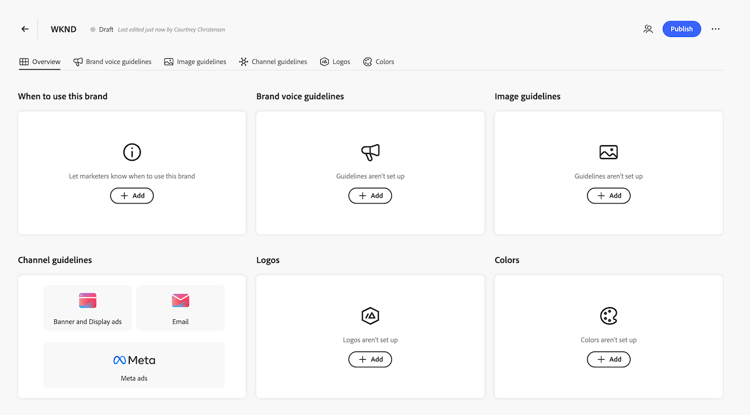
-
完成后,单击 发布 以使该品牌可用于AI审阅者。
编写品牌指南的最佳实践
在编写准则之前,请查看AI审阅者评估了哪些图像和品牌声音准则类型。 这些评估区域之外的准则不计分。
-
编写描述可衡量标准的品牌指南。 AI审核者按字面意思对内容进行评估,因此客观规则会生成比主观规则更一致的分数。
-
在您的指南中查找“避免”、“保留”或“确保”等单词。 这些通常表示您可以收紧的规则。 将vague指令替换为单词、格式或限制的特定列表。 例如,将“避免常见的滑雪陈词滥调”替换为“不要使用‘gnar’、‘pow’或‘shred’”。
-
如果不能消除主观性,请缩小其范围。 将宽泛的形容词替换为特定的约束。 例如,“直接和行动导向”变为“直接和行动导向;省略空话和套期保值语言”。