授予对品牌权限的访问权限
添加到用户组时,用户将获得Adobe GenStudio系统管理员的品牌创建、编辑和发布权限。
访问权限要求
| table 0-row-2 1-row-2 2-row-2 3-row-2 layout-auto html-authored no-header | |
|---|---|
| Adobe Workfront 包 | “任一” |
| Adobe Workfront许可证 | 标准 |
| 访问级别配置 | 您必须是Workfront管理员。 |
| Admin Console权限 | 您必须是Adobe Admin Console中的系统管理员。 |
有关此表中信息的更多详细信息,请参阅Workfront文档中的访问要求。
要求
-
您的Workfront实例必须启用统一批准。
-
您的组织必须具有GenStudio Foundation。
- Workfront中的AI审阅者提供了GenStudio Foundation中用于资源审阅和批准工作流的功能。 您无需直接访问GenStudio Foundation即可完成工作。 您通过AI查看器访问GenStudio Foundation功能是受Workfront合同条款约束的。
-
Adobe必须有一个已签署的Adobe Gen AI协议文件。
有关签署协议的更多信息,请参阅签署Adobe Gen AI协议。
1. 在Admin Console中配置品牌权限
第1步:创建用户组
在Admin Console中创建新用户组以管理品牌创建和编辑的权限。
第2步:将产品配置文件分配给用户组
与已分配配置文件关联的权利为该组的所有用户提供GenStudio Brands权限(创建、更新和删除品牌)。
要分配配置文件,请执行以下操作:
- 导航到新创建的用户组。
- 单击 已分配的产品配置文件 选项卡。
- 单击分配配置文件。
- 在弹出窗口中,从产品列表中选择Adobe GenStudio,然后单击应用。
- 选择 Adobe GenStudio Foundation编辑器 配置文件。
- 单击应用。
- 单击保存。
第3步:将用户添加到用户组
要为用户分配创建、编辑和发布品牌的权限,请将其添加到用户组。
要添加用户,请执行以下操作:
- 转到Admin Console > 用户 > 用户组。
- 选择您的用户组。
- 按用户名或电子邮件地址添加用户。
- 从现有用户的建议匹配项中选择。
步骤4:创建品牌项目
项目提供了一个存储位置,用户可在其中保存品牌资产。
要创建项目,请执行以下操作:
-
导航到Admin Console中的 存储 选项卡。
-
单击项目。
-
单击创建项目。
-
在弹出窗口中,输入项目名称: Adobe GenStudio Brands。
note important IMPORTANT 完全按照所示输入项目名称。 请勿添加额外的空格或更改大小写。 -
单击创建。
步骤5:邀请用户组加入项目
将用户组添加到Brands项目,以便他们能够访问和管理资产。
- 在 邀请加入项目 弹出窗口中,添加您创建的用户组。
- 选择 可以编辑 权限。
- 单击邀请。
结果
该组中的用户现在有权在Workfront中创建、编辑和发布品牌资产。
2. 授予对Workfront访问级别中“品牌”的访问权限
在授予个人用户访问Workfront访问级别中Brands的权限之前,您必须完成上一节中的所有步骤。
- 只有分配给Admin Console中具有GenStudio系统管理器产品配置文件的用户组的用户才能在Workfront中创建、编辑和发布品牌,即使其他用户有权访问其访问级别设置中启用的品牌。
- 在Admin Console中,添加到访问级别且启用了“品牌”访问权限但未添加到“用户组”的用户只能查看品牌。
要授予对Workfront访问级别中“品牌”的访问权限,请执行以下操作:
-
单击Adobe Workfront左上角的 主菜单 图标


-
单击左侧面板中的访问级别。
-
查找要编辑的访问级别,然后单击编辑图标

或
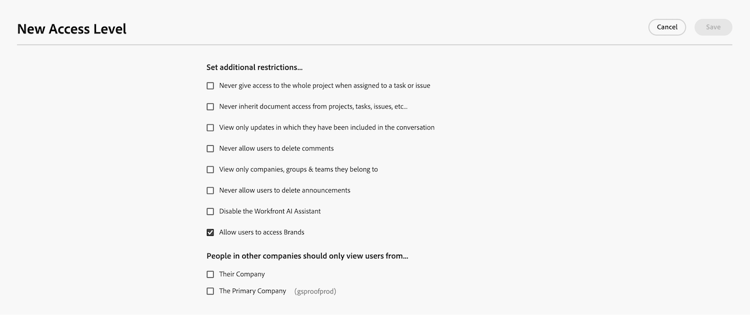
单击 新建访问级别 以创建新的访问级别。 有关创建访问级别的详细信息,请参阅创建或修改自定义访问级别。
-
向下滚动至设置其他限制,然后选择允许用户访问品牌。
-
单击保存。
配置Brands后,您可以创建AI审阅者,以在审阅和批准工作流程中根据品牌指南审阅资产。 有关详细信息,请参阅配置AI协作者。