使用可共享的报告文件夹
您可以使用可共享报告文件夹来组织报告并与其他用户共享这些文件夹。 此功能专为管理大量报告并需要可扩展、一致的访问控制的团队而设计。
访问权限要求
| table 0-row-2 1-row-2 2-row-2 3-row-2 layout-auto html-authored no-header | |
|---|---|
| Adobe Workfront 包 | “任一” |
| Adobe Workfront许可证 | 任意 |
| 访问级别配置 |
编辑对报告、功能板和日历的访问权限 编辑对筛选器、视图、分组的访问权限 |
| 对象权限 | 管理报表的权限 |
有关此表中信息的更多详细信息,请参阅Workfront文档中的访问要求。
了解文件夹权限
可共享报表文件夹使用两个权限级别:
- 查看:用户可以在文件夹中打开报告,但他们无法编辑文件夹详细信息、添加或删除项目或删除文件夹。 您可以在授予访问权限时启用 共享 设置,以允许具有查看访问权限的用户共享文件夹。
- 管理:用户可以编辑文件夹详细信息以及添加或移动报表项。 另外,他们还可以获得对文件夹中报表的管理访问权限。 您可以在授予访问权限时启用 共享 和 删除 设置,以允许具有管理访问权限的用户共享文件夹或删除文件夹。
其他行为:
- 系统管理员可以查看所有文件夹。
- 其他用户只能看到他们有权访问的文件夹。
- 向父文件夹授予的权限将应用于该文件夹树中的所有子文件夹和报表。
- 有权访问子文件夹的用户可以在导航中查看其父文件夹,但无法查看同级文件夹,除非授予访问权限。
创建可共享报表文件夹
只有系统管理员才能在顶层创建文件夹。 创建可共享文件夹后,具有管理权限的用户可以在其中创建子文件夹。
-
单击Adobe Workfront左上角的 主菜单 图标

-
打开 可共享报告文件夹 切换开关。
-
单击创建文件夹。
-
输入文件夹名称。
-
单击创建。
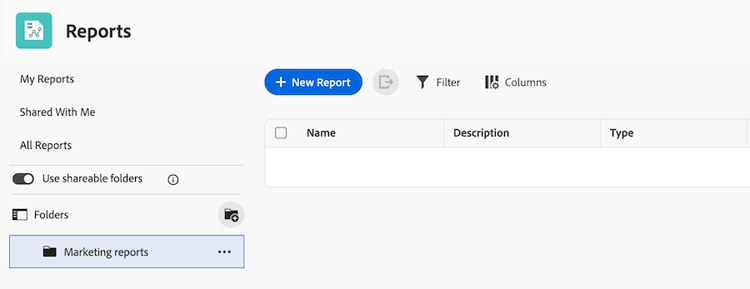
在可共享报表文件夹中创建子文件夹
在一个可共享报表文件夹中,最多可以创建3级子文件夹。 子文件夹从父文件夹继承权限,但您也可以为每个子文件夹设置唯一权限。
-
单击Adobe Workfront左上角的 主菜单 图标
-
找到要在其中创建子文件夹的文件夹。
-
单击更多 > 添加子文件夹。
-
输入子文件夹的名称。
-
单击创建。
与其他用户共享报表文件夹
当用户共享文件夹时,他们将继承对该文件夹树中所有子文件夹的访问权限。
-
单击Adobe Workfront左上角的 主菜单 图标
-
查找要共享的文件夹。
-
单击更多 > 共享。
-
添加用户、团队、角色、组或公司。
-
选择 查看 或 管理 访问权限:
- “查看”权限允许用户在文件夹中打开报表。 您还可以通过选择“其他设置”中的共享,允许具有查看权限的用户重新共享文件夹。
- 管理访问权限允许用户编辑文件夹详细信息以及添加或删除项目。 您还可以允许具有管理权限的用户删除文件夹或共享文件夹,方法是在其他设置中选择 删除 和共享。
-
单击保存。
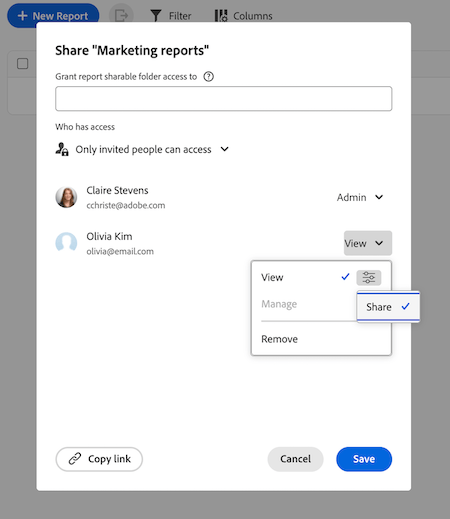
将报表移至可共享文件夹
要将报告移动到文件夹中,您必须对报告和可共享文件夹都具有 管理 权限。
-
单击Adobe Workfront左上角的 主菜单 图标
-
选中要移动的报告旁边的复选框。
-
在屏幕底部的操作栏中单击移动到文件夹。
-
找到要将报告移动到的文件夹,然后单击移动。 默认情况下,报告树处于折叠状态,因此您可能需要展开文件夹以查找目标文件夹。
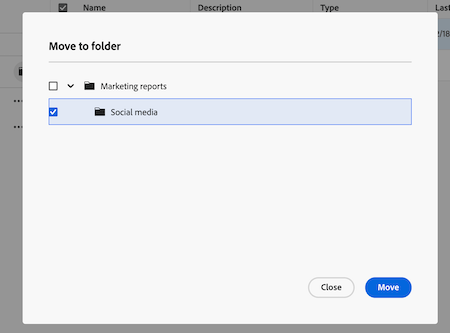
删除可共享报表文件夹
删除文件夹时,该文件夹中的所有子文件夹也会被删除。 您必须对该文件夹具有 管理 访问权限才能将其删除。 文件夹中的报告未被删除,并且仍然可以在主报告列表中找到。
通过文件夹权限授予的报表权限在文件夹被删除后会被删除。 直接从报表授予或从功能板继承的报表权限保持不变。
-
单击Adobe Workfront左上角的 主菜单 图标
-
单击更多 > 删除。
-
单击 是,将其删除 以进行确认。
可共享文件夹的新列表体验
当您在报告区域访问可共享文件夹时,您将看到新的列表体验,该体验允许您轻松查看和管理文件夹和报告。 有关新列表体验的详细信息,请参阅使用增强列表。