使用增强列表
此页面上高亮显示的信息引用了尚未公开的功能。 它仅在“预览”环境中对所有客户可用。 在发布到“预览”版之后,启用了“快速发布”的客户的生产环境中每月还会提供相同的功能。
有关快速发布的信息,请参阅为您的组织启用或禁用快速发布。
Adobe Workfront的某些区域提供了增强列表。 这些列表使用表格格式来显示列表项,并且它们具有与标准列表不同的外观。 视图的管理也得到了增强,包括筛选、分组、管理列和搜索。
有关标准列表的信息,请参阅Adobe Workfront中的列表入门。
访问权限要求
| table 0-row-2 1-row-2 layout-auto html-authored no-header | |
|---|---|
| Adobe Workfront 包 | “任一” |
| Adobe Workfront许可证 |
参与者或更高版本 请求或更高版本 |
有关信息,请参阅Workfront文档中的访问要求。
使用增强列表的对象
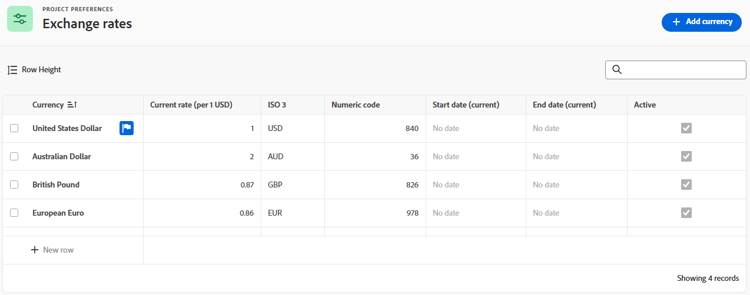
以下是一些类型的Workfront对象列表,这些列表使用增强列表格式,以及在您有权查看对象时默认显示的一些区域。
- 主页>选择左侧菜单中的“优先级”图标
- 主菜单>优先级
- 主菜单>请求(仅限新体验)
- 主页上的我的请求小组件
- 设置>项目首选项>状态
- 设置>项目首选项>优先级
- 设置>项目首选项>严重程度
- 设置>项目偏好设置>条件
- 设置>项目首选项>汇率
- 设置>界面>更新馈送>跟踪的字段选项卡
- 设置>界面>更新信息源>操作选项卡
- 设置>电子邮件>通知>事件通知
- 组详细信息页面>事件通知
- 设置>文档> SharePoint集成
- 设置>文档>自定义集成
- 设置>文档> Experience Manager Assets
- 项目或模板>队列主题
- 项目或模板>主题组
- 项目或模板>路由规则
- 主菜单>目标
- 主菜单>目标>进度指示器
将项目添加到增强列表
根据您查看的增强列表,执行以下操作之一:
-
单击列表右上角的蓝色按钮。 此选项会打开一个对话框,您可以在其中输入信息。 数据将另存为表中的新行。
或者
-
单击列表底部的新行。 此选项向表中添加一个新行。 在单元格中双击以输入信息。 每个单元格表示列表项的字段。 字段必须先存在,您才能在列表中看到它们。
增强列表支持以下字段类型:
- 单行文本:您可以输入有限的字母数字信息。
- 数字:必须以数字格式输入信息。
- 货币:必须以数字格式输入信息,该格式前面带有货币符号。
- 日期:使用日历选择日期。
- 日期和时间:使用日历选择日期和时间。
- 单选或多选下拉菜单:从下拉菜单中选择一个或多个选项。 如果列表支持此选项,则在未找到结果时,可以直接从下拉列表中创建新选项。
- 预输入:键入现有对象的名称(例如,组或项目的名称),并从建议列表中选择名称。
- 段落:您可以输入多行字母数字信息。
- 被分派人(一个或多个用户):选择一个或多个用户作为列表项的被分派人。
- 拾色器:从选取器中选择一种颜色,或键入代码,如十六进制或RGB。
Assignee、Single-select和Multi-select下拉字段支持以下键盘命令:
- 使用键盘上的向上和向下箭头在项目列表中移动。
- 按空格键选择项目。
- 按Delete键删除选定项。
note NOTE 每种字段类型都有自己的编辑选项。 某些字段可能为只读。 请注意,并非所有列表都支持所有字段类型。
使用操作栏编辑项目
您可以使用增强列表中的操作栏来编辑列表中的项目。 并非所有操作栏都包含相同的选项。 此外,某些列表可能不允许您选择项目,并且操作栏不可用。
-
选中增强列表中项目旁边的复选框。
操作栏显示在屏幕底部。
note NOTE 根据您编辑的列表,可以选择一个或多个项目以使用操作栏。 -
单击栏上的操作可编辑项目。 您可以选择以下操作的示例:
- 视图
- Edit
- 删除
- 复制
- 移至文件夹
- 共享
如果所选项目没有可用的操作,则操作栏会显示“没有可用的操作”。

-
将鼠标悬停在列表项的主字段上,然后单击 更多 菜单

note tip TIP 主字段显示在列表的第一列中。 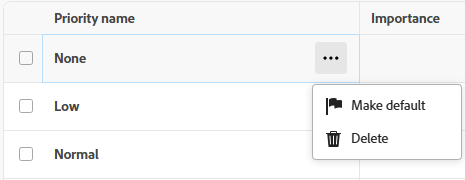
自定义列
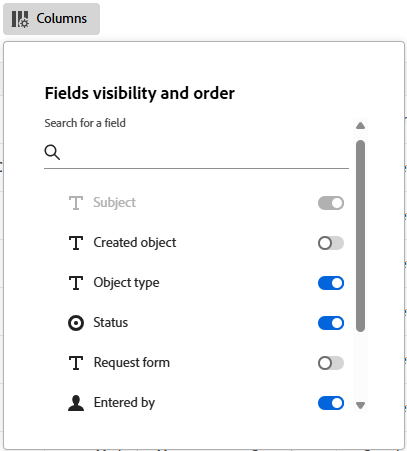
根据在增强列表中查看的对象,可以隐藏、显示或重新排序列表中的列。
-
单击列表上方的列。
生产环境中的示例图像:

预览环境中的示例图像:
-
使用切换可显示或隐藏列表中的列。
您可以在搜索框中搜索列。
-
要重新排序列,请单击 拖动 图标

note NOTE 主字段是列表中的第一列。 它固定在第一个位置,不能更改其列。 如果列数很大,则主字段会冻结在左侧,当您水平滚动时,将始终看到主字段。 字段名称旁边的图标显示字段类型,如文本或日期字段。 隐藏列时,列按钮上会显示一个指示符。 重新排序列时,不显示该指示符。
隐藏列的

某些列表还允许您按首选顺序拖放列本身。
重命名列
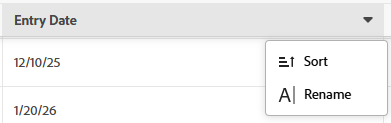
某些列允许您为列标题保存自定义名称。
-
将鼠标悬停在该列上,然后单击向下箭头并选择重命名。
-
在 重命名 对话框中,在 自定义标签 字段中键入列的名称,然后单击保存。
新列名将显示在列表中。
使用列管理器添加和删除列
在某些增强列表中可以使用 列管理器 轻松地添加和删除列。 您可以将已存在于Workfront中的系统和自定义字段作为列添加到增强列表中,或从中删除。
添加和删除列:
-
单击表格右上角的+图标以打开 列管理器 框。
-
在 可用 列中搜索现有对象字段,然后单击该字段名称右侧的+以将其添加到 已选定 列。
-
单击 Selected 列中某个字段右侧的 — 将其从列表中删除。
note NOTE 某些字段可能已修复,无法删除。 -
(可选)要重新排序列,请将鼠标悬停在 Selected 部分中的列名称上,然后单击 拖动 图标
-
单击保存。
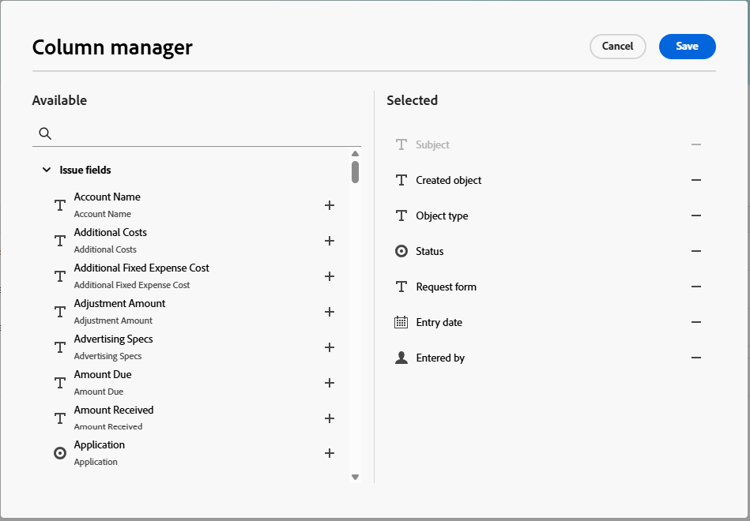
该列表会根据您所做的选择更新列。
自定义行
要更改视图中的行高,请执行以下操作:
-
单击增强型列表中的 行高 图标

这会更新行的垂直长度。 从以下选项中进行选择:
- 短
- 标准。 这是默认选项。
- 媒介
- 高
要更改行的顺序,请执行以下操作:
-
将行拖放到您的首选顺序中。
note NOTE 如果应用了排序,则无法手动更改行顺序。
更新增强的列表元素
以下元素是增强列表的组件:
- 视图:使用预设设置定义列表中的列、筛选器和分组
- 筛选器:限制列表中显示的信息量
- 分组:根据常用字段组织列表项
- 排序:根据您为给定字段标识的顺序排列列表中的项
- 搜索:使用搜索关键词快速查找项目
应用并创建视图
要应用或创建视图,请执行以下操作:
共享视图
在 视图 下拉列表中,您可能会看到三类视图:
- 系统视图:系统管理员分配给您的视图。 您无法共享系统视图。
- 共享视图:其他用户与您共享的视图。
- 我的视图:您创建的可与他人共享的视图。 您可以与其他用户、团队或组共享视图。
共享视图时,将包含所有视图元素(列、筛选器和分组)。
要共享视图:
-
在 视图 下拉列表中,将鼠标悬停在要共享的 我的视图 中的视图上,单击 更多 菜单
-
在“共享”对话框中,输入要与其共享视图的用户、团队、组、公司或工作角色的名称,然后在它们出现时从列表中选择它们。
您可以向收件人授予以下权限:
-
视图:用户可以将该视图应用于列表,但不能共享它。
当查看访问用户更新视图时,这些更改将保存到用户的个人偏好设置中。 视图名称上的蓝色圆点(在用户的 共享视图 中)显示个人更新已应用于视图。
-
管理:用户可以重命名、共享或删除视图,以及编辑视图的元素。
当“管理访问权限”用户对该视图进行更改时,所有拥有与其共享该视图的用户都将在将该视图应用于列表时看到这些更新。
-
-
单击保存。
如果您与某个用户共享视图,然后移除该访问权限,则该视图将从该用户的 共享视图 中移除。 如果用户删除其访问权限时已将共享视图应用于列表,则应用系统默认视图。
复制视图
当您与他人共享没有编辑权限的视图时,您可以复制该视图并使用新名称保存它。 必须先更改视图,然后才能复制它。
-
在“视图”下拉列表中,将鼠标悬停在您修改了设置并要复制的 共享视图 中的视图上,单击 更多 菜单
系统会自动创建新视图。 复制的视图的名称遵循以下模式:
Original view name (copy)它显示在视图的 我的视图 部分。您是此视图的所有者,可以重命名、编辑、共享或删除此视图。 如果原始视图的所有者删除了您对该视图的共享访问权限,则您仍有权访问通过复制共享原始视图而创建的视图。
note NOTE 仅当您对与您共享的视图进行更改时,复制并首选项选项才可用。
重置视图
当某个视图与您共享,而您没有权限编辑时,如果更新了该视图,则可以将其重置回原始视图。
-
在 视图 下拉列表中,将鼠标悬停在要重置的 共享视图 中的视图上,单击 更多 菜单
视图元素(列、筛选器和分组)将重置为与您共享的原始设置。
note NOTE 重置为默认值选项仅在您对与您共享的视图进行更改后可用。 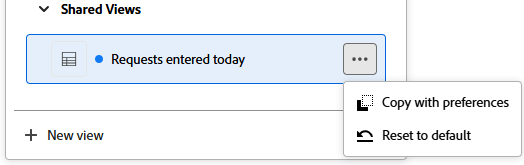
在视图中应用条件格式
条件格式可帮助您根据通用标准突出显示视图中的重要信息。
-
单击 格式化单元格 图标

-
单击添加条件。
-
在 If 行中,选择一个字段并选择字段值并添加修饰符。 修改量会根据您选择的字段类型而发生更改。
note tip TIP 只有增强列表中可见的字段可用于条件格式。 -
(可选)单击 与另一个字段比较 图标

note tip TIP 只有列表视图中可见的字段可用于条件格式。 您比较的字段必须属于相同类型。 -
(可选)单击 If 行中的 添加条件 以将更多条件添加到同一规则。
note tip TIP 在一个条件规则中最多可添加10个条件,一个字段最多可有20个规则。 -
单击条件之间的 Or 连接器以更改为And,并指示必须同时满足多个条件。 或是默认连接器。
-
在 格式 行中,选择一个字段以指示将设置哪一列的格式。
-
(可选)单击所选字段旁边的 颜色圆圈 图标

-
单击 文本格式 图标

- 粗体
- 斜体
-
打开 应用到行 设置以将格式应用到满足条件的字段的整行。
-
(可选)在 格式 框中单击 添加条件 为其他字段添加其他规则并重复上述步骤。
-
(可选)单击 全部清除 以删除所有格式。
-
单击 格式 框外部以将其关闭。
这会将您返回到列表视图。
格式设置将立即应用于列表视图。
设置单元格格式图标旁有一个蓝点,表示该视图应用了特殊格式。
筛选增强列表中的项目
过滤器可帮助您减少在列表中显示的信息量。
-
单击列表上方的筛选器。
-
在“筛选器”框中,单击添加条件。
-
选择要作为筛选依据的字段。
-
选择过滤器修饰符,例如“为任意”、“不为”、“早于”或“晚于”。 根据过滤依据的字段类型,修改量选项会有所不同。
-
选择一个或多个字段值。 根据筛选依据的字段类型,系统可能会提示您从列表中选择项目、搜索该项目或使用日历选择日期范围。
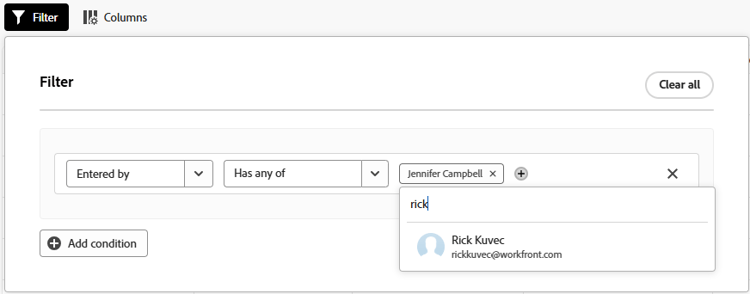
该过滤器将自动应用于列表。
note tip TIP 要应用个性化过滤器,请为字段值选择以下选项之一: -
我(已登录的用户)在引用用户的字段中引用已登录的用户。
-
我的团队或 我的主团队 在引用团队的字段中引用您的团队。
-
我的群组或 我的主群组 在引用群组的字段中引用您的群组。
-
我的公司在引用公司的字段中引用您的公司。
-
我的角色或 我的主要角色 在引用角色的字段中引用您的工作角色。
-
-
单击 添加条件 以向筛选器添加其他条件。
您可以通过AND或OR连接器连接多个过滤器。
-
应用筛选器后,您可以再次打开 筛选器 选项以更改筛选器选项或清除所有筛选器。
将筛选器应用于列表时,筛选器按钮上将显示一个指示器。

将增强列表中的项目分组
分组根据特定条件将列表上的对象划分为多个区域。
Workfront提供了有限数量的预定义分组,您无法对其进行修改。
-
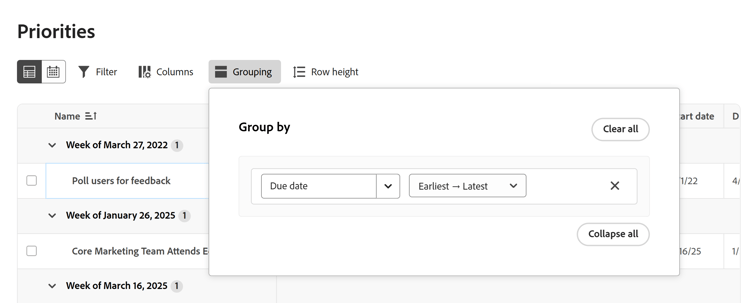
单击列表上方的分组。
-
选择分组以组织列表。
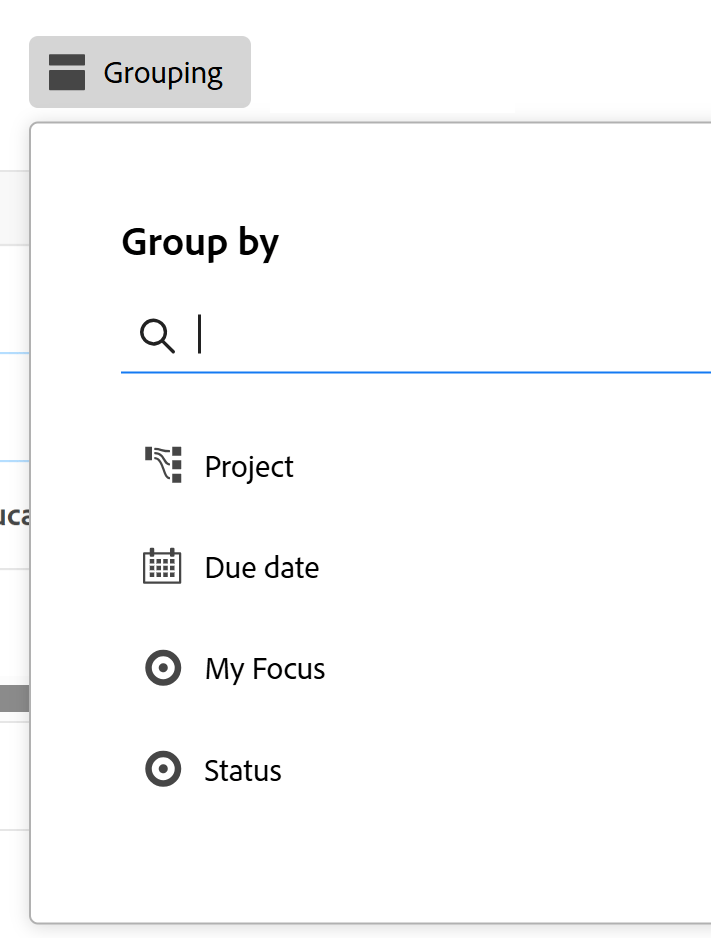
-
单击 全部折叠 以显示包含所有分组的列表。 默认选项是显示展开所有分组的列表。
-
应用分组后,您可以再次打开分组选项以一次折叠或展开所有分组,将分组更改为按其他字段分组,或清除所有分组。
将分组应用于列表时,分组按钮上将显示一个指示符。
在增强列表中排序
要对各个列进行排序:
-
将鼠标悬停在该列上,然后单击向下箭头并选择排序。
列名旁边的图标表示该列表按该列中的值和排序方向排序。
note NOTE 某些列可能无法排序,具体取决于列表。 
-
(可选)要对分组中的工作进行排序,请单击分组,转到所应用分组的行,单击排序器下拉列表,然后选择升序或降序。
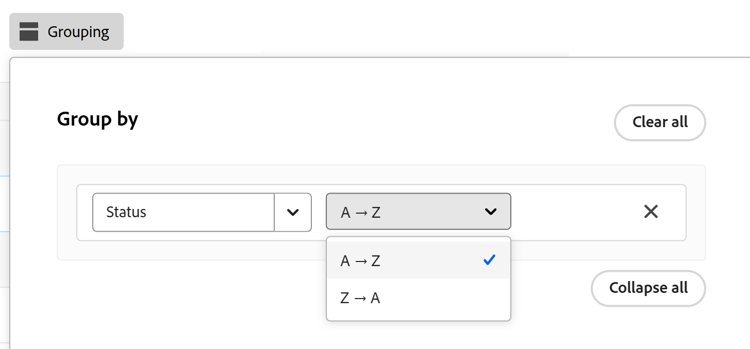
note tip TIP 排序顺序因您排序的字段类型而异。
在增强列表中搜索
-
在列表右上角的搜索框中键入要搜索的关键字。 当您键入时,结果会在列表中加亮。
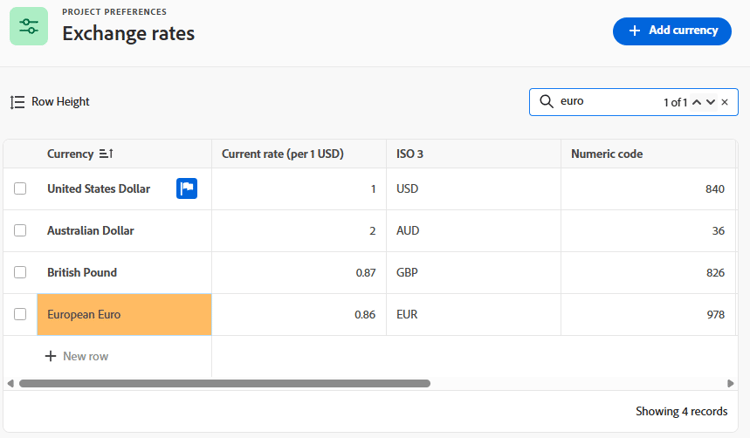
note NOTE 搜索将查看所有列表项中的所有列。 如果列表较长,则搜索将包含您可能需要滚动才能查看的项目。 过滤列表后,搜索仅查看当前显示的内容。