将画布功能板添加到布局模板
- 自带Amazon Web Services密钥
- Azure
- Google Cloud Platform
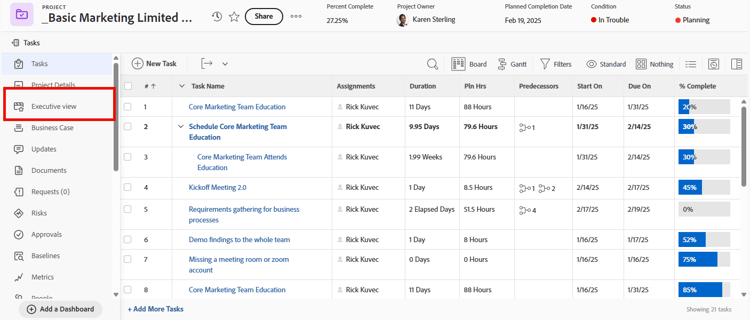
您可以将画布功能板添加到布局模板,以便该功能板替换主页登陆页面、出现在对象的左侧面板中,或者固定到整个Adobe Workfront的顶部栏中。
访问要求
| table 0-row-2 1-row-0 2-row-2 3-row-2 4-row-2 layout-auto html-authored no-header | |
|---|---|
| Adobe Workfront 包 | “任一” |
| Adobe Workfront许可证 |
标准 规划 |
| 访问级别配置 | 编辑对报告、功能板和日历的访问权限 |
| 对象权限 | 管理仪表板的权限 |
有关此表中信息的更多详细信息,请参阅Workfront文档中的访问要求。
向左侧面板添加画布功能板
-
单击Adobe Workfront左上角的 主菜单 图标


-
在左侧面板中,选择界面,然后选择布局模板。
-
在 布局模板 页面上,选择一个模板。
-
在“模板详细信息”页面的 自定义用户看到的内容 下拉列表中,选择要将仪表板添加到的对象。

-
向下滚动到 左侧面板 部分的底部,然后单击添加仪表板。
-
在 添加自定义仪表板 框中,输入 快速链接 名称。
-
在 选择仪表板 下拉列表中,选择画布仪表板。
-
在 选择仪表板 右侧的下拉菜单中,选择要添加到左侧面板的画布仪表板。
-
单击添加。 仪表板显示在左侧面板部分。
-
单击保存。
note NOTE 放置到工作对象(如项目、任务、问题、Portfolio或项目群)上时,每个报表中显示的结果将限制为该对象中可用的记录。
将画布功能板添加到顶部栏
-
单击Adobe Workfront左上角的 主菜单 图标
-
在左侧面板中,选择界面,然后选择布局模板。
-
在 布局模板 页面上,选择一个模板。
-
在 顶部导航区域 部分中,单击添加新pin,然后在下拉列表中选择添加仪表板。
-
在 固定页面 框中,输入快速链接名称。
-
在 选择仪表板 下拉列表中,选择画布仪表板。
-
在 选择仪表板 右侧的下拉菜单中,选择要添加到顶部栏的画布仪表板。
-
单击添加。 操控板显示在顶部栏中。
-
单击保存。
添加画布仪表板作为主页登陆页面
-
单击Adobe Workfront左上角的 主菜单 图标
-
在左侧面板中,选择界面,然后选择布局模板。
-
在 布局模板 页面上,选择一个模板。
-
在 顶部导航区域 部分中,单击选择登陆页面,然后在下拉列表中选择添加仪表板。
-
在 添加自定义仪表板 框中,输入快速链接名称。
-
在 选择仪表板 下拉列表中,选择画布仪表板。
-
在 选择仪表板 右侧的下拉列表中,选择要添加为主页登陆页面的画布仪表板。
-
单击添加。
-
单击保存。