在画布功能板中构建图表报告
- 自带Amazon Web Services密钥
- Azure
- Google Cloud Platform
您可以构建图表报表并将其添加到画布功能板,以条形、柱形、折线图或饼形图形式显示您的数据。

访问要求
| table 0-row-2 1-row-0 2-row-2 3-row-2 layout-auto html-authored no-header | |
|---|---|
| Adobe Workfront 包 | “任一” |
| Adobe Workfront许可证 |
标准 规划 |
| 访问级别配置 | 编辑对报告、功能板和日历的访问权限 |
有关此表中信息的更多详细信息,请参阅Workfront文档中的访问要求。
先决条件
必须先创建功能板,然后才能构建图表报表。 有关详细信息,请参阅创建画布功能板。
在画布功能板中构建图表报告
有许多配置选项可用于构建图表报告。 在本节中,我们将引导您完成创建规则库的常规过程。
-
单击Adobe Workfront左上角的 主菜单 图标

-
在左侧面板中,单击画布功能板,然后单击要将报告添加到的功能板的名称。
-
单击页面右上角的添加报告。
-
在 添加报告 框中,选择创建报告。
-
在左侧,选择图表。
-
单击右上角的创建报告。
-
(可选)请按照以下步骤配置 详细信息 部分:
-
输入报告名称。
-
输入报告描述。
-
如果需要,请取消选中 将额外的系列显示为“其他” 框。
note NOTE 图表最多可显示60个系列。 选中此框后,任何超出限制的系列都将合并到图表中的 其他 分组中。 -
(可选)在 使用 的访问权限运行此报告字段中,开始键入您希望报告使用的权限的用户名称,然后在用户出现在列表中选择该用户。 当您将报表配置为以其他用户身份运行时,仪表板的所有查看者都会看到相同的数据,无论他们自己的访问级别如何。 如果不选择用户,则每个查看者将根据自己的权限查看数据。
note important IMPORTANT 如果所选用户被停用或无法访问相关工作区或记录类型,则报告可能会显示不完整的数据或无法呈现。
-
-
选择要创建的图表类型:
条形图、柱状图或折线图
-
在左侧面板中,单击生成图表

-
在 图表类型 下拉列表中,选择条形图、列或行。
-
在第二个下拉菜单中,选择栏、列或行类型:
- 简单
- 多系列
- 栈叠
-
在 底部(X)轴 部分中,选择更新字段,然后找到并选择包含将在图表中汇总的数据的字段。
-
在 聚合类型 下拉列表中,选择数据如何汇总以生成图表输出。
-
(可选)在提供的空间中添加轴标签。
-
(可选)打开隐藏轴。
-
(可选)输入 参考线值 以在图表上设置目标或阈值。
-
从下拉菜单中选择行类型。
-
选择第二部分下的 更新字段 按钮,然后查找并选择要在图表中显示的第二个字段。
饼图
-
在左侧面板中,单击生成图表
-
在 图表类型 下拉列表中,选择条形图。
-
在 量度 部分中,选择更新字段,然后查找并选择包含将在图表中汇总的数据的字段。
-
在 聚合类型 下拉列表中,选择数据如何汇总以生成图表输出。
-
在 区段 部分中,选择更新字段,然后查找并选择包含要在饼图中显示区段的字段。
-
(可选)在 饼图 节中,将 显示区段标签 切换为打开以显示区段标签。
-
(可选)将 显示总计 切换为打开以在图表中间显示总计。 启用时,还有其他选项可用于显示中心标签并选择值格式。
- 计数聚合类型:显示的中心值是图表所有区段的计数。
- 合计合计类型:显示的中心值是数值或货币值的合计值。
- 平均、最大和最小聚合类型:中心值相应地显示平均值、最大值或最小值。
-
(可选)在“图例”部分中,打开 显示图例 以显示图表图例。
-
(可选)从下拉菜单中选择图例位置。
配置其他图表报表设置
过滤器
在左侧面板中,单击筛选器

有关详细信息,请参阅在画布功能板中筛选报告。
深入分析设置
按照以下步骤配置 明细列设置 部分:
-
在左侧面板中,单击向下钻取列

-
(可选)要更新任何现有的列配置,请在 当前列 部分中选择要更新的列,然后更新所需的信息(例如,标签、链接状态和条件)。
-
单击添加列,然后选择要显示为表中列的字段。 对要添加的每个列重复此过程。
深入分析组设置
在左侧面板中,单击深入分析组设置

有关详细信息,请参阅🔗在画布仪表板的组报告数据中在图表和KPI报告中配置深入分组。
单击 保存 以创建报告并将其添加到仪表板。
构建图表报告示例
在此部分中,我们将介绍相关步骤,以创建按项目所有者显示过期任务的柱状图。
-
单击Adobe Workfront左上角的 主菜单 图标
-
在左侧面板中,单击画布功能板,然后单击要将报告添加到的功能板的名称。
-
单击页面右上角的添加报告。
-
在 添加报告 框中,选择创建报告。
-
在左侧,选择图表。
-
单击右上角的创建报告。
-
按照以下步骤配置 详细信息 部分:
-
输入报告名称(例如项目所有者的过期任务)。
-
输入报告描述。
-
-
按照以下步骤配置 生成图表 部分:
-
在左侧面板中,单击 生成图表 图标。
-
在 图表类型 下拉列表中,选择列。
-
在 列类型 下拉列表中,选择简单。
-
选择 底部(X)轴 部分下的 更新字段 按钮,然后找到并选择任务 > 项目 > 所有者 > 名称字段。

-
单击 左(Y)轴 部分下的 选择字段 按钮,然后找到并选择任务 > 名称字段。
-
在 聚合类型 下拉列表中,选择计数。

-
-
按照以下步骤配置 筛选器 部分:
-
在左侧面板中,单击 筛选器 图标。
-
选择编辑筛选器。
-
单击添加条件。
-
单击空条件区域,然后选择选择字段。
-
选择 完成百分比 字段。
-
在 运算符 下拉列表中,选择小于,然后在计算器字段中输入100。
-
单击添加条件,然后单击选取字段。
-
选择 计划完成日期 字段。
-
在 运算符 下拉列表中,选择小于。
-
将 设置相对日期 切换为ON。
-
在求值器字段中输入$$TODAY。
有关详细信息,请参阅画布功能板的报告筛选器引用中的基于日期的通配符筛选器变量。

-
-
按照以下步骤配置 明细列设置 部分:
-
在左侧面板中,单击向下钻取列
-
单击添加列,然后选择分配给 > 名称字段。
-
单击添加列,然后选择 计划开始日期 字段。
-
单击添加列,然后选择 规划完成日期 字段。
-
单击添加列,然后选择 上次更新日期 字段。
-
(可选)要显示更新时间,请在 当前列 字段中选择 上次更新日期 选项,然后在 日期格式 下拉列表中选择时间值选项。
-
-
按照以下步骤配置 深入分析组设置 部分:
-
在左侧面板中,单击群组设置
-
单击 添加分组 按钮,然后选择项目 > 名称字段。
-
-
单击 保存 以创建报告并将其添加到仪表板。
构建图表报表时的注意事项
带有财务数据的报表
在访问级别对财务数据具有“查看”或“编辑”权限的用户仍可在画布功能板可视化图表中查看财务数据,即使已在任务或项目级别删除了“查看财务”权限。
- 在访问级别中不具备财务数据权限的用户,将无法在报告中看到财务数据。
- 能够看到财务数据的用户,仅限于查看其本身已有权限访问的记录(如项目、任务、问题等)。 对于无权访问的记录,用户将无法看到对应的财务数值。
- 报告创建者在将财务数据包含到仪表板中时应谨慎,并注意仪表板的共享对象,以避免发生非预期的访问。
这是一个已知的限制,我们计划在将来解决它。
利用字段选择器
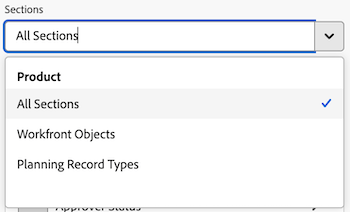
生成图表节中的 节 下拉列表旨在缩小字段选择器中的选择范围,以便在生成表报告时更容易查找对象。 要开始,请选择一个基本实体对象。
- 所有节: Workfront和Workfront Planning中的所有对象类型。
- Workfront对象:本机Workfront对象。
- Planning记录类型: Workfront Planning中定义的自定义记录类型。
选择基本实体对象后,节下拉列表会更新为可用的字段类型选项以供选择。
- 所有节:本机字段、自定义字段和相关对象。
- 所有字段:本机字段和自定义字段(不包括关系)。
- 自定义字段:自定义表单或Planning记录中的客户定义字段。
- Workfront字段:仅本机字段。
- 关系:连接的记录。

引用子对象
某些父子关系可用于列、筛选器和分组。 有关详细信息,请参阅画布功能板的报告筛选器引用中的引用子对象。