创建和查看项目快照
项目经理通常需要将项目的过去数据与当前状态进行比较,以做出明智的决策,并查看其项目随时间的变化。
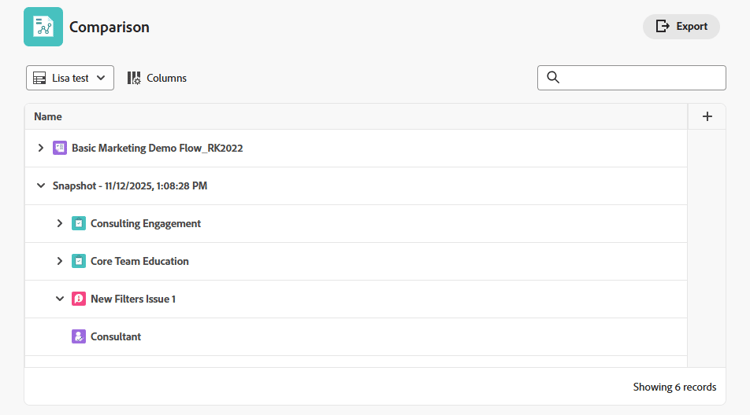
通过Adobe Workfront中的快照,您可以快速准确地查看快照(在特定日期和时间拍摄的)和项目当前数据之间的这些差异,从而帮助您更有效地管理项目并做出更好的决策。 快照比较并排显示了项目的发展情况。
访问权限要求
| table 0-row-2 1-row-2 2-row-2 3-row-2 layout-auto html-authored no-header | |
|---|---|
| Adobe Workfront 包 | 工作流 Ultimate |
| Adobe Workfront许可证 | 标准 |
| 访问级别配置 | 编辑对项目的访问权限 |
| 对象权限 | 查看快照时,您可以查看您有权查看原始项目的所有字段 |
有关详细信息,请参阅Workfront文档中的访问要求。
创建快照
-
转到项目。
-
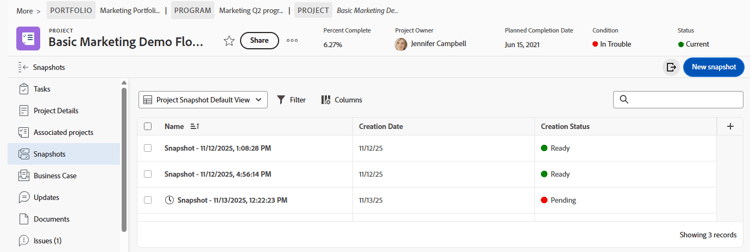
在左侧面板中,单击快照。
-
单击新建快照。
-
在 新建快照 对话框中键入快照的名称,然后单击保存。
快照名称将显示在列表中。
note NOTE 创建快照时,无法立即查看。 根据后台运行的数据,准备就绪最多可能需要4小时。 快照尚不可用时,创建状态为待处理;您可以查看快照时,创建状态为就绪。
查看单个快照
-
转到项目,然后单击左侧面板中的快照。
-
单击列表中的快照名称以将其打开。 状态必须为就绪,然后才能打开。
note tip TIP 屏幕顶部的痕迹导航链接回项目,并帮助您识别您正在查看快照。 快照显示创建快照时存在的以下项:
- 项目中任务和子任务的层次结构
- 项目详细信息和任何附加到详细信息的自定义表单
- 关联的项目及其层次结构
- 问题
- 费率
- 账单记录
- 费用
- 项目团队(“人员”选项卡)
您可以通过过滤、排序、添加和删除列或应用视图来自定义快照中的任何列表。 时间分段KPI可用于添加到快照视图。 有关详细信息,请参阅本文中的自定义快照列表。
比较快照
-
转到项目,然后单击左侧面板中的快照。
-
选择用于比较快照的选项:
-
若要比较两个或多个快照,请选中列表中快照旁边的复选框,然后单击屏幕底部操作栏中的比较。
-
若要将快照与当前项目进行比较,请选中列表中快照旁边的复选框,然后在屏幕底部的操作栏中单击与当前比较。
note NOTE 要比较的每个快照的状态必须为就绪。
-
-
在“比较”屏幕上,展开每个快照和当前项目以查看下面的层次结构。
-
您可以通过排序、添加和删除列或应用视图来自定义比较。 有关详细信息,请参阅本文中的自定义快照列表。
导出快照
您可以以.xlsx或.csv格式导出所有快照的列表或快照比较。 所有显示的列都包含在导出的文件中。
-
单击快照列表或快照比较上的 导出 图标

-
选择导出文件的格式。
文件已保存到您的计算机。 系统可能会提示您选择位置。
-
(可选)使用相应的应用程序打开导出的列表。
自定义快照列表
通过过滤、排序、添加和删除列或应用视图,可以定制所有快照的列表,以及快照或比较内的任何列表。
有关列表自定义设置的详细信息,请参阅使用增强列表。
筛选列表中的项目
过滤器可帮助您减少在列表中显示的信息量。
-
单击列表上方的筛选器。
-
在“筛选器”框中,单击添加条件。
-
选择要作为筛选依据的字段。
-
选择过滤器修饰符,例如“具有任意”、“不具有任何”、“早于”或“晚于”。 根据过滤依据的字段类型,修改量选项会有所不同。
-
选择一个或多个字段值。 根据筛选依据的字段类型,系统可能会提示您从列表中选择项目、搜索该项目或使用日历选择日期范围。
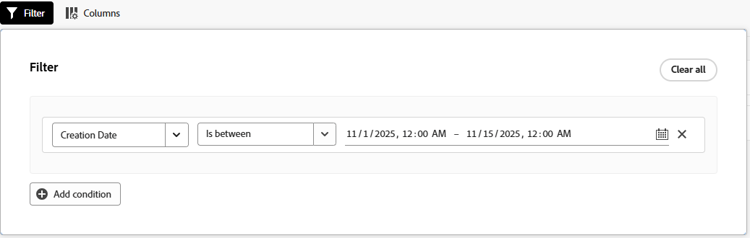
该过滤器将自动应用于列表。
-
单击 添加条件 以向筛选器添加其他条件。
您可以通过AND或OR连接器连接多个过滤器。
-
应用筛选器后,您可以再次打开 筛选器 选项以更改筛选器选项或清除所有筛选器。
将筛选器应用于列表时,筛选器按钮上将显示一个指示器。

在列表中排序
要对各个列进行排序:
-
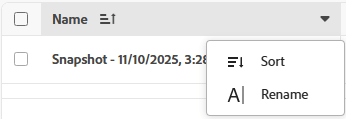
将鼠标悬停在该列上,然后单击向下箭头并选择排序。
列名旁边的图标表示该列表按该列中的值和排序方向排序。
自定义列表中的列
您可以隐藏、显示和重新排序列表中的列。
-
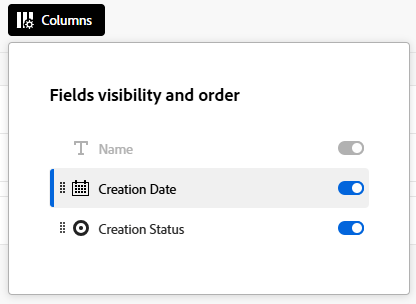
单击列表上方的列。
快照列表
-
使用切换可显示或隐藏列表中的列。
-
要重新排序列,请单击 拖动 图标

note NOTE 主字段是列表中的第一列。 它固定在第一个位置,不能更改其列。 如果列数很大,则主字段会冻结在左侧,当您水平滚动时,将始终看到主字段。 字段名称旁边的图标显示字段类型,如文本或日期字段。 隐藏列时,列按钮上会显示一个指示符。 重新排序列时,不显示该指示符。
隐藏列的

使用列管理器添加和删除列
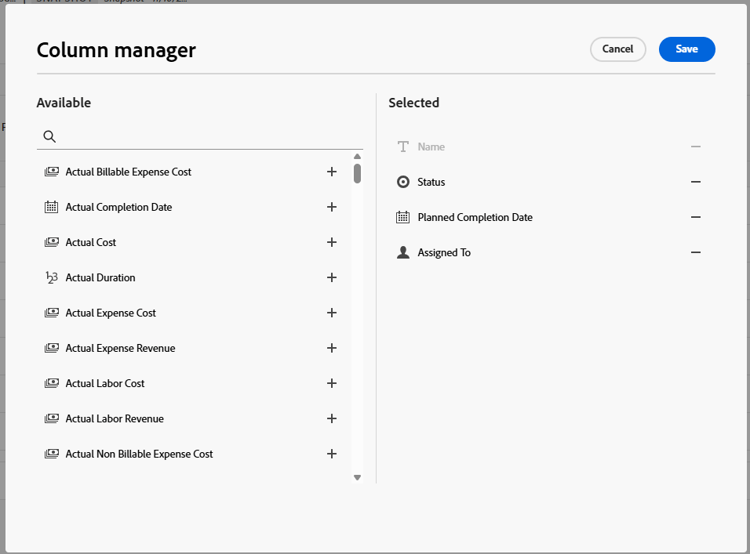
您可以在一些增强列表中使用列管理器,以轻松地在列表中添加和删除列。 您可以添加或删除Workfront中已存在的作为列的系统字段和自定义字段。
-
单击表右上角的 + 图标以打开 列管理器 框。
快照的
-
在 可用 列中搜索现有对象字段,然后单击该字段名称右侧的 + 以将其添加到 已选定 列。
-
单击 已选定 列中某个字段右侧的 - 以将其从列表中删除。
-
单击保存。
该列表会根据您所做的选择更新列。
将视图应用于列表
要应用或创建视图,请执行以下操作:
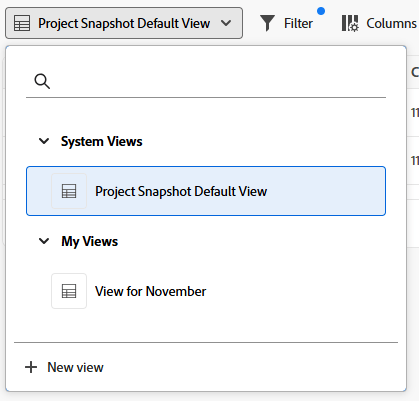
对视图的更改会自动保存。 下次应用此视图时,列和筛选器设置将保持其设置方式。 有关视图的详细信息,请参阅使用增强列表。