在Creative Cloud应用程序中使用Workfront文档
在Workfront项目面板中提供Creative Cloud项目后,您可以直接从Photoshop、Illustrator或InDesign处理其文档。
先决条件
- 您的组织必须采用支持Adobe云存储的Workfront版本。
- Workfront和Photoshop、Illustrator或InDesign必须有权使用同一个Adobe Identity Management System (IMS)组织。
访问权限要求
| table 0-row-2 1-row-2 layout-auto html-authored no-header | |
|---|---|
| Adobe Workfront版本 | 工作流程Ultimate,启用了Adobe云存储 |
| 对象权限 |
查看对项目的访问权限以在Creative Cloud项目面板中查看它 编辑对项目的访问权限以添加、编辑或删除项目 |
有关信息,请参阅Workfront文档中的访问要求。
访问Workfront项目
Workfront项目中的“文档”文件夹结构会镜像到“项目”面板中。 当您从项目文件夹中打开文档、编辑该文档并保存时,您的更改将显示在Workfront中。
要在Photoshop、Illustrator或InDesign中访问Workfront项目,请执行以下操作:
-
打开Photoshop、Illustrator或InDesign。
-
在应用程序左侧的 项目 面板中,选择要打开的Workfront项目。
项目面板中列出了

-
在项目中打开文档以对其进行编辑。 保存更改后,这些更改将自动保存回Workfront项目。
从Creative Cloud应用程序将新文档保存到Workfront
您可以将新文件保存到Workfront,也可以将现有文件的新副本从Photoshop、Illustrator或InDesign保存到Workfront。
要将新文档保存到Workfront,请执行以下操作:
-
打开Photoshop、Illustrator或InDesign,然后创建新文件。
-
在顶部菜单中,执行以下操作之一:
- 要保存新文件,请单击保存。
- 要保存现有文件的新副本,请单击另存为。
-
在 另存为 对话框中,选择保存到云文档,然后选择所需的Workfront项目。
note NOTE 保存已存在于Workfront项目中的文档时,另存为对话框未打开。 您可以选择一个Workfront项目,保存到其他文件夹或选择其他Workfront项目。 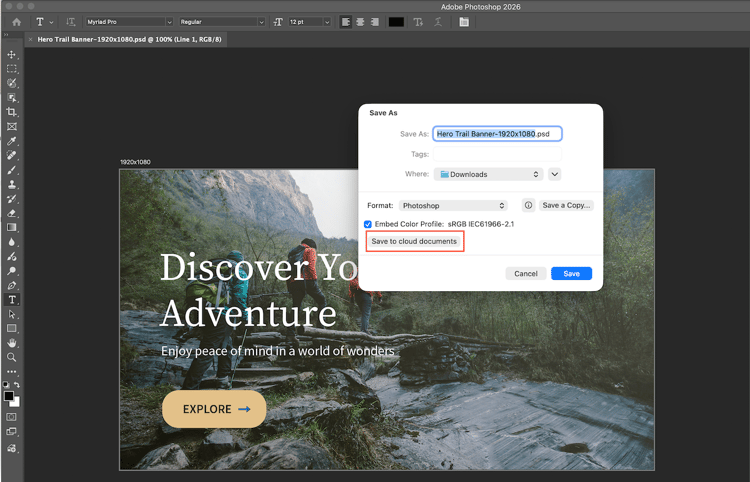
-
选择文档文件夹,然后单击保存。 如果不选择文件夹,文档将保存到项目根文件夹。

请求审批文档
您可以在Workfront中将文档审批添加到从Photoshop、Illustrator、InDesign或Adobe Cloud Drive上传的任何文档,这与任何其他文档相同。 有关详细信息,请参阅创建文档审批工作流。
从Creative Cloud应用程序管理Workfront中的文档版本
将文档从Photoshop、Illustrator或InDesign保存到Workfront时,保存的更改将显示在“版本”选项卡的“当前”文件中,并带有“新更新”标记。
您可以请求审批当前文件,而不是上传文档的新版本。 有关详细信息,请参阅请求批准当前文件。

请求审批当前文件
要在Workfront中请求审批文档的当前文件,请执行以下操作:
-
转到Workfront中的项目,该项目包含要申请批准的文档。
-
打开文档,然后转到 版本 选项卡。
-
在当前文件中,单击 更多 菜单,然后单击请求审批。
-
在 请求审批 对话框中,按照创建文档审批工作流中的步骤创建审批。
